
W tym artykule założysz skrzynkę e-mail i alias, poznasz różnicę między nimi i dowiesz się, jak zarządzać istniejącym kontem.
Skrzynka czy alias?
- Skrzynka to pełne konto pocztowe: ma własny login, hasło i przydzieloną pojemność. Logujesz się na nią przez webmail lub program pocztowy.
- Alias to tylko wirtualny adres. Nie ma własnej przestrzeni, loginu ani hasła, a wiadomości wysłane na alias trafiają na wskazany adres docelowy.
Przykład: masz skrzynkę biuro@twojadomena.pl. Zakładasz aliasy transport@twojadomena.pl i reklama@twojadomena.pl, które kierują pocztę do biuro@. Fizycznie istnieje jedna skrzynka, a w programie pocztowym możesz segregować wiadomości etykietami lub filtrami.
Jak dodać skrzynkę
-
Zaloguj się do panel.jdm.pl → Poczta.
-
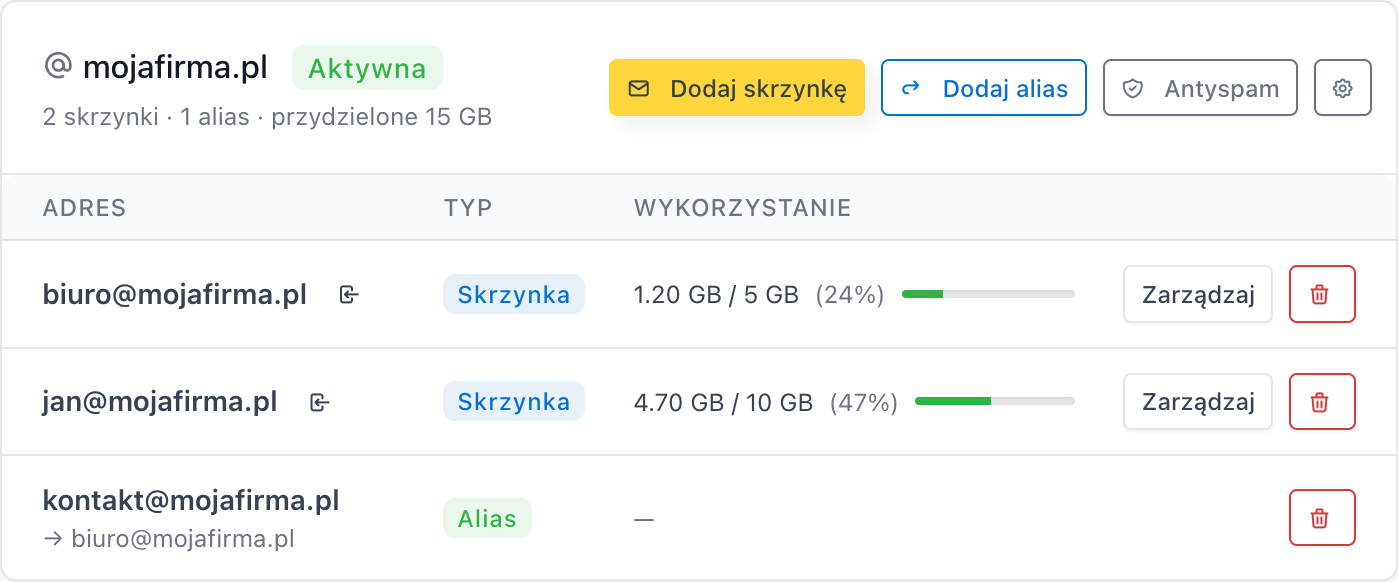
Kliknij Dodaj skrzynkę (na górze strony albo przy konkretnej domenie).
-
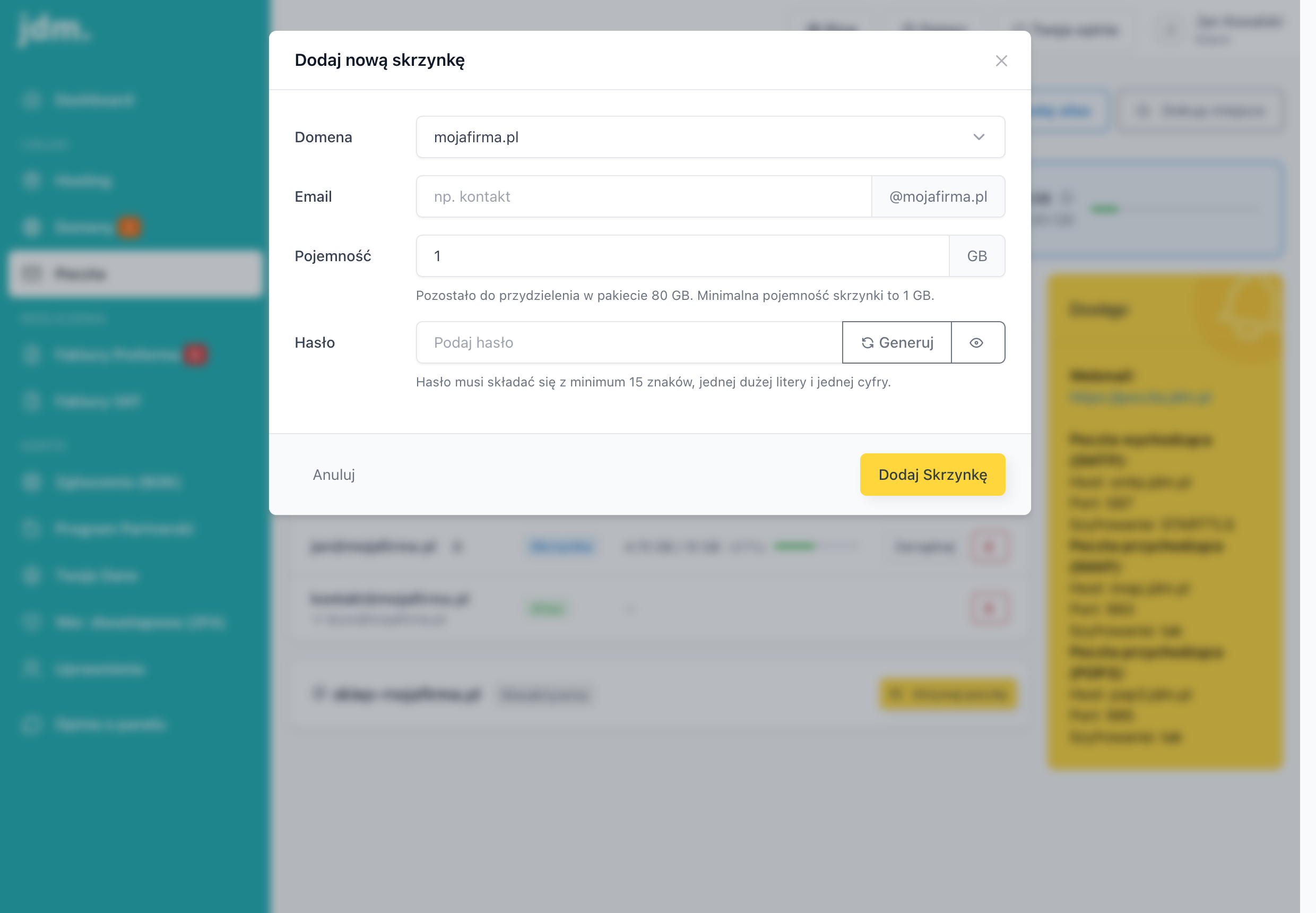
W oknie Dodaj nową skrzynkę wybierz domenę i wpisz prefiks adresu w polu Email, np.
kontakt. -
Ustaw pojemność w GB. Minimalna pojemność skrzynki to 1 GB, a maksimum wyznacza wolne miejsce w puli Twoich pakietów.
-
Ustaw hasło: minimum 15 znaków, jedna duża litera i jedna cyfra. Możesz kliknąć Generuj.
-
Kliknij Dodaj Skrzynkę. Zobaczysz okno z danymi dostępowymi i konfiguracją serwerów. Zapisz hasło, bo nie będzie później widoczne.
Jak dodać alias
- Zaloguj się do panel.jdm.pl → Poczta → kliknij Dodaj alias.
- W oknie Dodaj nowy alias wybierz domenę.
- W polu Adres aliasu wpisz prefiks, np.
kontakt. - W polu Docelowy adres wpisz adres, na który mają trafiać wiadomości, np.
biuro@twojadomena.pl. - Kliknij Dodaj Alias. Alias pojawi się na liście domeny z plakietką Alias i strzałką do adresu docelowego.
Jeśli chcesz łapać wiadomości wysyłane na dowolne, nieistniejące adresy w domenie, zamiast wielu aliasów użyj funkcji Catch-all (ikona zębatki Ustawienia przy domenie → okno Ustawienia domeny, sekcja Catch-all).
Zarządzanie istniejącą skrzynką
Przy skrzynce na liście kliknij Zarządzaj. Otworzy się okno Edytuj konto z trzema sekcjami:
- Zmień hasło: wpisz nowe hasło (minimum 15 znaków, jedna wielka litera i jedna cyfra) albo kliknij Generuj, potem Zapisz hasło.
- Rozmiar skrzynki to miejsce, w którym zmienisz przydzieloną pojemność w GB, a następnie klikniesz Zapisz rozmiar. Maksimum zależy od wolnego miejsca w puli pakietu.
- W sekcji Kopia wiadomości dodasz adresy, na które będą dodatkowo przesyłane wiadomości przychodzące. Szczegóły w osobnym artykule o kopii i przekierowaniu wiadomości.
Skrzynkę lub alias usuniesz ikoną kosza przy wpisie na liście. Do webmaila wejdziesz ikoną logowania przy adresie albo bezpośrednio na poczta.jdm.pl.
Dane serwerów do programu pocztowego: smtp.jdm.pl (port 587 STARTTLS lub 465 SSL), imap.jdm.pl (port 993), pop3.jdm.pl (port 995). Te same dane widnieją w panelu w karcie Dostęp obok listy skrzynek, a szczegóły zebraliśmy w artykule podstawowa konfiguracja poczty.
Najczęstsze problemy
Nie mogę dodać skrzynki: „Limit pojemności pakietu został wykorzystany".
Wspólna pula GB z Twoich pakietów jest pełna. Usuń niepotrzebne skrzynki, zmniejsz pojemność istniejących albo dokup paczkę miejsca przyciskiem Dokup miejsce (zobacz jak zamówić powiększenie poczty).
Alias czy druga skrzynka: co wybrać?
Jeśli adres ma tylko zbierać pocztę do już istniejącej skrzynki, wybierz alias (nie zużywa GB). Jeśli ktoś ma się na niego logować i wysyłać z niego maile, załóż skrzynkę.
Przyciski Dodaj skrzynkę i Dodaj alias są nieaktywne.
Żadna z Twoich domen nie ma aktywnej poczty. Najpierw kliknij Aktywuj pocztę przy domenie.
Ile maili mogę wysłać?
Pojedyncza wiadomość może mieć do 60 MB, a z jednej skrzynki wyślesz do 600 maili na dobę.