
Webmail to Twoja poczta w przeglądarce. Nie musisz nic konfigurować na komputerze ani telefonie: wchodzisz na stronę, logujesz się i czytasz wiadomości. To wygodne rozwiązanie, gdy pracujesz na cudzym komputerze, chcesz szybko coś sprawdzić albo nie masz ustawionego programu pocztowego. Poniżej znajdziesz przewodnik po najważniejszych funkcjach poczta.jdm.pl.
Logowanie
Wejdź na adres poczta.jdm.pl, wpisz pełny adres skrzynki (np. jan@twojafirma.pl) jako login oraz hasło i kliknij Zaloguj. Szczegóły opisuje wpis Jak zalogować się do poczty.
Układ interfejsu
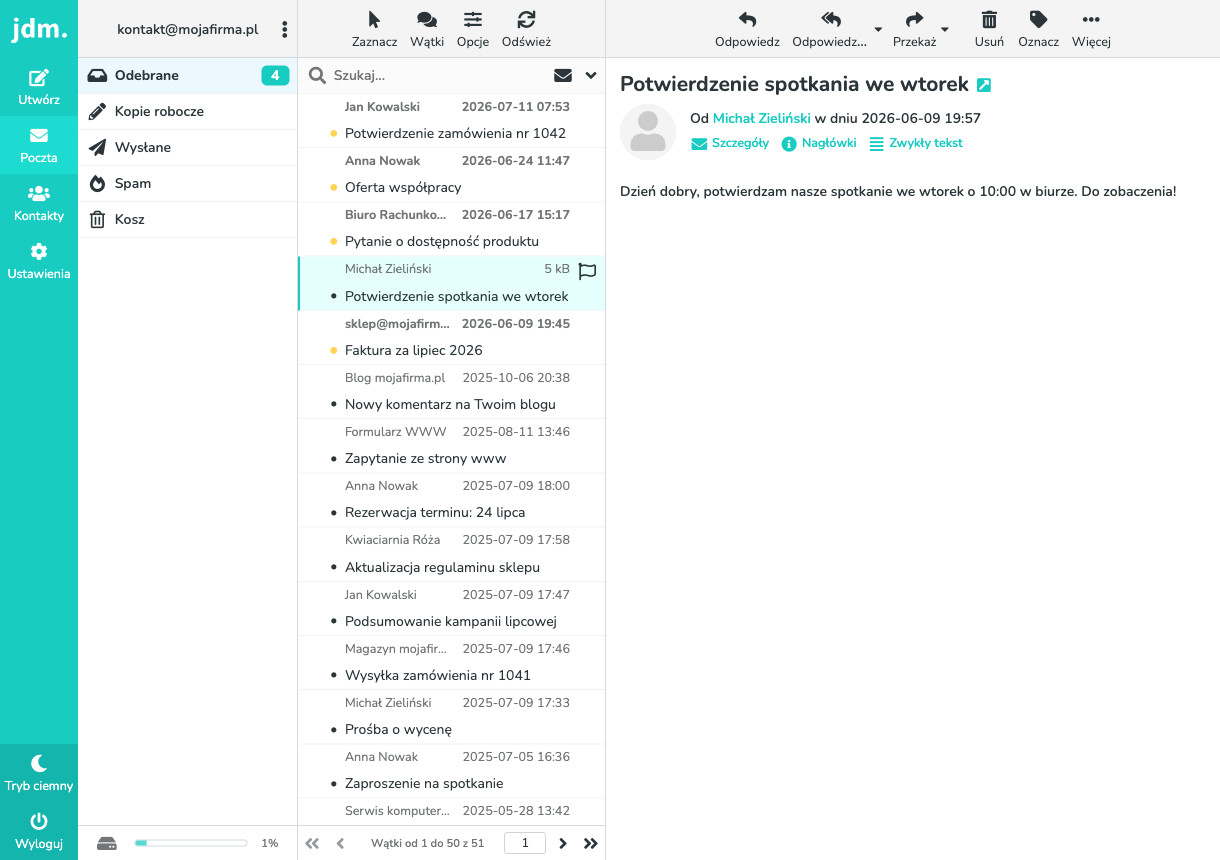
Po zalogowaniu ekran dzieli się na trzy kolumny: listę folderów po lewej, listę wiadomości w środku i podgląd treści po prawej. Kliknięcie wiadomości na liście otwiera ją w podglądzie, a przyciski nad nim (Odpowiedz, Przekaż, Usuń, Oznacz) działają na otwartej wiadomości. Nową wiadomość napiszesz przyciskiem Utwórz. Nad listą wiadomości jest pole Szukaj, w którym znajdziesz maile po nadawcy, temacie lub treści.
Foldery
Domyślnie masz foldery Odebrane, Kopie robocze, Wysłane, Spam i Kosz. Wiadomości przenosisz między nimi metodą przeciągnij i upuść, a masowo zrobi to za Ciebie filtr (o filtrach niżej). Własny folder (np. „Klienci" czy „Faktury") utworzysz w Ustawienia → Foldery. Tam też włączasz i wyłączasz widoczność folderów.
Filtry: automatyczne porządkowanie poczty
Filtry to reguły, które serwer wykonuje na każdej przychodzącej wiadomości, zanim ją zobaczysz. Potrafią przenieść mail do wskazanego folderu, oznaczyć go, przekazać na inny adres lub usunąć. Działają zawsze, także gdy nie jesteś zalogowany.
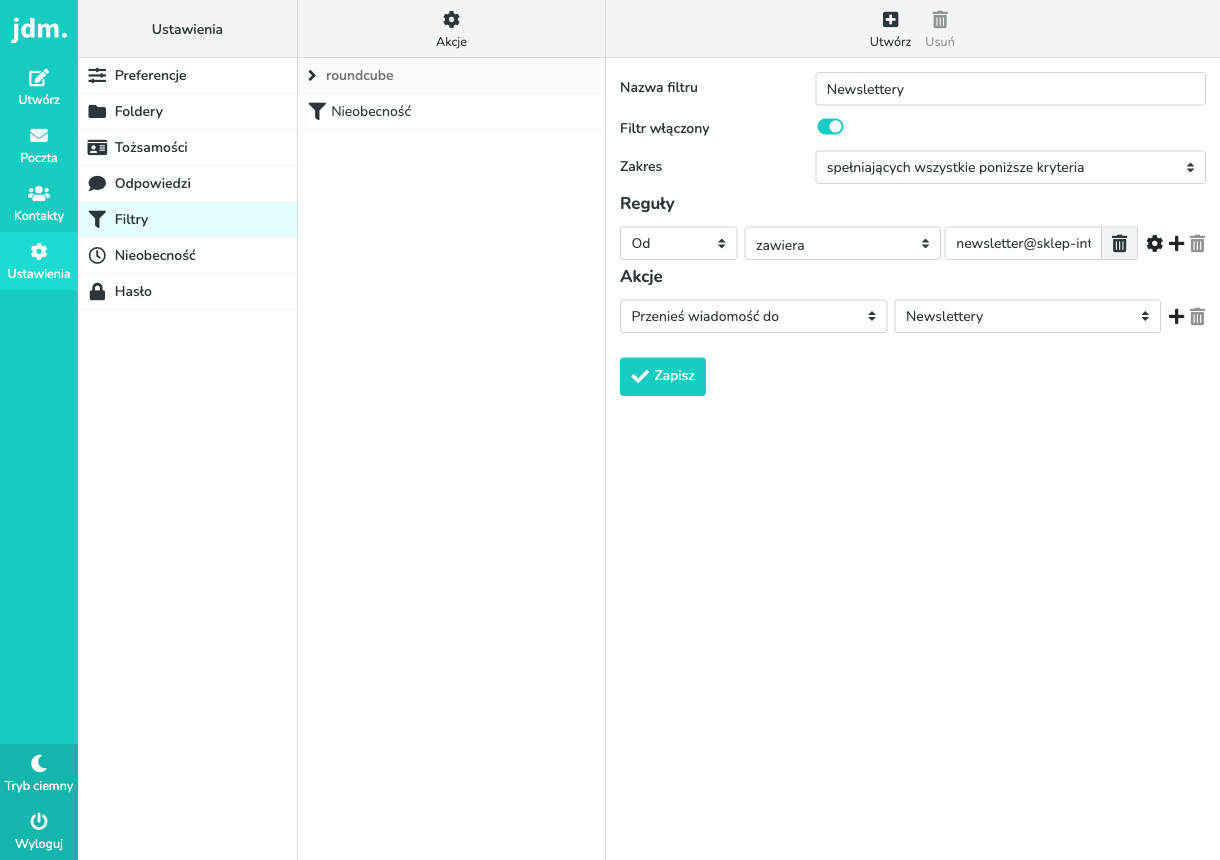
- Wejdź w Ustawienia → Filtry.
- Kliknij Dodaj filtr i nadaj mu nazwę.
- W sekcji reguł ustaw warunek, np. Nadawca zawiera newsletter@sklep.pl.
- W sekcji akcji wybierz Przenieś wiadomość do i wskaż folder, np. Newslettery.
- Zapisz. Od tej chwili newslettery same trafiają do osobnego folderu.
Wszystkie warunki i akcje, kolejność działania filtrów oraz gotowe przepisy (faktury, kopie dla współpracownika, porządek na aliasach) opisaliśmy w osobnych poradnikach: Filtry poczty w Roundcube: reguły, które porządkują skrzynkę i Przykładowe filtry poczty: newslettery, faktury i porządek w skrzynce.
Nieobecność: automatyczna odpowiedź na urlop
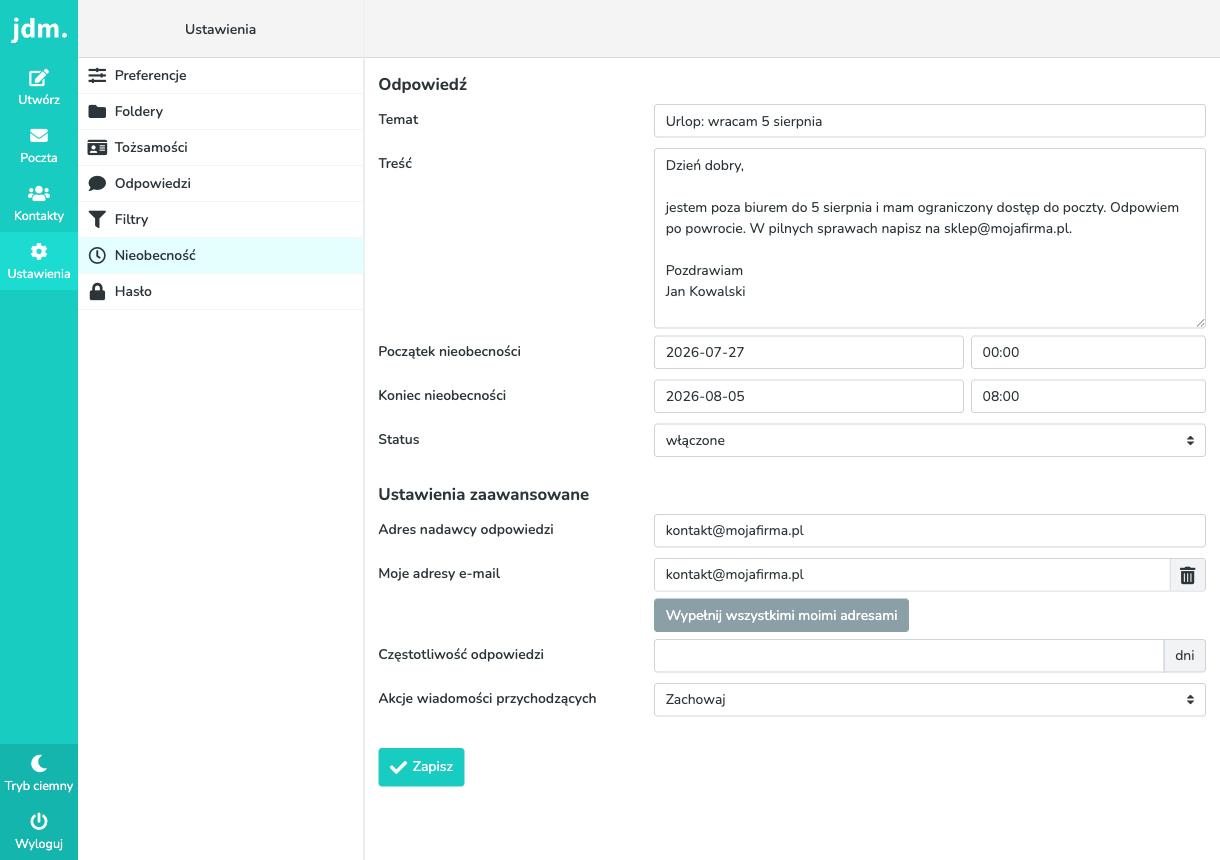
Sekcja Ustawienia → Nieobecność to autoresponder. Włączasz go, gdy wyjeżdżasz, a każdy, kto do Ciebie napisze, dostaje automatyczną odpowiedź.
- Otwórz Ustawienia → Nieobecność.
- W polu Treść wpisz wiadomość, np. „Jestem poza biurem do 5 sierpnia, odpowiem po powrocie".
- Ustaw Początek nieobecności i Koniec nieobecności.
- Zmień Status na włączone i zapisz.
Tożsamości i podpis
W Ustawienia → Tożsamości ustawisz nazwę nadawcy widoczną u odbiorcy oraz Podpis dodawany na końcu wysyłanych wiadomości. Kliknij swoją tożsamość, wpisz treść podpisu w polu Podpis i zapisz. Jeśli obsługujesz kilka adresów, każdy może mieć własny podpis.
Zmiana hasła
Hasło do skrzynki zmienisz bez wychodzenia z webmaila, w Ustawienia → Hasło. Krok po kroku opisuje to wpis Jak zmienić hasło do skrzynki.
Kontakty i eksport wiadomości
Zakładka Kontakty to Twoja książka adresowa. Dodajesz osobę przyciskiem Utwórz, a przy pisaniu nowej wiadomości adres podpowie się po kilku literach. Pojedynczą wiadomość zapiszesz na dysku w oryginale w formacie EML, aby przekazać ją dalej albo dołączyć do zgłoszenia; opisuje to Jak pobrać wiadomość e-mail w formacie EML z poczta.jdm.pl.
Najczęstsze problemy
Przy logowaniu pojawia się captcha. Po kilku nieudanych próbach logowania system prosi o zaznaczenie captchy, aby odróżnić Cię od bota. Zaznacz ją i zaloguj się ponownie. Jeśli captcha wraca, sprawdź, czy na pewno wpisujesz pełny adres skrzynki jako login.
Nie widzę zakładki Kontakty ani Ustawienia. Rozwiń okno przeglądarki lub obróć telefon poziomo. Na wąskich ekranach górne menu zwija się do ikony.
Chcę czytać tę samą pocztę też w telefonie. Webmail nie koliduje z programem pocztowym. Możesz jednocześnie korzystać z Roundcube i z aplikacji na telefonie skonfigurowanej przez IMAP.