
Twój WordPress wysyła powiadomienia, potwierdzenia zamówień z WooCommerce i wiadomości z formularzy kontaktowych. Domyślnie robi to funkcją PHP mail(), która nie uwierzytelnia nadawcy, przez co takie e-maile często lądują w spamie albo w ogóle nie dochodzą. Rozwiązaniem jest wtyczka SMTP: każe WordPressowi wysyłać pocztę przez Twoją prawdziwą skrzynkę na serwerze, z uwierzytelnieniem. W tym poradniku skonfigurujesz najpopularniejszą z nich, WP Mail SMTP, z danymi Twojej skrzynki jdm.pl.
Zanim zaczniesz: załóż skrzynkę
Wtyczka SMTP wysyła pocztę przez konkretną skrzynkę e-mail, więc najpierw musisz ją mieć. Jeśli nie masz jeszcze skrzynki na swojej domenie, załóż ją w panelu: Skrzynki i aliasy: zakładanie i zarządzanie. Przygotuj jej pełny adres (np. strona@mojafirma.pl) i hasło.
Krok 1: zainstaluj wtyczkę WP Mail SMTP
- W kokpicie WordPressa wejdź w Wtyczki → Dodaj nową.
- Wyszukaj WP Mail SMTP, kliknij Zainstaluj, a potem Włącz.
- Po aktywacji otworzy się kreator konfiguracji. Możesz go pominąć i przejść do ustawień ręcznych, opisanych niżej.
Krok 2: wybierz dostawcę „Inny SMTP"
- Wejdź w WP Mail SMTP → Ustawienia.
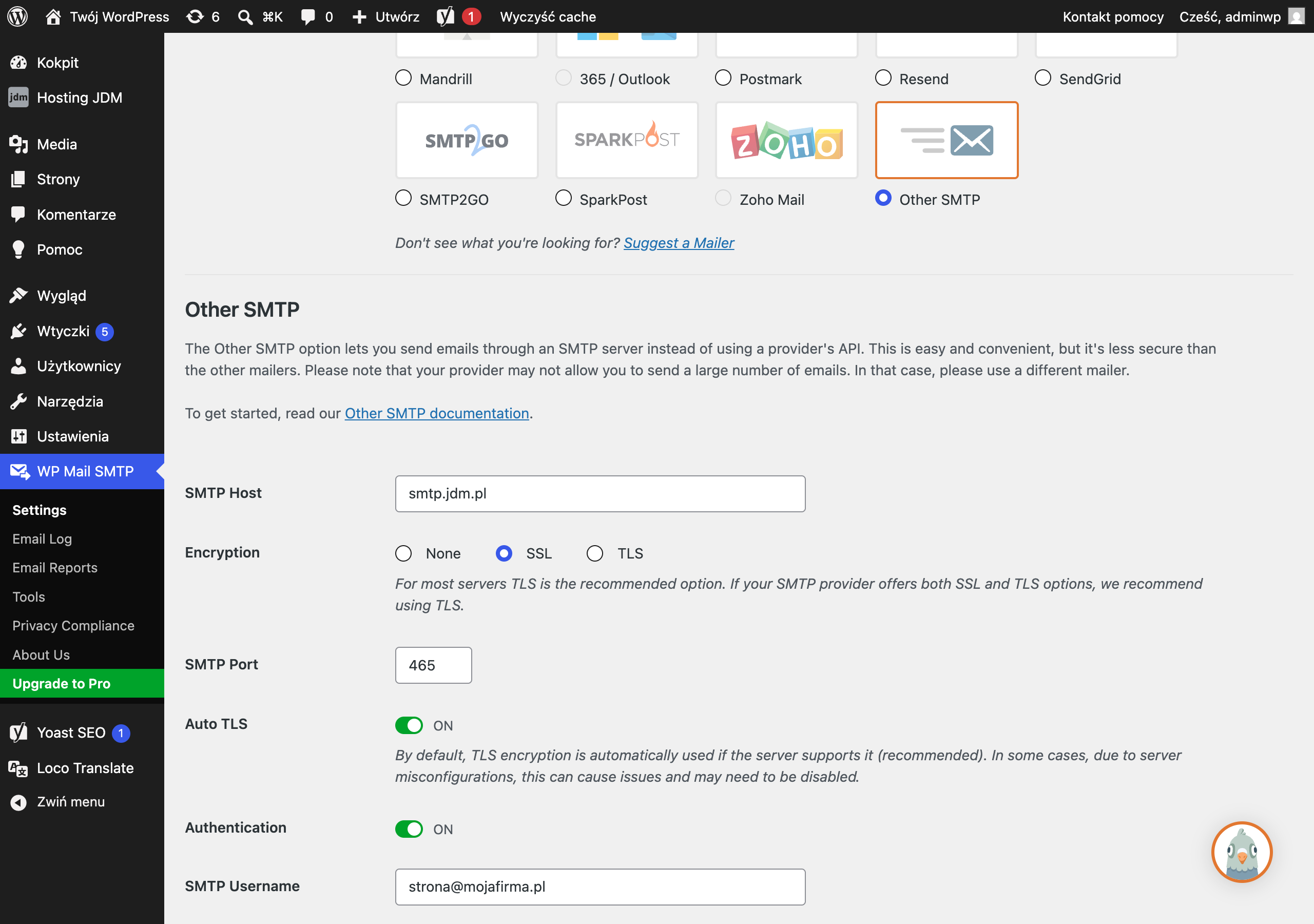
- W sekcji Mailer (dostawca poczty) wybierz Inny SMTP (Other SMTP).
Krok 3: wpisz dane serwera jdm.pl
W polach SMTP wprowadź parametry Twojej skrzynki jdm.pl:
| Pole | Wartość |
|---|---|
| Host SMTP | smtp.jdm.pl |
| Szyfrowanie | SSL (port 465) albo TLS/STARTTLS (port 587) |
| Port SMTP | 465 dla SSL albo 587 dla TLS |
| Uwierzytelnianie (Authentication) | włączone |
| Nazwa użytkownika (Username) | pełny adres skrzynki, np. strona@mojafirma.pl |
| Hasło (Password) | hasło do tej skrzynki |
W sekcji From Email wpisz ten sam adres skrzynki (strona@mojafirma.pl), a w From Name nazwę widoczną u odbiorcy, np. nazwę Twojej firmy. Zaznacz opcję wymuszania adresu i nazwy nadawcy (Force From Email / Force From Name), żeby wtyczki i motyw nie nadpisywały ich własnymi wartościami.
Krok 4: zapisz i wyślij test
- Kliknij Zapisz ustawienia.
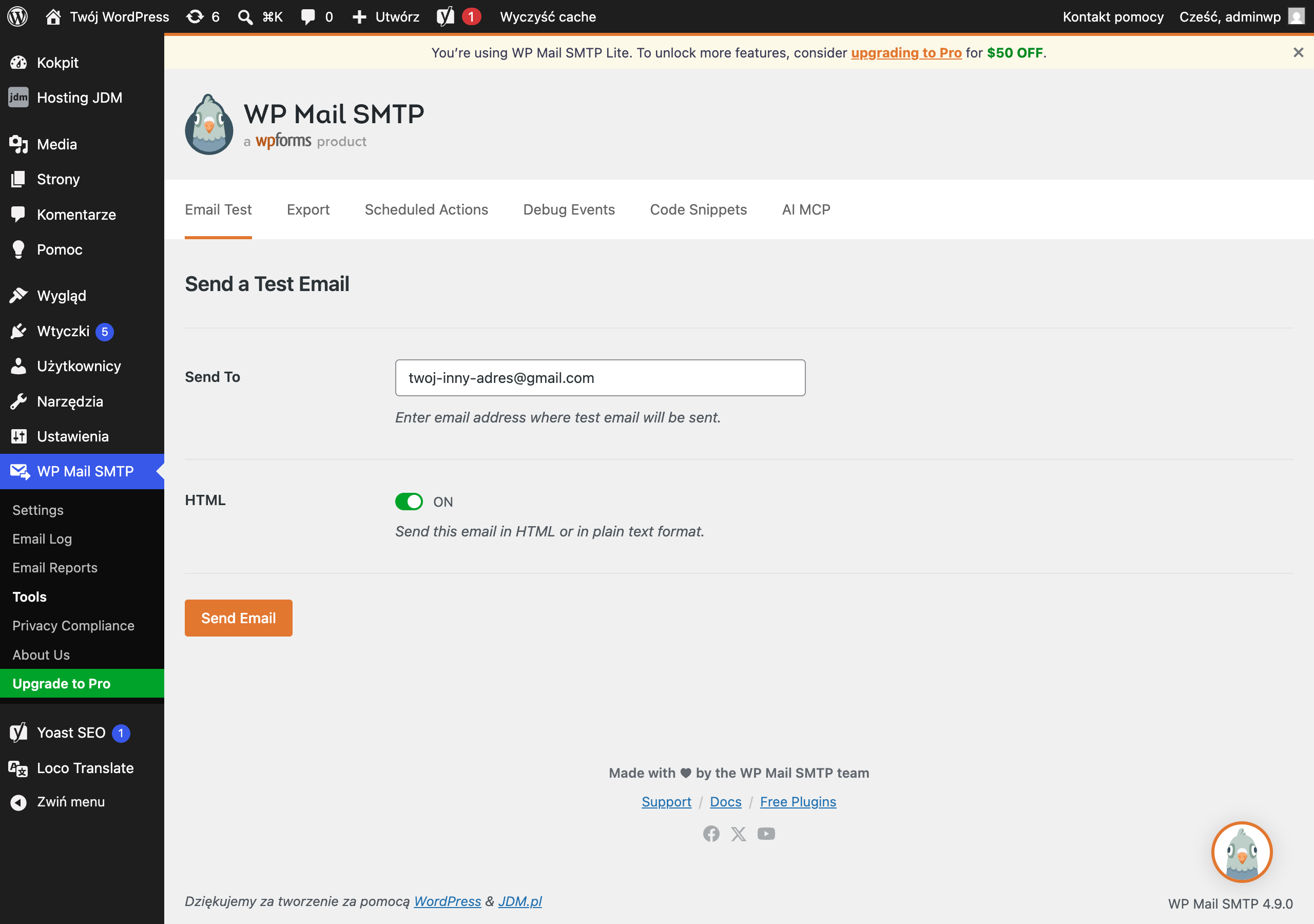
- Przejdź na zakładkę Test poczty e-mail (Email Test).
- Wpisz swój inny adres (np. prywatny Gmail) i kliknij Wyślij.
- Sprawdź skrzynkę, w tym folder ze spamem. Jeśli wiadomość dotarła, konfiguracja działa.
Dostarczalność: SPF, DKIM i test
Sama wtyczka SMTP już mocno poprawia dostarczalność, bo poczta wychodzi z uwierzytelnionej skrzynki na naszych serwerach. Gdy używasz poczty jdm.pl, rekordy SPF i DKIM dla Twojej domeny konfigurujemy po naszej stronie, więc nie musisz nic dodawać. Więcej: SPF, DKIM i DMARC: uwierzytelnianie poczty w prostych słowach.
Efekt końcowy sprawdzisz darmowym testem opisanym w Jak korzystać z mail-tester.com i poprawić dostarczalność e-maili.
Najczęstsze problemy
Test kończy się błędem połączenia. Zmień kombinację portu i szyfrowania: jeśli nie działa 465/SSL, spróbuj 587/TLS (i odwrotnie). Upewnij się, że uwierzytelnianie jest włączone, a jako login podajesz pełny adres e-mail, nie samą nazwę przed małpą.
Wiadomości wychodzą, ale trafiają do spamu. Najczęściej adres nadawcy nie zgadza się ze skrzynką, przez którą się logujesz. Ustaw From Email na dokładnie ten sam adres i włącz wymuszanie nadawcy. Potem sprawdź wynik na mail-tester.com.
Nie wiem, jakie hasło ma skrzynka. Zresetuj je w panelu i użyj nowego. Zakładanie i zarządzanie skrzynkami opisaliśmy w Skrzynki i aliasy: zakładanie i zarządzanie.
Powiadomienia dalej nie dochodzą, choć test przechodzi. To już nie kwestia SMTP, tylko samej wtyczki wysyłającej powiadomienia. Sprawdź jej ustawienia adresata. Ogólne przyczyny niedochodzenia poczty zebraliśmy w Dlaczego poczta nie dochodzi.