
W zakładce Reset i usunięcie zrobisz dwie rzeczy, których nie da się cofnąć: zainstalujesz WordPress od nowa albo usuniesz stronę z konta. Zakładkę znajdziesz w panel.jdm.pl → Hosting → przy stronie Zarządzaj → w menu strony, w grupie Zaawansowane.
Reset: zainstaluj WordPress od nowa
Reset przywraca stronę do stanu świeżej instalacji. Przydaje się, gdy chcesz zacząć od zera albo strona jest tak zniszczona, że łatwiej postawić ją od nowa niż naprawiać.
Co się dzieje przy resecie:
- usuwamy wszystkie pliki strony i opróżniamy bazę danych, a potem instalujemy czysty WordPress,
- przed resetem sami zapisujemy kopię bazy danych; znajdziesz ją potem w zakładce Kopie,
- plików nie kopiujemy, więc jeśli ich potrzebujesz, najpierw utwórz snapshot,
- domeny, SSL, poczta i ustawienia PHP zostają bez zmian.
Jak zresetować stronę:
- Otwórz zakładkę Reset i usunięcie.
- W karcie Zainstaluj WordPress od nowa wpisz adres strony dokładnie tak, jak pokazuje panel.
- Kliknij Zresetuj stronę.
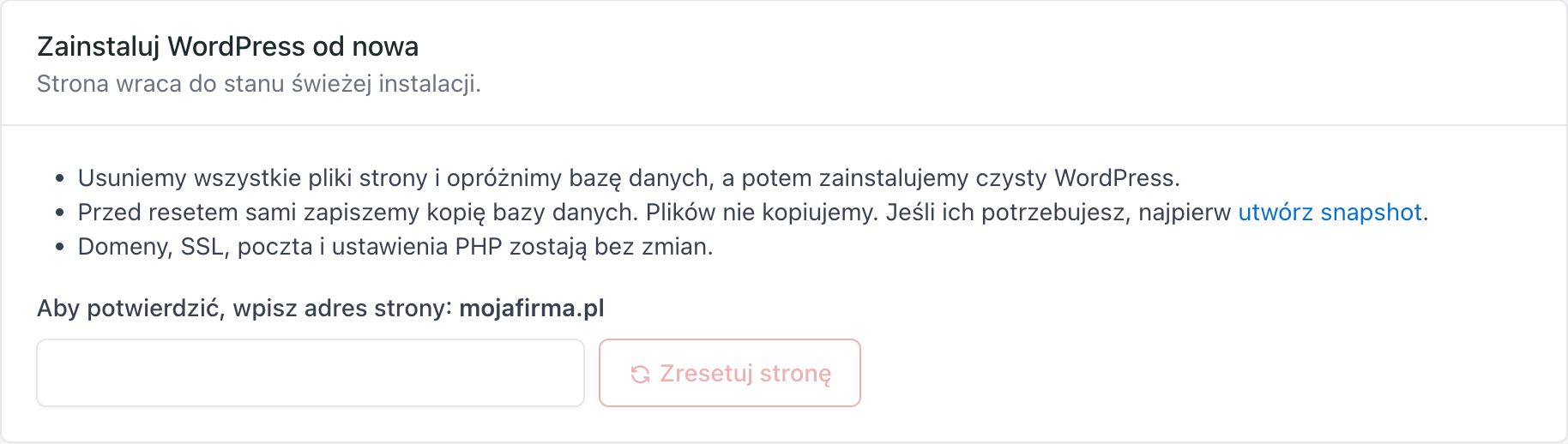
Postęp resetu widać w historii zadań. Po zakończeniu dokończ konfigurację w kreatorze instalacji WordPress.
Usunięcie strony
Usunięcie zdejmuje stronę z konta razem z plikami i bazą danych. Tego nie da się cofnąć: po usunięciu nie przywrócisz strony z zakładki Kopie. Domena zostaje na Twoim koncie i możesz ją podpiąć do innej strony.
Zanim usuniesz stronę, zabezpiecz to, czego potrzebujesz: pliki pobierz przez SFTP, a bazę wyeksportuj w phpMyAdmin. Dane dostępowe znajdziesz w zakładkach SFTP i SSH oraz Baza danych, zobacz Dane dostępowe: SFTP, SSH i baza danych. Możesz też napisać do nas przez Zgłoszenia (BOK), przygotujemy kopię do pobrania.
Jak usunąć stronę:
- Otwórz zakładkę Reset i usunięcie.
- W karcie Usuń stronę wpisz adres strony, aby potwierdzić.
- Kliknij Usuń stronę.
Kiedy strony nie można usunąć
Panel zablokuje usunięcie i powie dlaczego. Najczęstsze powody:
- To jedyna strona w pakiecie. Pakiet musi mieć co najmniej jedną stronę. Możesz ją zresetować. Jeśli chcesz zrezygnować z całego pakietu, zobacz Jak zrezygnować z usługi.
- Strona ma kopię roboczą. Najpierw usuń kopię roboczą, zobacz Kopia robocza strony.
- Pakiet ma nieopłaconą fakturę. Opłać ją w Faktury Proforma, a potem usuń stronę.
- Pakiet jest zawieszony albo do strony są przypisane płatne dodatki. Napisz do nas przez Zgłoszenia (BOK), przeniesiemy dodatki i dokończymy usuwanie.
- Na stronie trwa inne zadanie, na przykład tworzenie kopii. Poczekaj, aż się skończy, i spróbuj ponownie.
- To kopia robocza, której zakładanie się nie zakończyło. Takiej kopii nie usuniesz sam. Napisz do nas przez Zgłoszenia (BOK), usuniemy ją.

Najczęstsze problemy
Po wpisaniu adresu nic się nie stało.
Adres musi być wpisany dokładnie tak, jak pokazuje panel. Jeśli się nie zgadza, panel nic nie zmieni i pokaże komunikat.
Zamiast przycisków widzę komunikat o uprawnieniach.
Reset i usunięcie są dostępne dla osób z uprawnieniem do zarządzania usługami konta. Jeśli pracujesz na cudzym koncie, poproś właściciela o ten zakres, zobacz Praca na cudzym koncie.
Usunąłem stronę i potrzebuję jej z powrotem.
Pliki i baza danych są usuwane od razu, więc strony nie da się przywrócić ani w panelu, ani z zakładki Kopie. Dlatego przed usunięciem zawsze pobierz pliki i bazę do siebie.