
Zadania cron to polecenia wykonywane automatycznie w określonych odstępach czasu, np. uruchamianie WP-Cron, cykliczne importy czy odpytywanie adresu URL. W panelu jdm.pl zarządzasz nimi w całości z zakładki Crontab, bez logowania się na serwer.
Dodawanie zadania cron
- Zaloguj się do panel.jdm.pl → Hosting → przy stronie kliknij Zarządzaj → zakładka Crontab.
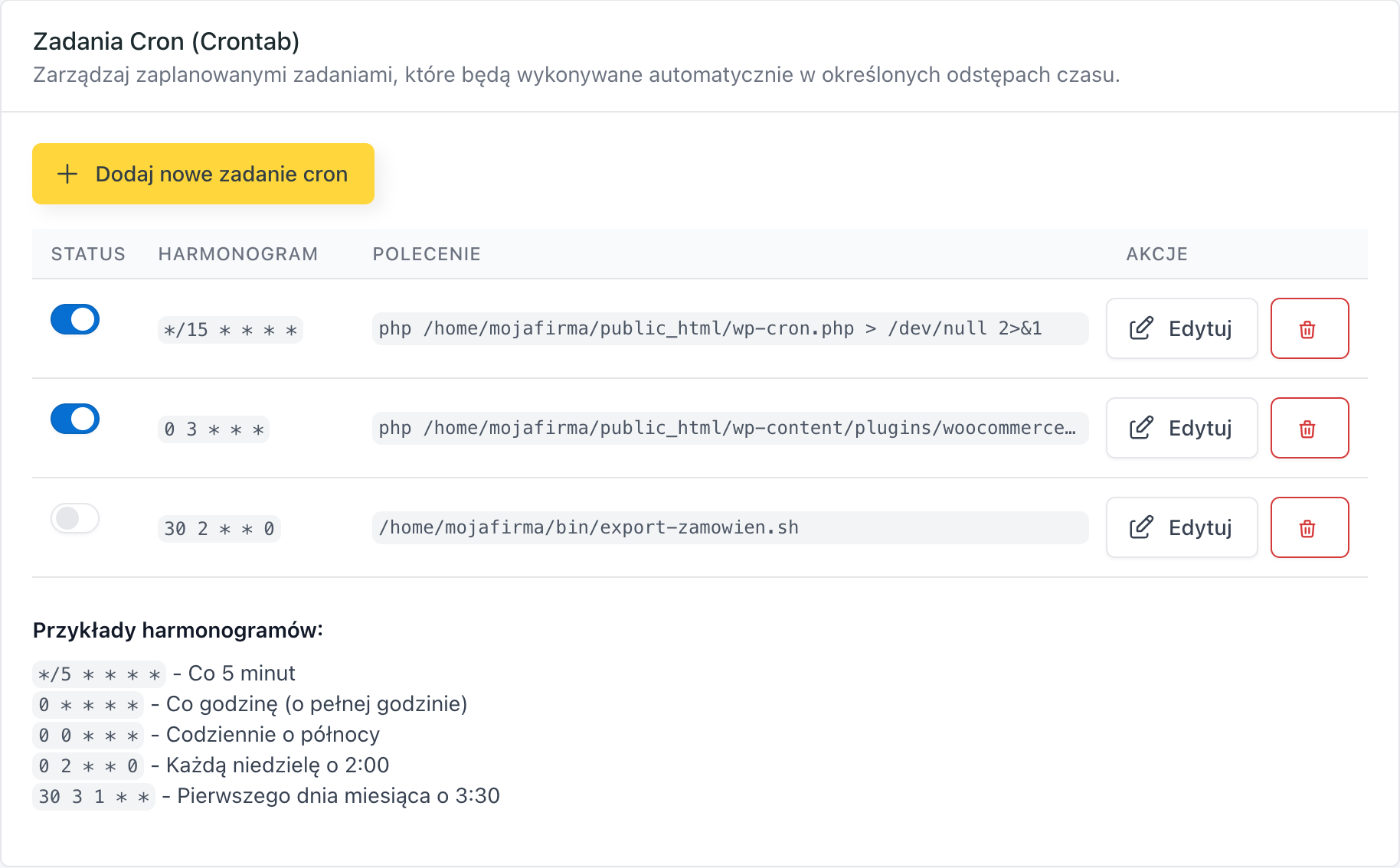
- Kliknij Dodaj nowe zadanie cron.
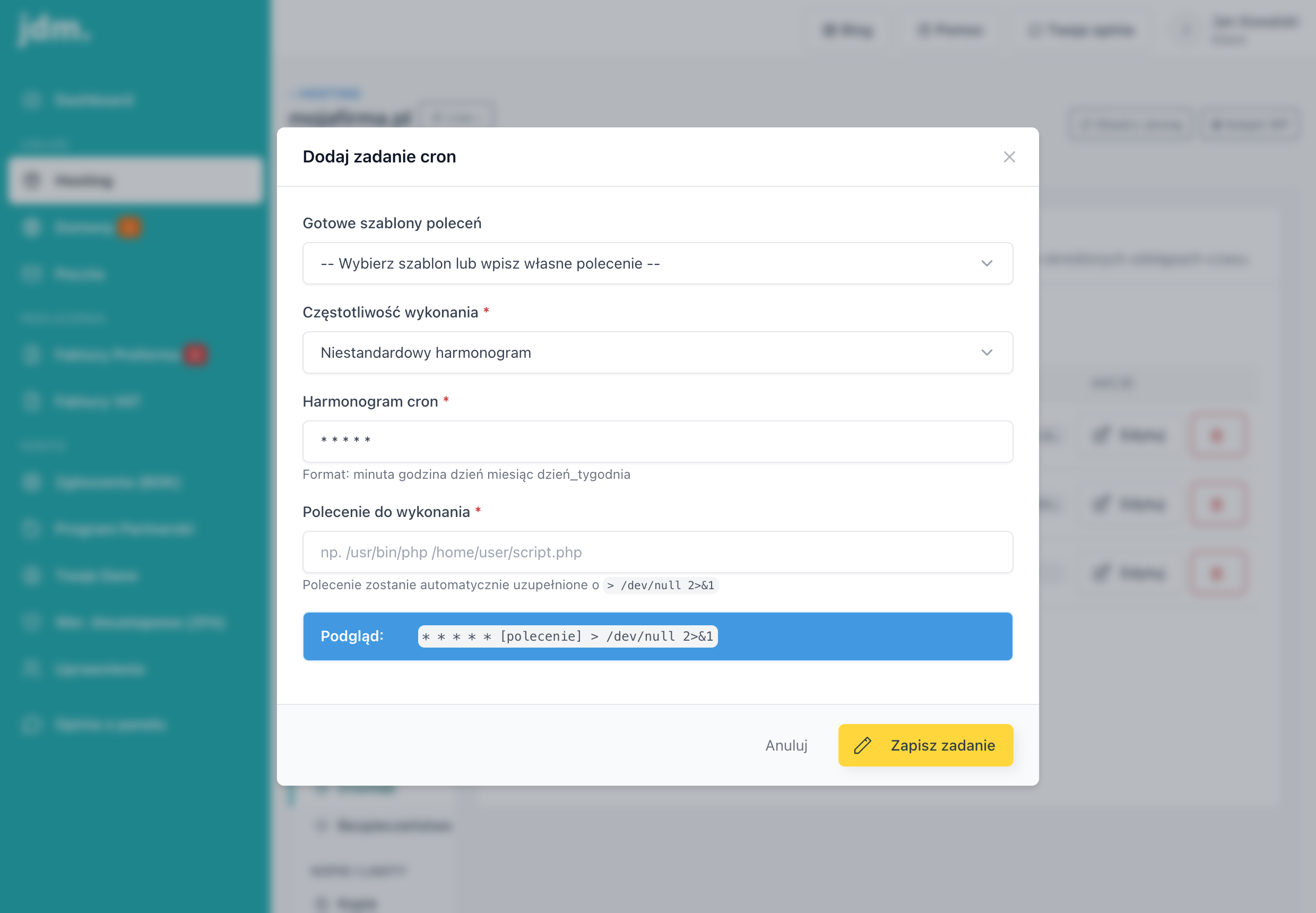
- W polu Gotowe szablony poleceń wybierz szablon albo wpisz własne polecenie:
- WP-Cron uruchamia zaplanowane zadania WordPressa (
wp cron event run --due-now), domyślnie co 2 minuty. - WP All Import (ID do uzupełnienia): cykliczny import; zamień
[ID]na numer swojego importu z wtyczki WP All Import. - CURL (URL do uzupełnienia) odpytuje wskazany adres; zamień
[URL]na adres w obrębie własnej domeny.
- WP-Cron uruchamia zaplanowane zadania WordPressa (
- Wybierz Częstotliwość wykonania, od „Co 2 minut" po „Pierwszego dnia miesiąca". Możesz też wybrać Niestandardowy harmonogram i wpisać własny zapis w formacie: minuta godzina dzień miesiąc dzień_tygodnia.
- Sprawdź pole Polecenie do wykonania. Panel automatycznie dopisze na końcu
> /dev/null 2>&1, a w sekcji Podgląd zobaczysz gotową linię crontab. - Kliknij Zapisz zadanie. Zmiany zapisują się od razu.
Zarządzanie zadaniami
- Przełącznik w kolumnie Status włącza i wyłącza zadanie bez usuwania go.
- Edytuj otwiera zadanie ponownie w modalu, ikona kosza usuwa je.
- Możesz mieć maksymalnie 10 aktywnych zadań. Po osiągnięciu limitu wyłącz inne zadanie, aby dodać nowe.
Przykładowe harmonogramy: */5 * * * * (co 5 minut), 0 * * * * (co godzinę), 0 0 * * * (codziennie o północy), 0 2 * * 0 (każda niedziela o 2:00), 30 3 1 * * (pierwszego dnia miesiąca o 3:30).
Warto wiedzieć
- Na hostingu jdm.pl wbudowany WP-Cron jest domyślnie wyłączony (stała
DISABLE_WP_CRON) i zastąpiony właśnie cronem systemowym. Dzięki temu zadania WordPressa wykonują się punktualnie, niezależnie od ruchu na stronie. - Zadania CURL mogą odpytywać wyłącznie adresy w obrębie Twojej własnej domeny. Szablon CURL automatycznie dodaje wymaganą opcję
--resolve. - Komentarze w crontab są zachowywane automatycznie, ale nie edytujesz ich z poziomu panelu.
Crontab przez SSH (opcja zaawansowana)
Jeśli wolisz pracować w terminalu, połącz się z serwerem: ssh login@host -p 2233 (dane dostępowe i gotowe polecenie znajdziesz w zakładce SFTP i SSH), a następnie wpisz crontab -e i edytuj zadania bezpośrednio. Zmiany wprowadzone przez SSH zobaczysz także w zakładce Crontab w panelu.
Najczęstsze problemy
Import WP All Import się nie uruchamia. Sprawdź, czy w poleceniu zamieniono [ID] na rzeczywisty numer importu z wtyczki.
Nie mogę dodać nowego zadania. Osiągnięto limit 10 aktywnych zadań. Wyłącz przełącznikiem lub usuń zadanie, którego nie potrzebujesz.
Zadanie chyba się nie wykonuje. Zajrzyj do zakładki Logi i wybierz typ WP Cron, aby zobaczyć, czy i kiedy zadania WordPressa były uruchamiane.