
Wersja PHP wpływa na szybkość i bezpieczeństwo strony, ale nowsza nie zawsze znaczy lepsza dla Ciebie. Poniżej wyjaśniamy, którą wersję wybrać i jak zmienić ją bez ryzyka, że strona przestanie działać.
Zasada ogólna: najnowsza stabilna
Wybieraj najnowszą stabilną wersję PHP, którą obsługują Twoje wtyczki i motyw. Nowsze wersje są szybsze i dłużej dostają poprawki bezpieczeństwa. W panelu wersje mają czytelne oznaczenia:
- Wersje wygasające mają dopisek (EOL). Oznacza to koniec wsparcia: przestają dostawać poprawki bezpieczeństwa. Jeśli strona działa na wersji EOL, panel wyświetli ostrzeżenie. Zaplanuj przejście na nowszą.
- Wersje testowe mają dopisek (BETA). To wydania do sprawdzania zgodności, nie na produkcję. Nie stawiaj na nich działającej strony.
- Wersje bez dopisku to aktualne, wspierane wydania. Z nich wybieraj.
Jak sprawdzić kompatybilność wtyczek
Zanim podniesiesz wersję PHP, upewnij się, że strona ją zniesie:
- Zaktualizuj wtyczki i motyw do najnowszych wersji. Aktualne dodatki najczęściej wspierają nowe PHP.
- Sprawdź wymagania kluczowych, komercyjnych wtyczek na stronie ich autorów. Część wtyczek podaje maksymalną obsługiwaną wersję PHP.
- Jeśli używasz starej wtyczki bez aktualizacji od dawna, potraktuj ją jako ryzyko: to ona najczęściej psuje się na nowszym PHP.
Bezpieczna zmiana wersji: snapshot, zmiana, test, powrót
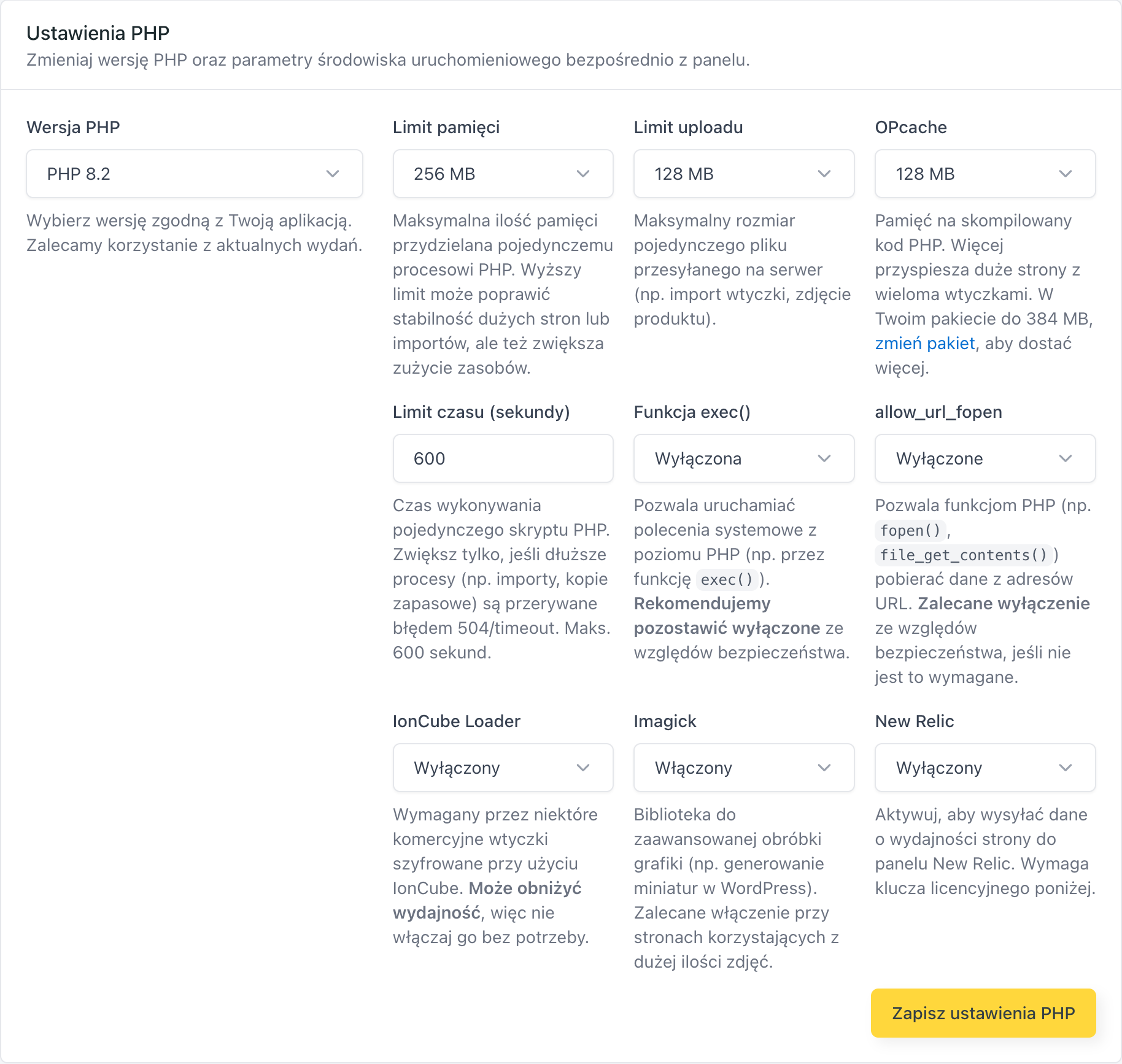
Wersję PHP zmieniasz w panelu: Hosting → przy stronie kliknij Zarządzaj → zakładka PHP, karta Ustawienia PHP. Rób to tak:
- Snapshot. W zakładce Kopie kliknij Utwórz snapshot i wykonaj kopię typu pliki i baza. Dzięki niej w razie problemów wrócisz do działającej strony w kilka minut.
- Zmiana. W karcie Ustawienia PHP wybierz nową wersję z pola Wersja PHP i kliknij Zapisz ustawienia PHP. Zmiana zacznie obowiązywać po chwili.
- Test. Dokładnie przeklikaj stronę: stronę główną, podstrony, koszyk, formularze i panel wp-admin. Sprawdź, czy nic nie zwraca białego ekranu ani błędu.
- Ewentualny powrót. Jeśli coś nie działa, wróć do poprzedniej wersji PHP w tej samej karcie. Gdyby zmiana zdążyła uszkodzić dane, przywróć wcześniejszy snapshot przyciskiem Przywróć w zakładce Kopie.
Po zmianie warto zajrzeć do PHP error log w zakładce Logi. Wskaże on wtyczkę lub motyw, który nie radzi sobie z nową wersją.
Najczęstsze problemy
Po zmianie wersji strona pokazuje biały ekran lub błąd. Wróć do poprzedniej wersji PHP i sprawdź PHP error log. Zaktualizuj wtyczkę lub motyw wskazany w logu, a potem spróbuj ponownie.
Panel ostrzega, że moja wersja jest EOL. Zaplanuj przejście na nowszą wersję według procedury wyżej. Wersje EOL nie dostają już poprawek bezpieczeństwa.
Nie wiem, czy moje wtyczki obsłużą nowsze PHP. Podnoś wersję o jeden stopień, testuj i obserwuj stronę oraz logi. Gdy pojawią się problemy, wracasz do poprzedniej wersji bez straty danych.