
Wersję PHP i parametry środowiska zmieniasz samodzielnie w panelu, od limitu pamięci po rozszerzenia takie jak Imagick czy IonCube. Nie aktualizujemy PHP automatycznie, bo każda strona jest inna: wtyczki i motywy mogą nie być kompatybilne z nowszymi wersjami.
Jak zmienić ustawienia PHP
- Zaloguj się do panel.jdm.pl → Hosting → przy stronie kliknij Zarządzaj → zakładka PHP.
- W karcie Ustawienia PHP zmień wybrane opcje.
- Kliknij Zapisz ustawienia PHP. Zmiany zaczną obowiązywać po chwili.
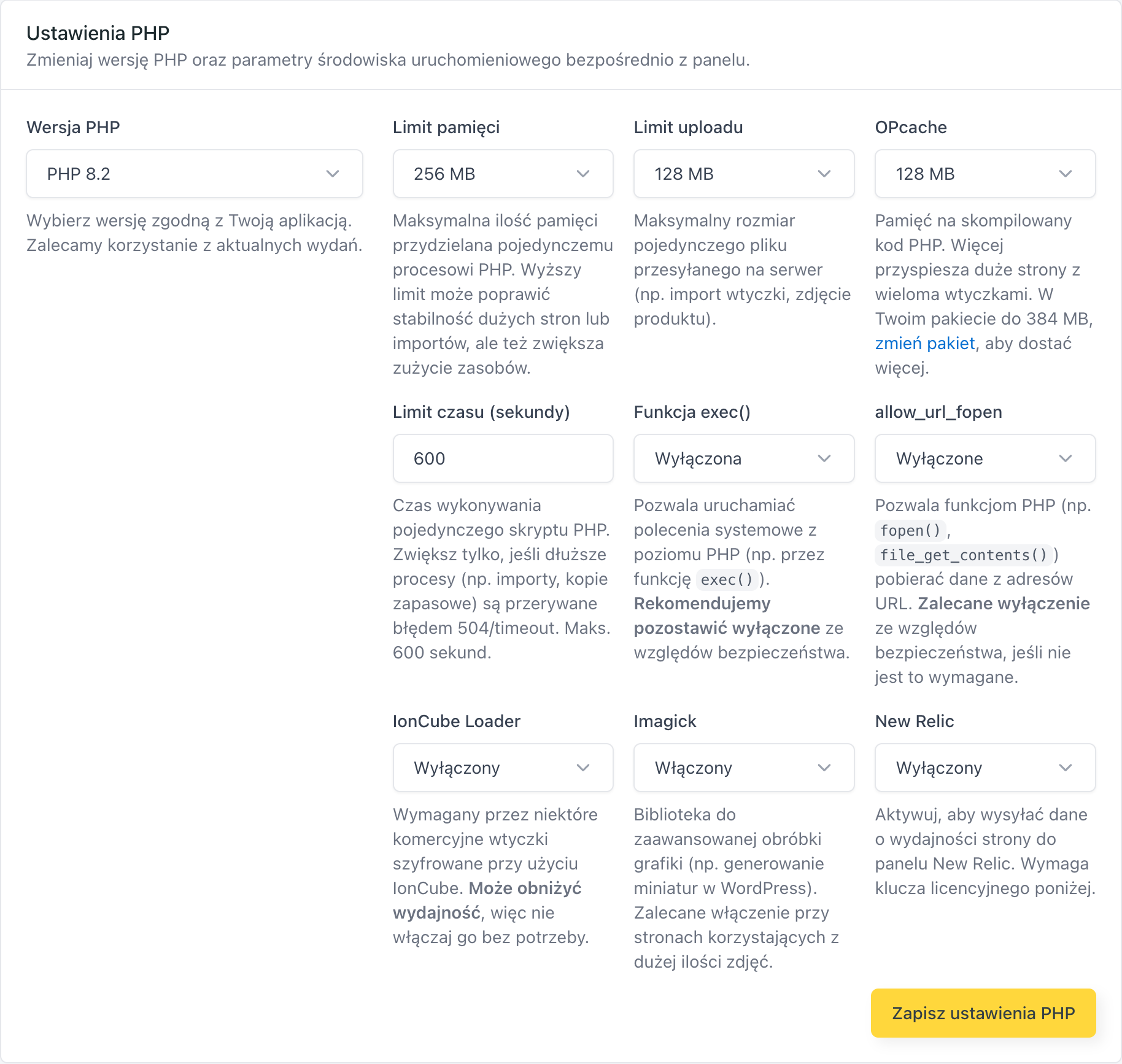
Dostępne opcje
- Wersja PHP: wybierz wersję z listy. Wersje wygasające są oznaczone (EOL), a testowe (BETA). Zalecamy korzystanie z aktualnych wydań; jeśli używasz wersji EOL, panel wyświetli ostrzeżenie. Jeśli nie wiesz, którą wersję PHP wybrać dla WordPress, zajrzyj do osobnego poradnika.
- Limit pamięci to maksymalna pamięć dla pojedynczego procesu PHP (MB). Wyższy limit poprawia stabilność dużych stron i importów, ale zwiększa zużycie zasobów.
- Limit uploadu to maksymalny rozmiar pojedynczego pliku wysyłanego na serwer (MB), np. paczki wtyczki czy zdjęcia produktu.
- Limit czasu to maksymalny czas wykonywania skryptu PHP, do 600 sekund. Zwiększ go tylko, jeśli dłuższe procesy (importy, kopie) kończą się błędem 504/timeout.
- Funkcja exec() pozwala uruchamiać polecenia systemowe z PHP. Potrzebują jej nieliczne wtyczki, które wywołują zewnętrzne programy na serwerze, np. do konwersji plików czy generowania PDF. Jeśli wtyczka zgłasza, że wymaga
exec(), włącz opcję i zapisz ustawienia; w pozostałych przypadkach rekomendujemy pozostawić ją wyłączoną ze względów bezpieczeństwa. - allow_url_fopen pozwala funkcjom PHP (np.
file_get_contents()) pobierać dane z adresów URL. Zalecamy wyłączenie, jeśli żadna wtyczka tego nie wymaga. - IonCube Loader jest wymagany przez część komercyjnych wtyczek i motywów, których kod jest zaszyfrowany (przy instalacji zobaczysz wtedy komunikat o braku „ionCube Loader"). Włącz go tylko wtedy, bo dokłada narzut i może obniżyć wydajność strony.
- Imagick to biblioteka do obróbki grafiki (m.in. generowanie miniatur w WordPress). Zalecana przy stronach z dużą liczbą zdjęć.
- New Relic to profesjonalny monitoring wydajności strony. Po włączeniu wklej klucz w polu Licencja New Relic, bo bez niego monitorowanie nie zadziała. Co daje i jak go skonfigurować, opisaliśmy w New Relic dla WordPress: profesjonalny monitoring wydajności strony.
Zmiana wersji PHP a kompatybilność
Różne wtyczki i motywy mogą nie działać z nowszą wersją PHP. Dlatego:
- Przed zmianą wersji wykonaj snapshot w zakładce Kopie, dzięki czemu w razie problemów łatwo wrócisz do działającej strony.
- Po zapisaniu nowej wersji dokładnie przeklikaj stronę: stronę główną, koszyk, formularze, panel wp-admin.
- Jeśli pojawią się błędy, wróć do poprzedniej wersji PHP i sprawdź PHP error log w zakładce Logi. Wskaże on wtyczkę lub motyw powodujący problem. W razie wątpliwości skontaktuj się ze swoim programistą albo napisz do nas przez Zgłoszenia (BOK).
Najczęstsze problemy
Po zmianie wersji PHP strona pokazuje błąd. Wróć do poprzedniej wersji i sprawdź PHP error log. Zaktualizuj wtyczkę/motyw zgłaszające błąd i spróbuj ponownie.
Nie mogę wgrać dużego pliku do WordPressa. Zwiększ Limit uploadu i zapisz ustawienia. Przy bardzo dużych importach zwiększ też Limit pamięci i Limit czasu.
Import lub kopia kończy się błędem 504. Zwiększ Limit czasu (maks. 600 sekund). Jeśli to nie pomaga, rozważ uruchamianie zadania przez cron.