
Logi to zapis tego, co dzieje się na Twojej stronie: żądania, błędy, logowania, aktualizacje. Najszybciej przejrzysz je bezpośrednio w panelu, bez klienta SFTP i bez znajomości serwera.
Jak podejrzeć logi w panelu
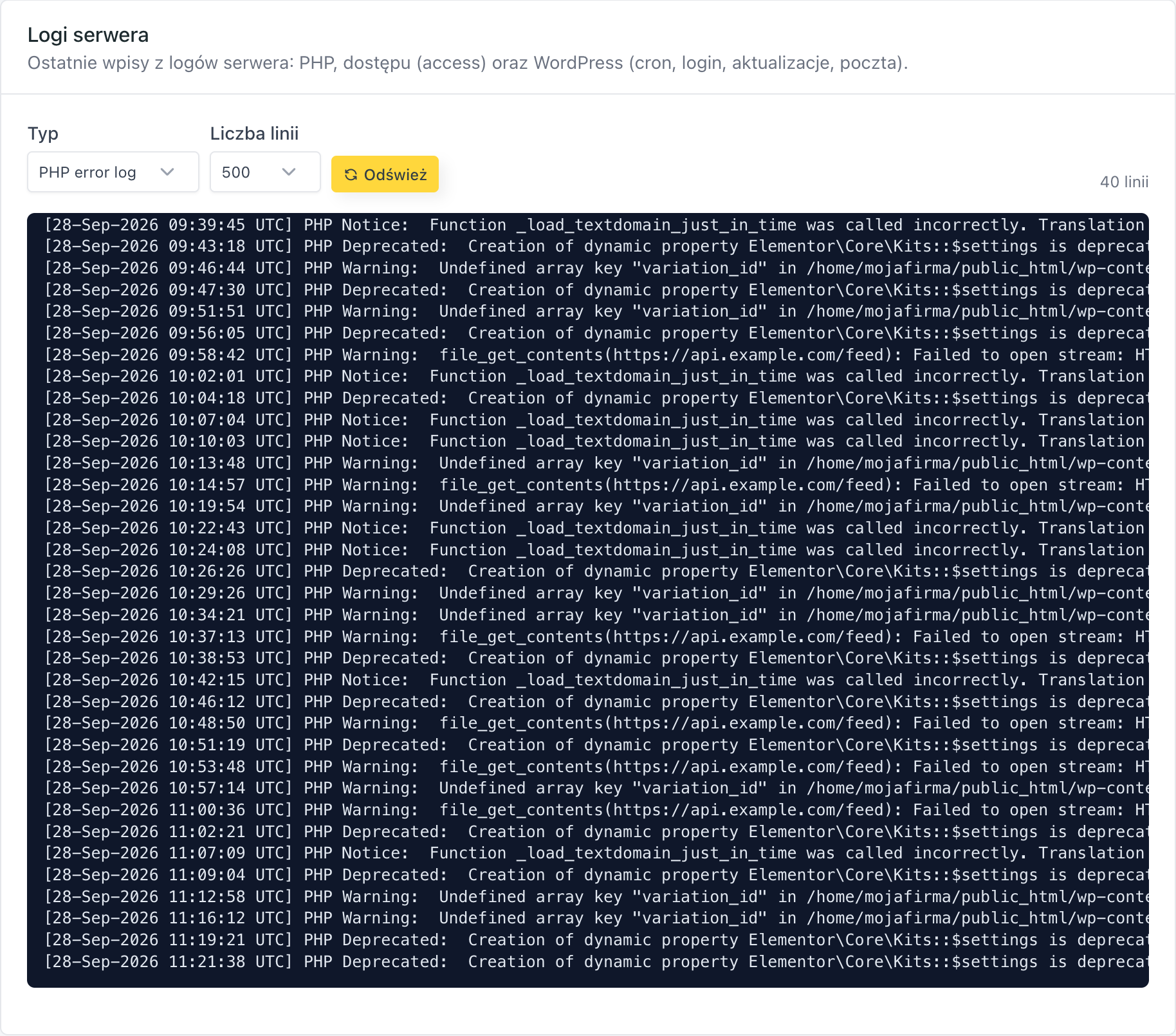
- Zaloguj się do panel.jdm.pl → Hosting → przy stronie kliknij Zarządzaj → zakładka Logi.
- W polu Typ wybierz log, który chcesz obejrzeć.
- W polu Liczba linii wybierz, ile ostatnich wpisów wyświetlić: 100, 250, 500 lub 1000.
- Kliknij Odśwież, aby pobrać najnowsze wpisy. Widok automatycznie przewija się na koniec, do najświeższych linii.
Co znajdziesz w poszczególnych logach
- PHP error log zbiera błędy PHP: od literówek w kodzie wtyczki, przez ostrzeżenia, po braki pamięci. To pierwsze miejsce, do którego warto zajrzeć przy błędzie 500 lub „białym ekranie".
- Access log rejestruje wszystkie żądania HTTP do Twojej strony: datę i godzinę, metodę, adres URI oraz kod odpowiedzi (np. 200, 404, 500). Przydaje się do analizy ruchu i nietypowych odwołań.
- WP Cron pokazuje informacje o wykonywaniu zaplanowanych zadań WordPressa. Sprawdzisz tu, czy zadania cron faktycznie się uruchamiają.
- WP Login notuje udane i nieudane próby logowania do WordPressa. Świetnie nadaje się do monitorowania prób włamań na konto administratora.
- WP Update to historia aktualizacji WordPressa, wtyczek i motywów. Pomaga powiązać awarię z konkretną aktualizacją.
- WP Mail zawiera wiadomości e-mail wysyłane przez WordPressa (np. formularze, powiadomienia sklepu). Sprawdzisz, czy strona w ogóle próbowała wysłać wiadomość.
Pełne pliki logów przez SFTP
Panel pokazuje ostatnie wpisy. Jeśli potrzebujesz całych plików lub starszej historii, połącz się przez SFTP (dane dostępowe znajdziesz w zakładce SFTP i SSH, port 2233) i przejdź do katalogu logs. Znajdziesz tam pełne pliki, m.in. access.log, php-error.log, a także error.log (błędy serwera nginx) i redis.log (jeśli korzystasz z Redis). Pliki z numerami, np. access.log.1, to archiwa starszych logów.
Najczęstsze problemy
Widzę „Brak wpisów". Plik logu jest pusty albo jeszcze nie istnieje. Na przykład WP Mail będzie pusty, jeśli strona nie wysyłała wiadomości. To nie jest błąd.
Strona pokazuje błąd 500. Gdzie szukać przyczyny? Wybierz PHP error log i sprawdź najnowsze wpisy. Zwykle wskazują plik wtyczki lub motywu, który powoduje problem.
W WP Login widzę mnóstwo nieudanych prób logowania. To częste ataki słownikowe. Włącz dodatkową ochronę: w zakładce Bezpieczeństwo → JDM Shield wybierz kafelek Podstawowa albo Zalecana, które weryfikują każde logowanie.