
Kopia robocza (staging) to pełna kopia Twojej strony pod osobnym adresem: pliki, baza danych i ustawienia. Sprawdzisz na niej aktualizację WordPressa, nową wtyczkę albo zmianę motywu, a strona, którą widzą klienci (Live), pozostanie bez zmian. Gdy wszystko działa, opublikujesz kopię na Live jednym przyciskiem.
Czym kopia robocza różni się od strony Live
- Ma własny adres i własny certyfikat SSL.
- Nie jest widoczna w wyszukiwarkach.
- Nie wysyła e-maili, więc test formularza czy sklepu nie wyśle wiadomości do Twoich klientów.
- Nie uruchamia zadań wp-cron.
Jak utworzyć kopię roboczą
-
Zaloguj się do panel.jdm.pl → Hosting → przy stronie kliknij Zarządzaj.
-
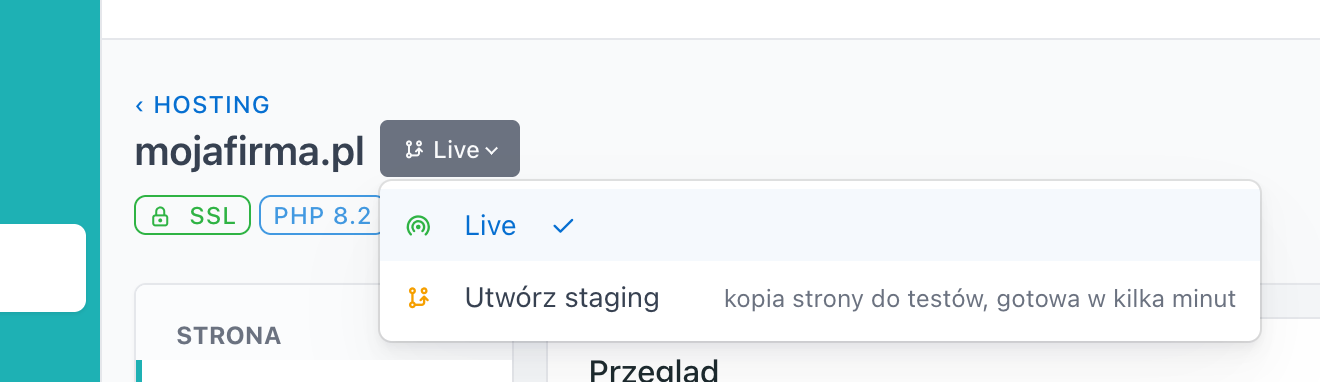
Kliknij przełącznik Live obok nazwy strony i wybierz Utwórz staging. To samo okno otworzysz z kafla Kopia robocza w zakładce Przegląd.
-
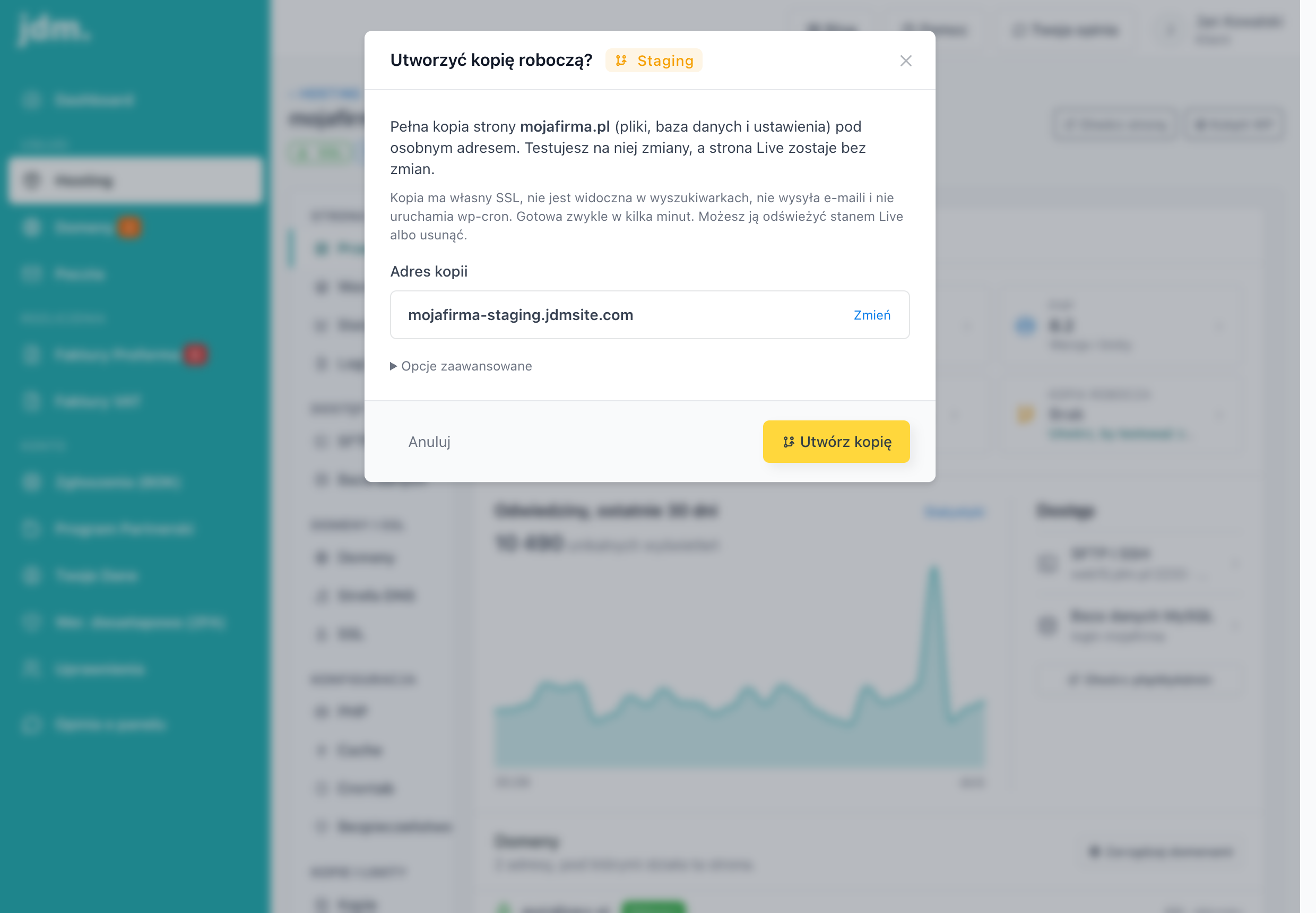
W oknie Utworzyć kopię roboczą? panel proponuje adres kopii. Jeśli chcesz inny, kliknij Zmień.
-
Opcjonalnie rozwiń Opcje zaawansowane:
- Bez zamówień i klientów (WooCommerce): kopia nie dostanie zamówień, kont klientów, sesji koszyków ani tokenów płatności. Warto to zaznaczyć przy sklepie, ale pamiętaj: z takiej kopii opublikujesz na Live tylko pliki, bez bazy danych.
- Bez logów i historii: logi wtyczek i historia zmian trafią na kopię puste. Baza jest mniejsza, a kopia powstaje szybciej.
-
Kliknij Utwórz kopię.
Kopia jest gotowa zwykle po kilku minutach, zależnie od wielkości strony. Postęp widać u góry strony, a panel możesz w tym czasie zamknąć, pracę dokończymy w tle. Gdy kopia będzie gotowa, zobaczysz jej adres.
Jak pracować na kopii roboczej
Przełącznik obok nazwy strony pokazuje, czym zarządzasz: Live albo Staging. Wybierz Staging, a wszystkie zakładki (WordPress, PHP, Cache, SFTP i SSH, Baza danych i pozostałe) będą dotyczyć kopii. Do kokpitu WordPressa kopii przejdziesz przyciskiem Kokpit WP.
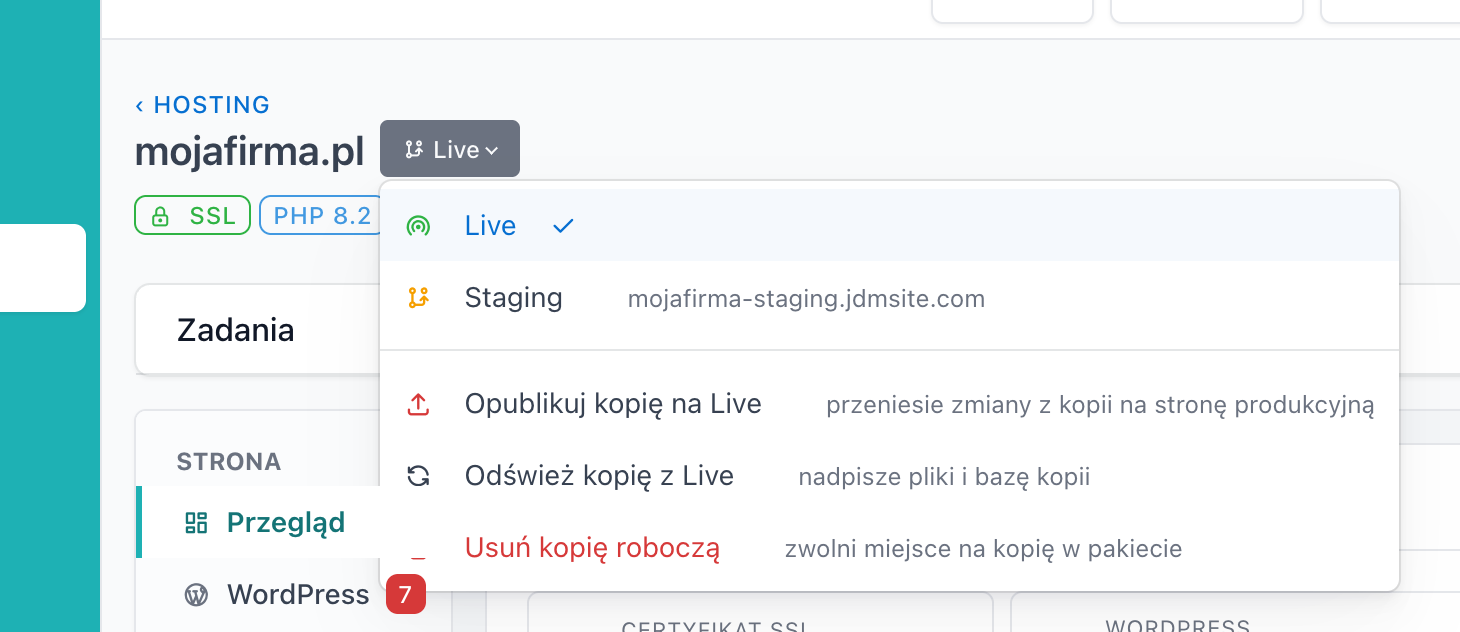
Gdy kopia istnieje, w menu przełącznika znajdziesz też opcje publikacji, odświeżenia i usunięcia kopii.
Publikacja kopii na Live
Gdy zmiany na kopii działają, przenieś je na stronę Live:
- W menu przełącznika Live wybierz Opublikuj kopię na Live.
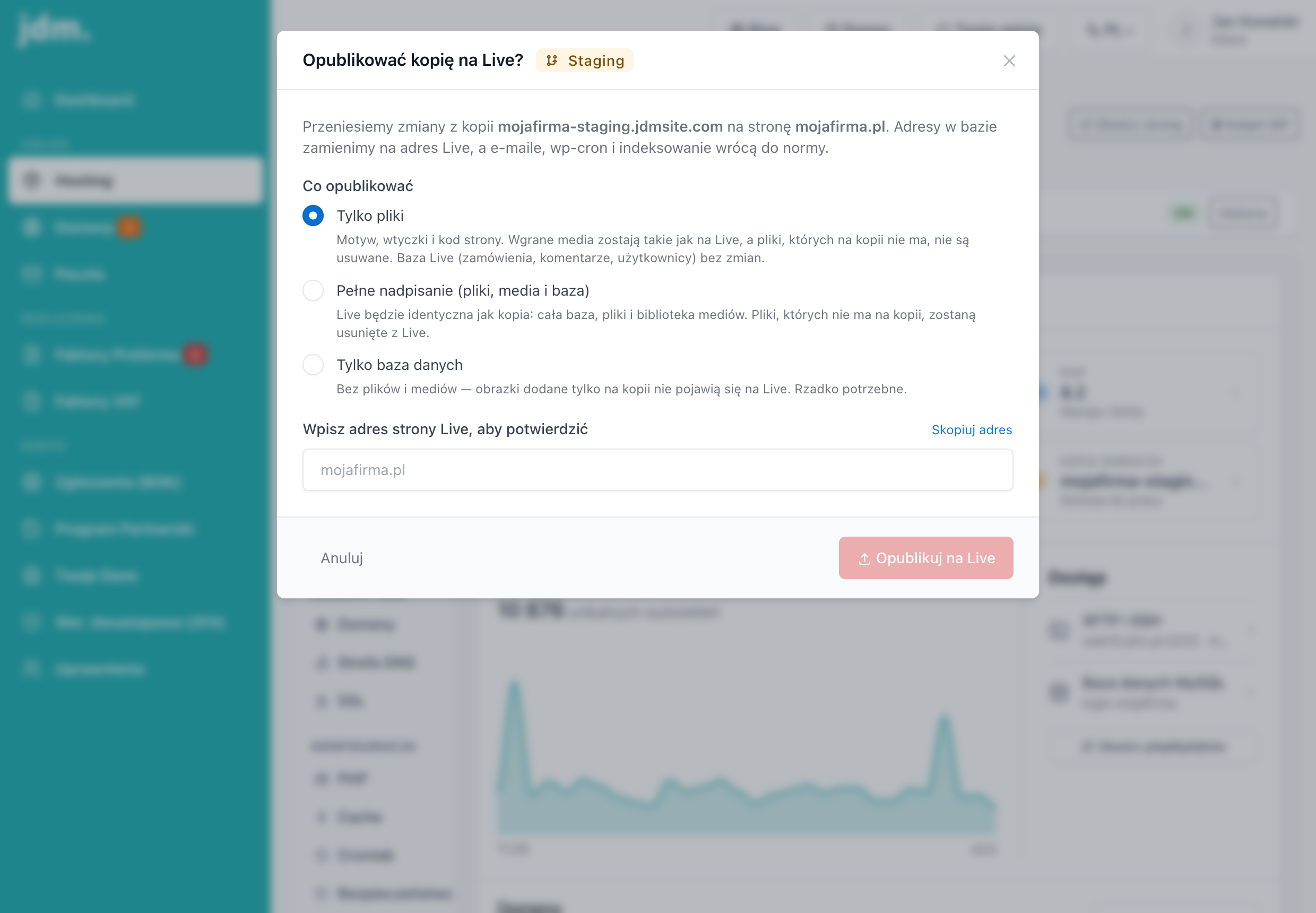
- W sekcji Co opublikować wybierz zakres:
- Tylko pliki (domyślnie): motyw, wtyczki i kod strony. Media wgrane na Live zostają bez zmian, a pliki, których nie ma na kopii, nie są usuwane. Baza Live (zamówienia, komentarze, użytkownicy) zostaje bez zmian. To najbezpieczniejszy wybór po aktualizacji wtyczek czy zmianach w motywie.
- Pełne nadpisanie (pliki, media i baza): strona Live stanie się identyczna jak kopia, łącznie z bazą i biblioteką mediów. Pliki, których nie ma na kopii, zostaną z Live usunięte.
- Tylko baza danych: bez plików i mediów, więc obrazki dodane tylko na kopii nie pojawią się na Live. Rzadko potrzebne.
- Jeśli publikujesz bazę, zaznacz Rozumiem, że dane z Live powstałe od utworzenia kopii przepadną.
- Wpisz adres strony Live, aby potwierdzić (możesz użyć Skopiuj adres), i kliknij Opublikuj na Live.
Podczas publikacji adresy w bazie zamieniamy na adres Live, a e-maile, wp-cron i indeksowanie wracają do normy. Publikacja trwa zwykle kilka minut, postęp widać u góry strony.
Odświeżenie i usunięcie kopii
- Odśwież kopię z Live: nadpisuje pliki i bazę kopii aktualnym stanem strony Live. Zmiany wprowadzone na kopii przepadną. Strona Live zostaje bez zmian.
- Usuń kopię roboczą: trwale usuwa kopię razem z plikami i bazą danych. Zwalnia miejsce na kopię w pakiecie.
Obu operacji nie można cofnąć.
Najczęstsze problemy
W tym pakiecie nie ma już wolnego miejsca na kopię roboczą.
Pakiet ma ograniczoną liczbę kopii roboczych. Usuń kopię, której już nie potrzebujesz, albo wybierz wyższy pakiet, zobacz Zmiana pakietu.
Ta strona ma już kopię roboczą.
Każda strona może mieć jedną kopię roboczą. Przełącz się na nią w menu przy nazwie strony albo usuń ją i utwórz nową.
Nie mogę opublikować bazy, tylko pliki.
Kopia została utworzona z opcją Bez zamówień i klientów (WooCommerce). Z takiej kopii opublikujesz na Live wyłącznie pliki. Jeśli chcesz przenieść też bazę, utwórz kopię od nowa bez tej opcji.
Panel nie publikuje bazy mimo wybranego zakresu.
Zaznacz pole Rozumiem, że dane z Live powstałe od utworzenia kopii przepadną. Bez tej zgody baza nie zostanie opublikowana.
Formularz na kopii nie wysyła wiadomości.
Tak ma być: kopia robocza nie wysyła e-maili, żeby testy nie docierały do klientów. Wysyłkę sprawdzisz na stronie Live.
Nie mogę usunąć strony, bo ma kopię roboczą.
Najpierw usuń kopię roboczą, a potem stronę. Zobacz Reset i usunięcie strony.