
Snapshot to tymczasowa kopia aktualnego stanu Twojej strony WordPress, którą wykonujesz na żądanie, jednym kliknięciem, w dowolnym momencie. Na jdm.pl funkcję Snapshot masz w panelu w każdym pakiecie, bez instalowania dodatkowych wtyczek. Jeśli coś pójdzie nie tak, samodzielnie przywrócisz stronę do stanu sprzed zmian.
Kiedy robić snapshot
Zawsze przed większą operacją na stronie:
- aktualizacją WordPressa, wtyczek lub motywu,
- zmianami w szablonie albo instalacją nowej wtyczki,
- pracami na bazie danych lub masową edycją treści.
Przy aktualizacji z panelu nie musisz pamiętać o snapshotcie. Okno Aktualizacja WordPress (zakładka WordPress, przycisk Aktualizuj WordPress) ma w kroku 1. Snapshot przed aktualizacją włączoną opcję Utwórz snapshot plików i bazy danych. Panel sam zrobi snapshot przed aktualizacją. Więcej w poradniku Aktualizacja WordPressa z panelu.
Jeśli chcesz spokojnie przetestować większe zmiany, zanim trafią na działającą stronę, użyj kopii roboczej strony.
Jak wykonać snapshot
- Zaloguj się do panel.jdm.pl → Hosting → przy stronie kliknij Zarządzaj → zakładka Kopie (grupa Kopie i limity).
- Kliknij Utwórz snapshot w prawym górnym rogu karty Kopie strony.
- W oknie Utwórz snapshot w sekcji Co skopiować wybierz zakres:
- Pliki i baza danych: pełny stan strony (zalecane przed aktualizacją),
- Tylko pliki: motywy, wtyczki, media,
- Tylko baza danych: wpisy, ustawienia, zamówienia.
- Opcjonalnie wpisz Opis (do 200 znaków), np. „przed aktualizacją WooCommerce". Pomoże Ci rozpoznać snapshot na liście.
- Przy dużej stronie możesz zaznaczyć Pomiń katalog uploads (media). Tworzenie i przywracanie snapshotu będzie wtedy wyraźnie szybsze, a zdjęcia z biblioteki mediów zostają na serwerze bez zmian.
- Kliknij Utwórz snapshot.
Snapshot pojawi się na liście kopii z plakietką Snapshot. Podczas tworzenia ma status W trakcie, a gdy jest gotowy, widzisz przy nim datę, zakres i informację, za ile dni wygaśnie. Status Nie udało się oznacza, że operacja się nie powiodła.
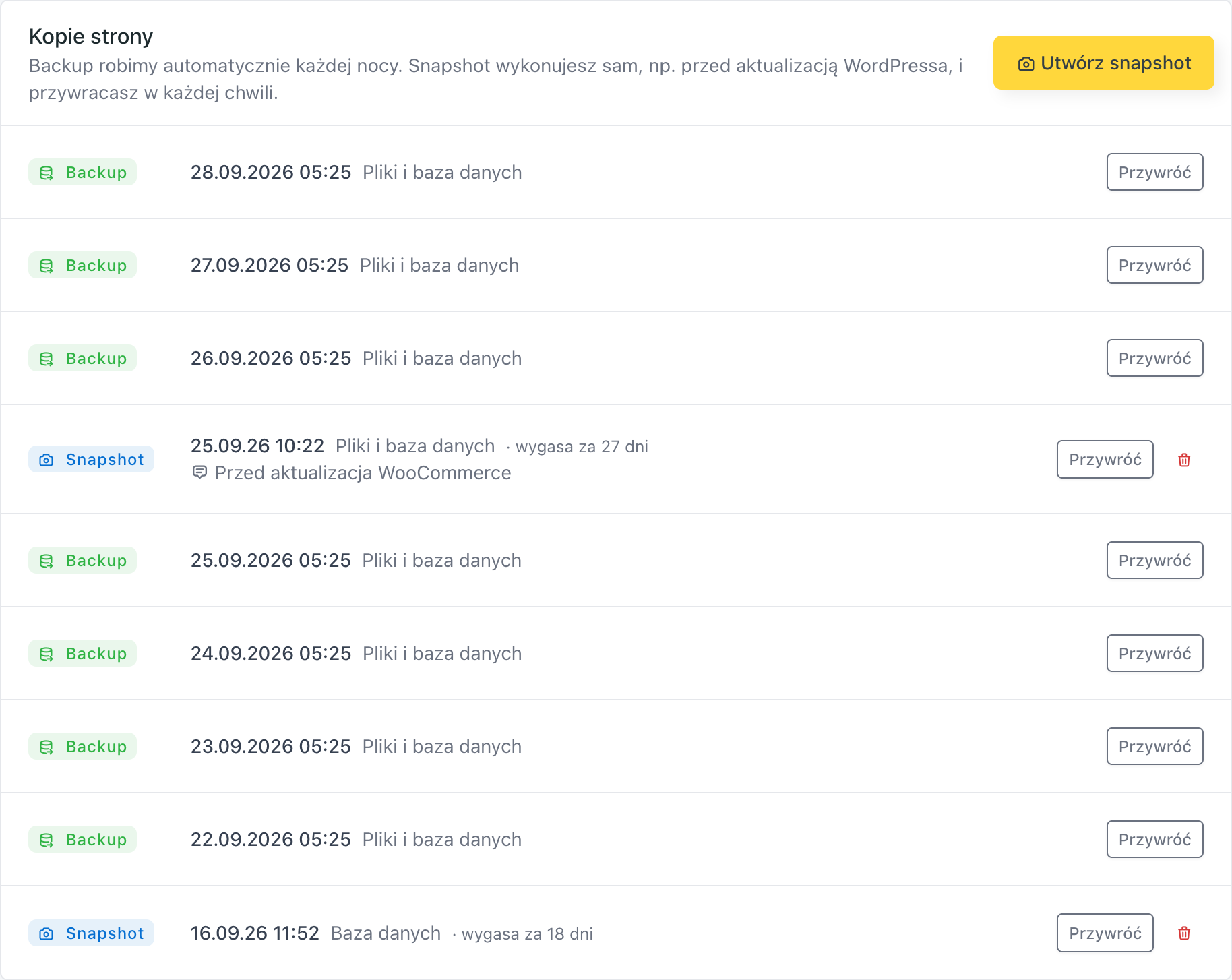
Snapshot przechowujemy 7 dni, potem wygasa sam. Możesz mieć najwyżej 5 snapshotów na stronę; kopie z automatycznego backupu się do tego limitu nie liczą. Gdy limit jest pełny, przycisk Utwórz snapshot jest nieaktywny. Usuń wtedy jeden ze starszych snapshotów: kliknij ikonę kosza przy snapshotcie, wpisz adres strony i potwierdź przyciskiem Usuń snapshot.
Snapshot utworzysz też z Przeglądu strony: na kaflu Ostatnia kopia kliknij Utwórz snapshot.
Jak przywrócić snapshot
- W zakładce Kopie przy wybranym snapshotcie kliknij Przywróć.
- W oknie Przywróć snapshot, w sekcji Wybierz zakres przywracania, zaznacz Pliki strony i/lub Baza danych.
- W polu Wpisz adres strony, aby potwierdzić wpisz adres swojej strony (np.
mojafirma.pl). Możesz użyć linku Skopiuj adres. - Kliknij Przywróć snapshot.
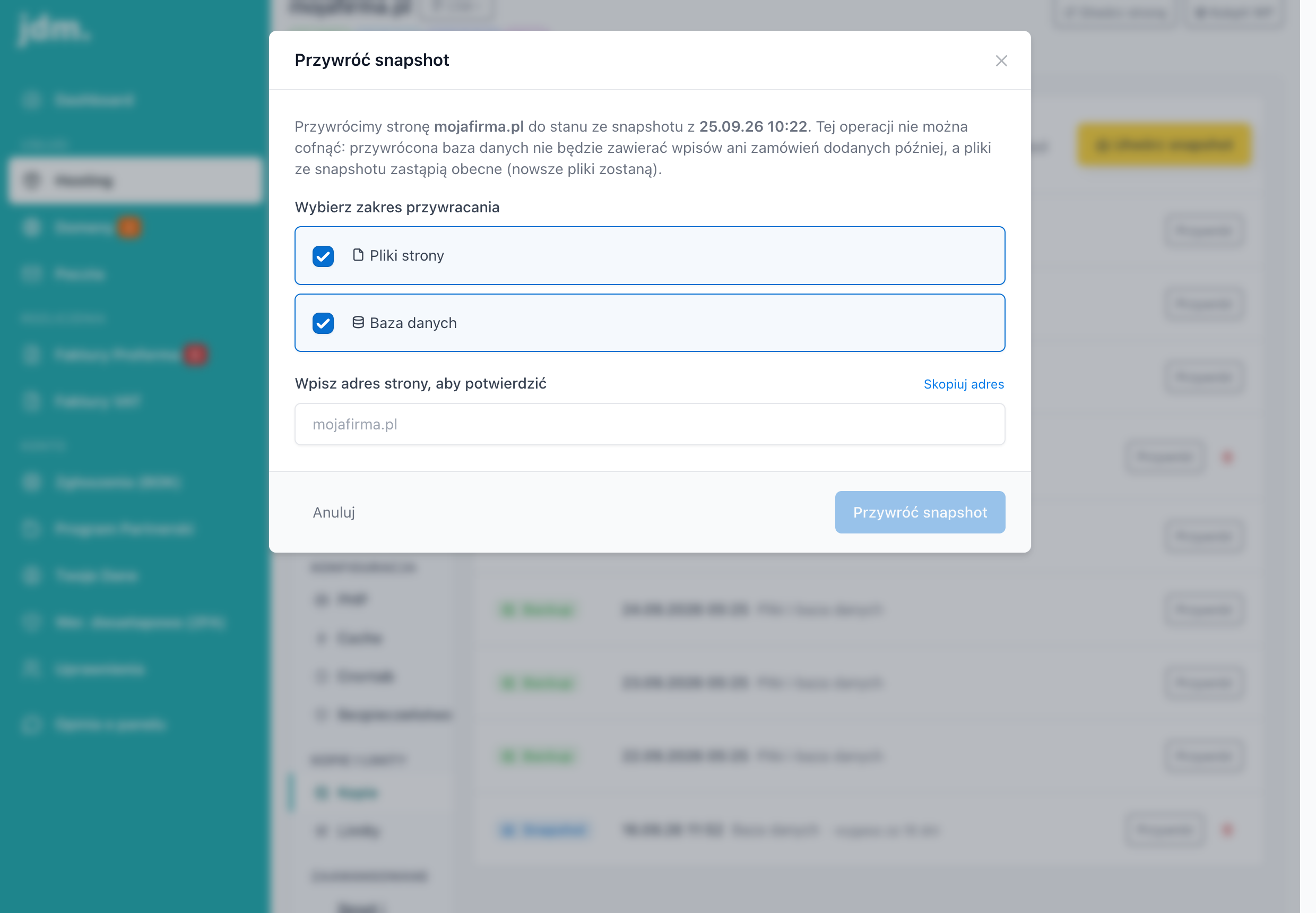
Panel od razu zleca przywracanie, a jego postęp widzisz w karcie Zadania na górze strony.
Najczęstsze problemy
Przycisk Utwórz snapshot jest nieaktywny.
Masz już 5 snapshotów, więc usuń jeden z poprzednich (ikona kosza). Jeśli trwa tworzenie lub przywracanie kopii, poczekaj na zakończenie operacji.
Snapshot zniknął z listy.
Snapshoty wygasają automatycznie po 7 dniach. Do starszych stanów strony wrócisz przez backup z nocy, który jest na tej samej liście w zakładce Kopie.
Snapshot ma status Nie udało się.
Wykonaj snapshot ponownie. Jeśli błąd się powtarza, wyślij zgłoszenie przez Zgłoszenia (BOK).
Przywróciłem bazę i zniknęły najnowsze zamówienia.
To spodziewane. Baza wróciła do stanu z chwili snapshotu. Dlatego przed przywracaniem upewnij się, że to konieczne.