
Każda strona ma przydzielone zasoby: przestrzeń dyskową, limit liczby plików (inodes) oraz RAM i CPU. W zakładce Limity samodzielnie zmieniasz te przydziały w ramach limitów swojego pakietu, a w zakładce Statystyki sprawdzisz na wykresach, ile mocy strona faktycznie zużywa.
Gdzie zarządzać zasobami
- Zaloguj się do panel.jdm.pl → Hosting → przy stronie kliknij Zarządzaj → zakładka Limity (grupa Kopie i limity). Do tej samej zakładki przejdziesz z Przeglądu strony przyciskiem Zmień limity.
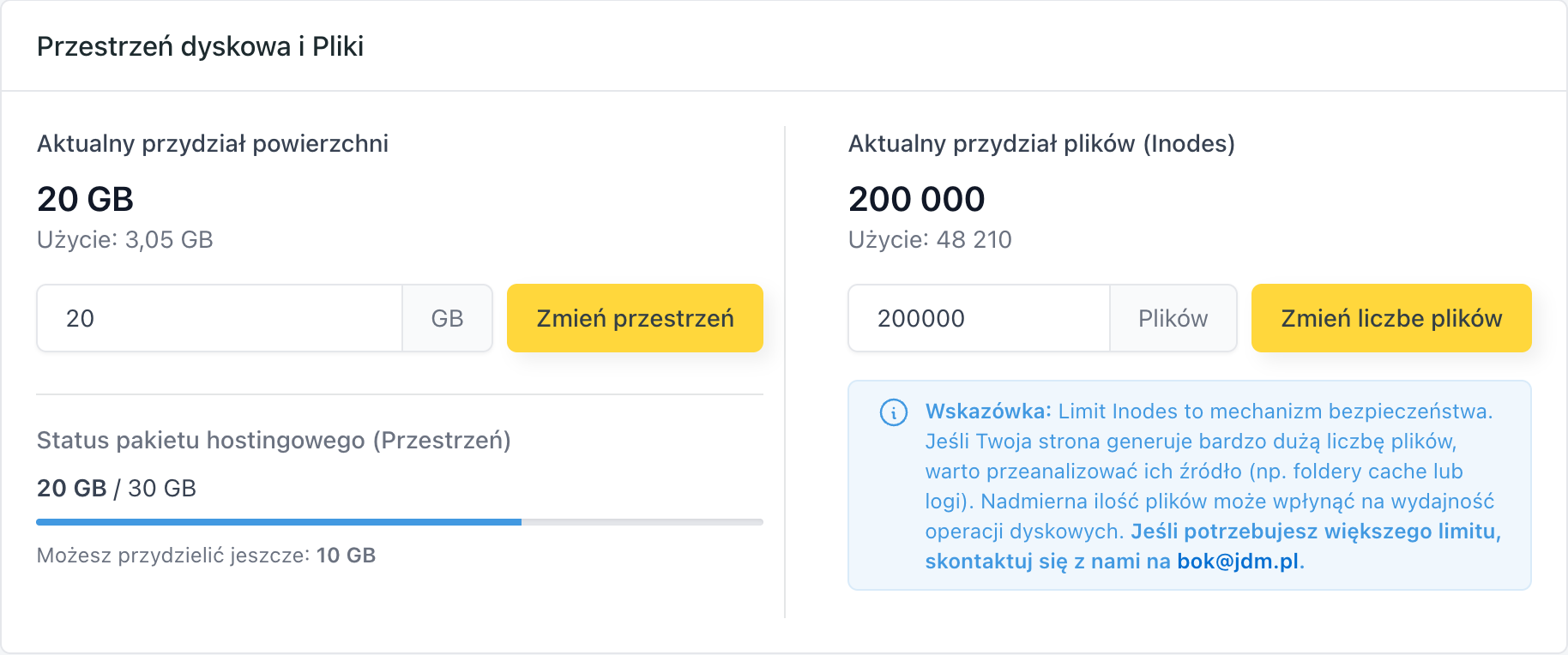
- W karcie Przestrzeń dyskowa i Pliki zobaczysz aktualny przydział powierzchni i jej użycie. Wpisz nową wartość w GB i kliknij Zmień przestrzeń.
- Obok znajdziesz Aktualny przydział plików (Inodes) wraz z użyciem. Ustaw nowy limit i kliknij Zmień liczbę plików.
- Niżej znajdziesz kartę RAM i CPU. Przyciskami plus/minus ustaw wartość (krok 0,5) i kliknij Zmień RAM lub Zmień CPU. Kartę widzisz wtedy, gdy Twój pakiet ma wpisane limity RAM i CPU na stronę. Jeśli jej nie ma, a chcesz zwiększyć moc dla konkretnej witryny, napisz do nas przez Zgłoszenia (BOK).
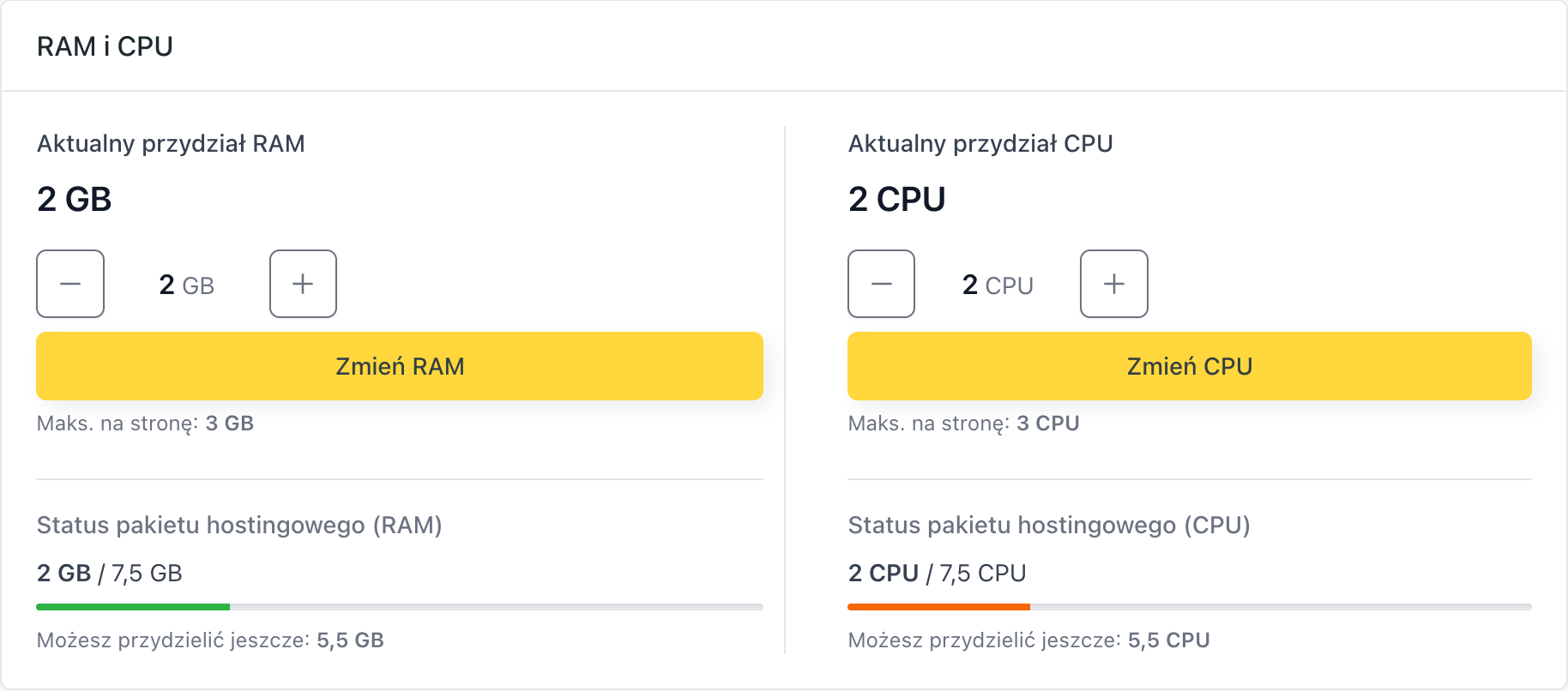
Pod każdą sekcją panel pokazuje Status pakietu hostingowego: ile zasobów z całego pakietu jest już przydzielone wszystkim stronom i ile możesz jeszcze rozdysponować. Zasoby pakietu są wspólne: zwiększenie przydziału jednej strony zmniejsza pulę dostępną dla pozostałych.
Czym są inodes (liczba plików)
Inodes to po prostu liczba plików i katalogów na koncie strony; każdy plik, nawet najmniejszy, zajmuje jeden inode. Limit inodes to mechanizm bezpieczeństwa: nadmierna liczba plików spowalnia operacje dyskowe (np. backupy). Jeśli strona generuje bardzo dużo plików, sprawdź najpierw źródło, najczęściej są to foldery cache lub logi wtyczek. Limit możesz podnieść w panelu, a jeśli potrzebujesz jeszcze większego, napisz do nas na bok@jdm.pl.
Kiedy co zwiększyć
- Przestrzeń zwiększ, gdy kończy się miejsce na dysku: dużo zdjęć i multimediów, rosnąca baza, pliki importów. Aktualne użycie widzisz też na Przeglądzie strony, w sekcji „Zużycie zasobów". Na liście stron w Hosting pod paskiem dysku jest też linia Pliki z użyciem i limitem liczby plików; od 90% robi się czerwona.
- Liczbę plików (inodes) podnieś, gdy użycie zbliża się do limitu, a porządki (czyszczenie cache, starych kopii wtyczek) nie pomagają.
- RAM dołóż, gdy w logach pojawiają się błędy braku pamięci albo duży sklep WooCommerce zwalnia przy większym ruchu.
- CPU dodaj, gdy strona długo generuje odpowiedzi przy wzmożonym ruchu, imporcie lub przeliczaniu koszyka.
Zużycie CPU i RAM w czasie (a także procesy, dysk i bazę danych) podejrzysz na wykresach w zakładce Statystyki, w sekcji Zużycie zasobów. Okres wybierzesz od 1 godziny do 30 dni. Wykresy są dostępne dla każdej strony i pokazują jej realne obciążenie, niezależnie od tego, jaki masz pakiet. Warto na nie zajrzeć, zanim zwiększysz przydział: jeśli wykres regularnie dobija do limitu, to znak, że strona faktycznie potrzebuje więcej mocy.
Najczęstsze problemy
Nie mogę zwiększyć przydziału, pole nie pozwala na wyższą wartość. Wyczerpała się wolna pula pakietu. Zmniejsz przydział innej strony albo przejdź na wyższy pakiet.
Panel pokazuje przekroczenie limitu pakietu. Suma przydziałów wszystkich stron przekracza limit pakietu. Zmniejsz przydział na którejś stronie albo zwiększ pakiet.
Strona nie zapisuje plików mimo wolnej przestrzeni. Sprawdź licznik inodes. Być może osiągnięto limit liczby plików, a nie miejsca na dysku.