
Funkcja Kopia wiadomości przesyła kopię każdej wiadomości przychodzącej na skrzynkę na dodatkowe adresy, np. na Twój prywatny Gmail albo do współpracownika. Oryginał zostaje w skrzynce, a kopia trafia na wskazany adres.
Jak włączyć kopię wiadomości
-
Zaloguj się do panel.jdm.pl → Poczta.
-
Znajdź skrzynkę na liście domeny i kliknij Zarządzaj.
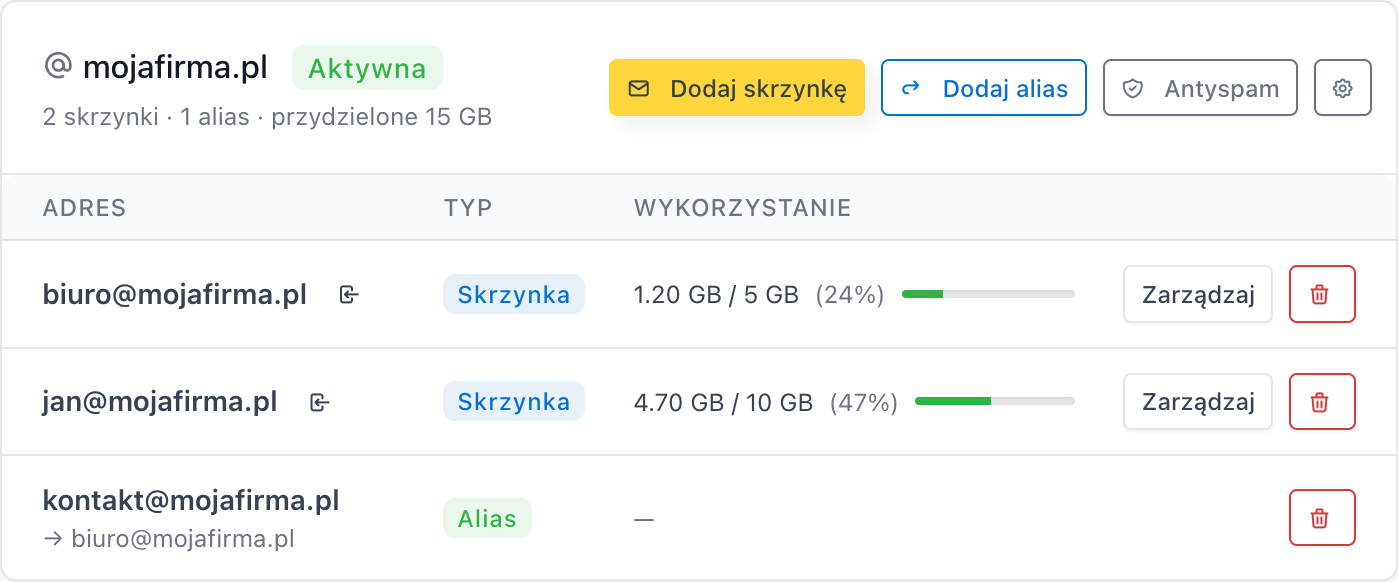
-
W oknie Edytuj konto przewiń do sekcji Kopia wiadomości.
-
Wpisz adres docelowy, np.
kopia@innadomena.pl, i kliknij Dodaj adres. Adres pojawi się na liście nad polem. -
Jeśli adres nie jest obsługiwany przez nasz serwer (np. Gmail), panel wyświetli ostrzeżenie, że serwer docelowy może odrzucać przekierowane wiadomości. Aby mimo to dodać adres, kliknij Tak, dodaj mimo to.
-
Chcesz wysyłać kopie w kilka miejsc? Powtórz krok 4 dla kolejnych adresów.
Aby wyłączyć przekierowanie, kliknij Usuń przy adresie na liście w tej samej sekcji.
Jak to działa
- Wiadomość jest dostępna w obu miejscach: w skrzynce źródłowej i na adresie docelowym.
- Kopiowane są tylko wiadomości przychodzące. Poczta wychodząca nie jest przekazywana.
- Wiadomości oznaczone jako spam nie są przekazywane dalej.
- Adres docelowy może być dowolny, także poza jdm.pl (np. Gmail). Przy adresach zewnętrznych panel ostrzega, że serwer docelowy może odrzucać przekierowane wiadomości bez powiadomienia.
Kopia wiadomości a alias: czym się różnią?
- Alias to wirtualny adres bez własnej skrzynki. Wiadomość wysłana na alias trafia wyłącznie na adres docelowy i nigdzie się nie zapisuje „po drodze".
- Kopia wiadomości działa na istniejącej skrzynce. Wiadomość zostaje w skrzynce, a dodatkowo jej kopia idzie na inne adresy.
Wybierz alias, gdy potrzebujesz dodatkowego adresu bez zakładania konta. Wybierz kopię, gdy masz działającą skrzynkę i chcesz otrzymywać jej pocztę także gdzie indziej.
Najczęstsze problemy
Kopie nie dochodzą na wskazany adres.
Sprawdź folder spam na adresie docelowym. Pamiętaj też, że wiadomości zakwalifikowane jako spam na skrzynce źródłowej nie są przekazywane.
Czy mogę przekazywać na kilka adresów naraz?
Tak. W sekcji Kopia wiadomości dodaj każdy adres osobno przyciskiem Dodaj adres.
Czy kopia obejmuje maile, które wysyłam?
Nie. Przekazywane są tylko wiadomości przychodzące.
Chcę, żeby maile w ogóle nie zostawały na skrzynce, tylko szły dalej.
Kopia zawsze zostawia oryginał w skrzynce. Jeśli adres ma tylko przekazywać pocztę, rozważ alias zamiast skrzynki.