
Filtr to reguła wykonywana przez serwer na każdej przychodzącej wiadomości, zanim zobaczysz ją w skrzynce. Filtry przeniosą newsletter do osobnego folderu, prześlą fakturę do księgowej albo skasują uporczywego nadawcę. Działają zawsze, na serwerze, więc nie musisz mieć otwartego webmaila ani włączonego komputera, a efekt widzisz też w telefonie i programie pocztowym.
Gdzie znajdziesz filtry
- Zaloguj się na poczta.jdm.pl (pełny adres skrzynki jako login).
- Wejdź w Ustawienia → Filtry.
- Kliknij Dodaj filtr.
Filtry ustawiasz osobno dla każdej skrzynki. Jeśli chcesz wpływać na pocztę całej domeny (np. globalna biała lista), użyj zakładki Antyspam w panelu klienta; opisaliśmy to w Antyspam: zaufani i blokowani nadawcy.
Budowa filtru
Każdy filtr składa się z trzech części:
- Nazwa filtru i przełącznik Filtr włączony.
- Zakres: czy wiadomość ma spełnić wszystkie poniższe kryteria, dowolne z poniższych kryteriów, czy filtr ma objąć po prostu wszystkie wiadomości.
- Reguły i akcje: warunki do sprawdzenia i to, co ma się stać z wiadomością.
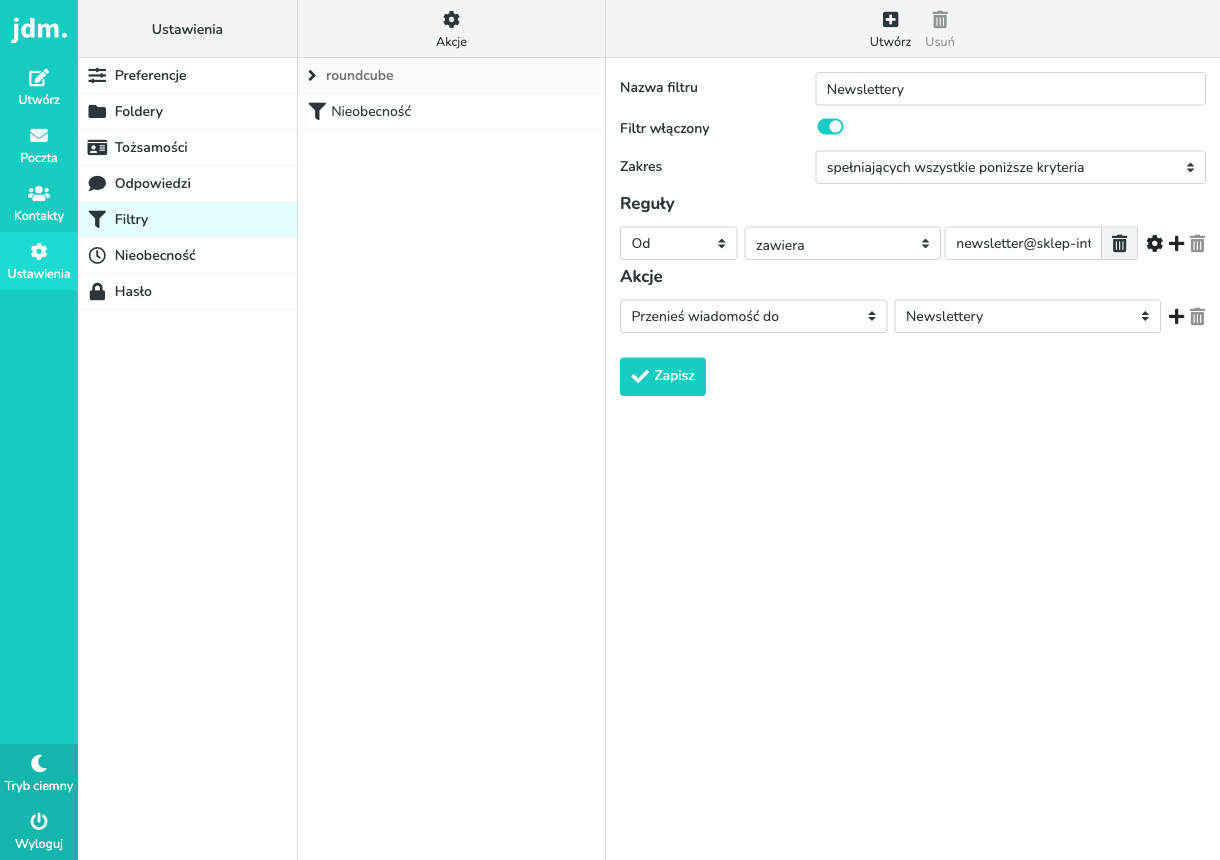
Warunki, jakie możesz sprawdzać
W regule wybierasz pole wiadomości i sposób porównania:
- pola: Temat, Od, Do, dowolny nagłówek, Treść, Rozmiar, Data,
- porównania: zawiera, nie zawiera, jest równe, istnieje, a dla zaawansowanych także dopasowanie do wyrażenia.
Plusem przy regule dodasz kolejne warunki, np. „Od zawiera @sklep.pl" i jednocześnie „Temat zawiera promocja".
Akcje, czyli co filtr może zrobić
Najczęściej używane akcje z listy to m.in.:
- Przenieś wiadomość do: wiadomość ląduje we wskazanym folderze zamiast w Odebranych,
- Skopiuj wiadomość do: kopia trafia do folderu, oryginał zostaje w Odebranych,
- Przekaż wiadomość na konto: wiadomość idzie na inny adres e-mail,
- Wyślij kopię do: kopia idzie na inny adres, a oryginał zostaje w skrzynce,
- Usuń wiadomość: wiadomość znika bez śladu, nie trafia nawet do Kosza,
- Ustaw flagi wiadomości: np. oznaczenie jako przeczytana lub oflagowana,
- Przerwij przetwarzanie reguł: kolejne filtry nie będą już sprawdzane.
Jeden filtr może wykonać kilka akcji naraz, np. skopiować wiadomość do folderu i oznaczyć ją jako przeczytaną.
Kolejność i zarządzanie filtrami
- Filtry działają po kolei, od góry listy. Kolejność zmienisz, przeciągając filtr na liście.
- Filtr wyłączysz bez kasowania przełącznikiem Filtr włączony w jego ustawieniach.
- Filtr usuniesz przyciskiem Usuń po zaznaczeniu go na liście.
Gotowe przepisy na typowe sytuacje (newslettery, faktury, kopie dla współpracownika) zebraliśmy w Przykładowe filtry poczty: newslettery, faktury i porządek w skrzynce.
Najczęstsze problemy
Filtr nie działa na stare wiadomości. Filtry przetwarzają tylko pocztę przychodzącą od momentu ich zapisania. Wiadomości, które już leżą w skrzynce, przenieś ręcznie.
Filtr nie złapał wiadomości. Sprawdź zakres: przy „wszystkich poniższych kryteriach" wystarczy jeden niespełniony warunek, aby filtr pominął wiadomość. Zwróć też uwagę na kolejność: wcześniejszy filtr z akcją Przerwij przetwarzanie reguł zatrzymuje kolejne.
Chcę filtrować spam. Do walki ze spamem użyj najpierw list w panelu klienta (Antyspam: zaufani i blokowani nadawcy), bo działają dla całej domeny. Filtry w webmailu traktuj jako uzupełnienie dla pojedynczej skrzynki.
Czy filtry działają, gdy odbieram pocztę w Outlooku albo na telefonie? Tak. Filtry wykonuje serwer, zanim program pocztowy pobierze wiadomości, więc porządek widzisz wszędzie.