
New Relic to profesjonalne narzędzie do monitorowania wydajności aplikacji (APM), używane na co dzień przez programistów i zespoły devops. Pokazuje, co dokładnie dzieje się wewnątrz Twojej strony: które wtyczki, zapytania do bazy i zewnętrzne usługi zjadają czas ładowania. Na jdm.pl włączysz je jedną opcją w panelu, bez grzebania w konfiguracji serwera.
Do czego służy New Relic
Zwykłe testy szybkości (np. PageSpeed) mierzą stronę z zewnątrz. New Relic patrzy od środka i rozbija czas generowania strony na części składowe. Dzięki temu odpowiesz na pytania, na które inne narzędzia nie odpowiedzą:
- Która wtyczka spowalnia stronę? Widzisz czas spędzony w poszczególnych funkcjach PHP i możesz namierzyć kosztowną wtyczkę albo motyw.
- Czy problemem jest baza danych? Lista najwolniejszych zapytań SQL pokazuje, co obciąża bazę, np. zapytanie generowane przez konkretną wtyczkę.
- Czy stronę spowalniają zewnętrzne usługi? Wywołania API (bramki płatności, kurierzy, mailingi) są mierzone osobno, więc widzisz, gdy sklep czeka na odpowiedź zewnętrznego serwera.
- Które podstrony są najwolniejsze? Ranking transakcji wskazuje adresy o najdłuższym czasie generowania, razem z rozbiciem na PHP, bazę i usługi zewnętrzne.
- Skąd biorą się błędy? New Relic zbiera błędy PHP z informacją, przy jakim żądaniu wystąpiły.
To narzędzie szczególnie przydatne przy sklepach WooCommerce i rozbudowanych stronach, gdzie „strona wolno działa" może mieć dziesiątki przyczyn.
Krok 1: załóż darmowe konto New Relic
- Wejdź na newrelic.com/signup i załóż konto. Wystarczy adres e-mail; karta płatnicza nie jest wymagana.
- Podczas rejestracji wybierzesz region przechowywania danych: United States albo European Union. Dla stron z Polski naturalnym wyborem jest region EU (do konta w tym regionie logujesz się potem przez one.eu.newrelic.com).
- Po pierwszym logowaniu New Relic może zaproponować instalację agentów. Możesz pominąć ten kreator; po stronie serwera wszystko skonfigurujemy z panelu jdm.pl.
Plan bezpłatny obejmuje 100 GB danych miesięcznie i pełny dostęp do modułu APM, co przy monitorowaniu jednej strony w zupełności wystarcza. Gdy zbliżysz się do limitu, New Relic uprzedzi Cię mailem; bez podpięcia karty nic nie zapłacisz.
Krok 2: wygeneruj klucz licencyjny
Klucz licencyjny (License key) mówi agentowi, do którego konta New Relic mają trafiać dane z Twojej strony. Wygenerujemy nowy klucz przeznaczony dla jdm.pl; przyda się także wtedy, gdy Twoje konto ma już klucze, ale używane w innych projektach.
-
Po zalogowaniu kliknij swoje menu użytkownika (awatar w lewym dolnym rogu ekranu) i wybierz API keys. Możesz też wejść bezpośrednio na one.newrelic.com/api-keys (konta w regionie EU: one.eu.newrelic.com/api-keys).
-
Kliknij przycisk Create a key nad listą kluczy.
-
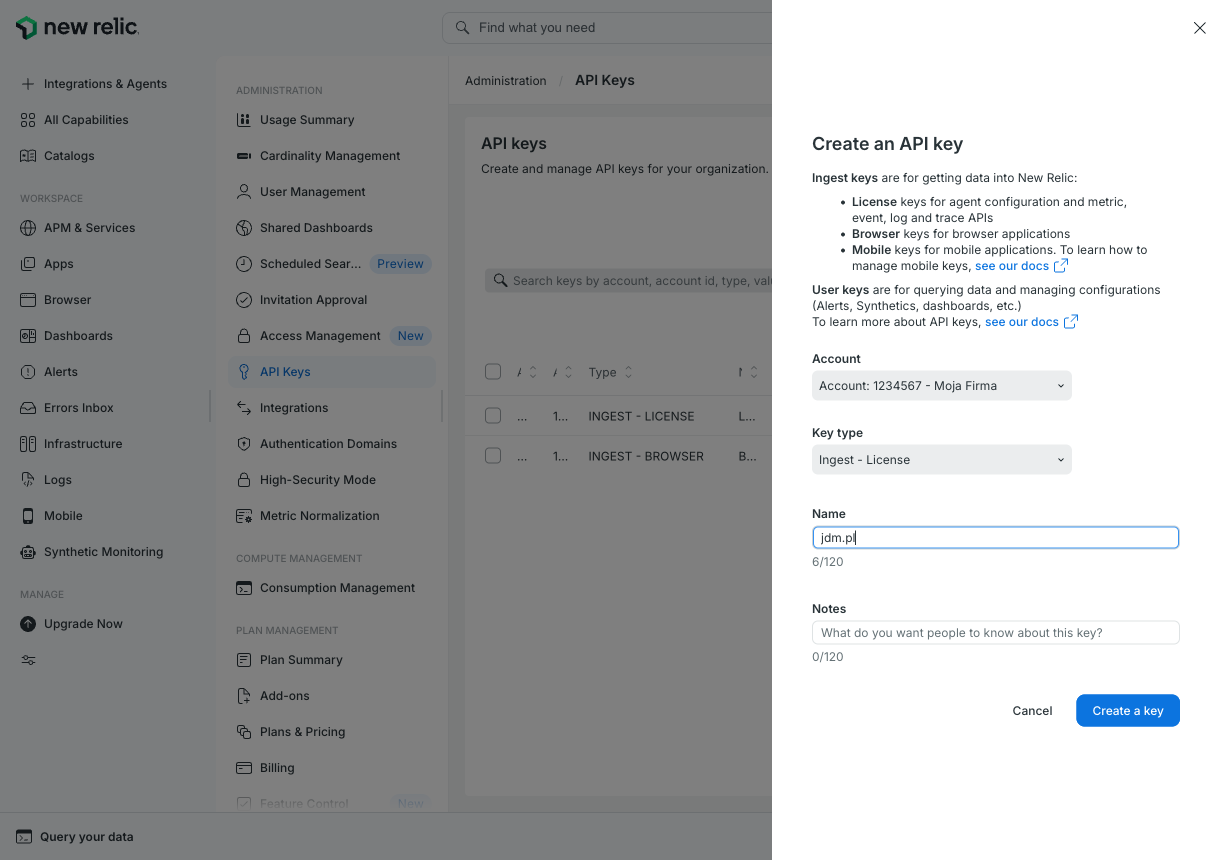
W panelu Create an API key ustaw:
- Account: konto, do którego mają trafiać dane (na świeżym koncie jest tylko jedno),
- Key type: Ingest - License. Uwaga: formularz domyślnie podpowiada typ User, koniecznie zmień go na liście,
- Name: nazwa, po której rozpoznasz klucz, np.
jdm.pl.
-
Kliknij Create a key.
-
Nad listą pojawi się żółty pasek Copy your API Key now. You won't be able to see it again! Kliknij przy nim Copy i zachowaj klucz; to jedyny moment, w którym widać go w całości, później nie da się go już podejrzeć. Prawidłowy klucz licencyjny ma 40 znaków i zwykle kończy się literami
NRAL.
Krok 3: włącz New Relic w panelu jdm.pl
- Zaloguj się do panel.jdm.pl → Hosting → przy stronie kliknij Zarządzaj → zakładka PHP.
- Ustaw opcję New Relic na Włączony. Pod spodem pojawi się pole Licencja New Relic; wklej do niego skopiowany klucz.
- Kliknij Zapisz ustawienia PHP.
Krok 4: sprawdź pierwsze dane
-
Wejdź na swoją stronę i przeklikaj kilka podstron, aby wygenerować ruch. Pamiętaj, że podstrony serwowane z cache nie uruchamiają PHP, więc najlepiej odwiedź też wp-admin albo koszyk, które zawsze przechodzą przez PHP.
-
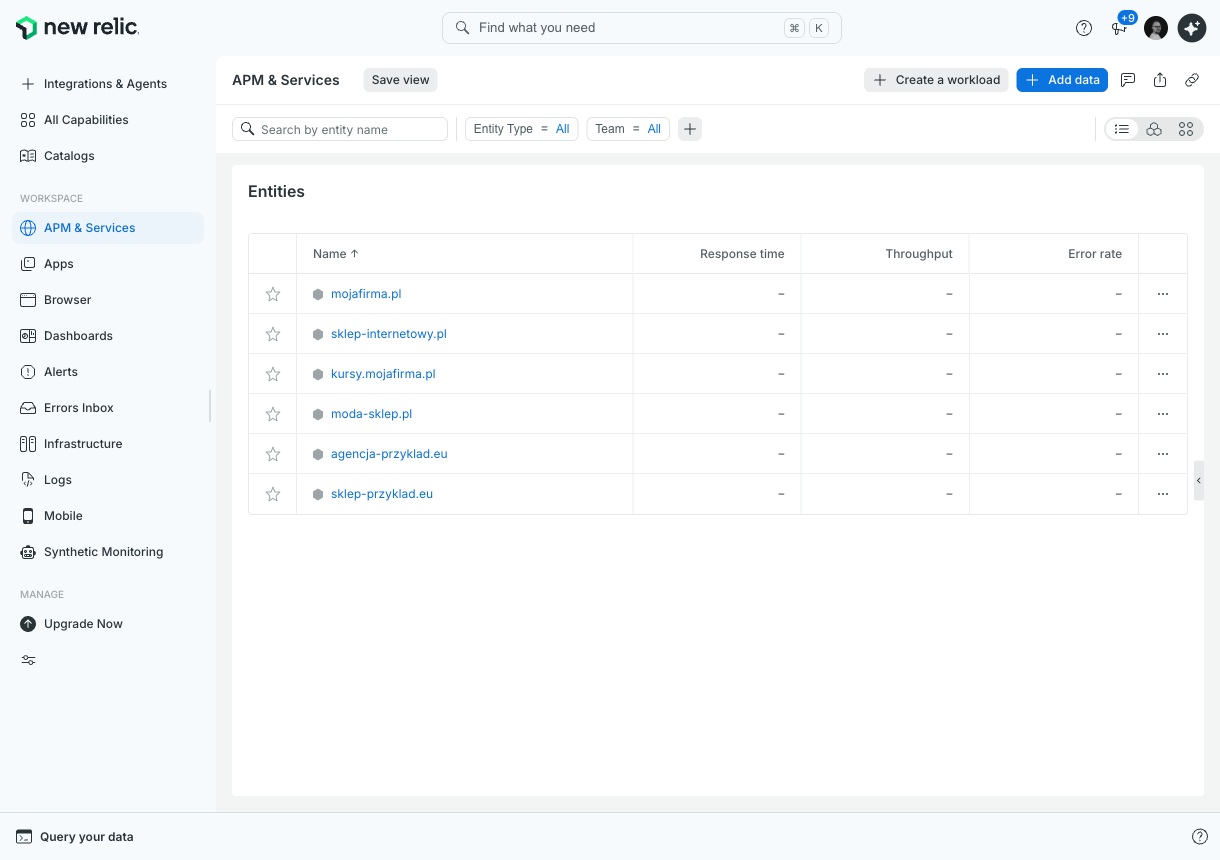
Zaloguj się do New Relic i otwórz sekcję APM & Services. Po kilku minutach na liście pojawi się aplikacja odpowiadająca Twojej stronie.
Jak czytać wyniki
Po zalogowaniu do New Relic otwórz sekcję APM & Services i wybierz swoją aplikację. Zacznij od trzech widoków:
- Transactions: posortuj po najwolniejszych transakcjach. To lista adresów, które generują się najdłużej.
- Databases: najwolniejsze i najczęstsze zapytania SQL. Nazwy tabel często wprost wskazują wtyczkę.
- External services: czas oczekiwania na zewnętrzne API. Jeśli tu jest wąskie gardło, optymalizacja PHP nic nie da.
Diagnozę zawsze zestaw z tym, co już masz w panelu: podgląd logów pokaże błędy PHP, a zużycie zasobów obciążenie CPU i RAM.
Najczęstsze problemy
Włączyłem New Relic, ale nie widzę danych. Sprawdź, czy klucz licencyjny jest wklejony w całości i zapisany (Zapisz ustawienia PHP), wygeneruj ruch na stronie i odczekaj kilka minut. Dane wysyła tylko ruch PHP; podstrony serwowane w całości z cache nie trafiają do statystyk.
Czy New Relic spowalnia stronę? Agent dokłada niewielki narzut na każde żądanie PHP. Przy diagnozowaniu problemów to pomijalny koszt, ale jeśli monitoring nie jest Ci już potrzebny, możesz wyłączyć opcję w zakładce PHP.
Czy opcja w panelu jest płatna? Po stronie jdm.pl nie. Konto New Relic zakładasz we własnym zakresie; do typowych zastosowań wystarcza ich plan bezpłatny, a o limitach planów decyduje cennik New Relic.
Widzę wolne zapytania, ale nie wiem, co dalej. Zacznij od wyłączenia lub wymiany wtyczki, na którą wskazują transakcje i zapytania. Ogólne wskazówki zebraliśmy w Jak przyspieszyć stronę WordPress na jdm.pl.