
W panel.jdm.pl zarządzasz wszystkim: stronami, domenami, pocztą, fakturami i kontem. Nie potrzebujesz wiedzy serwerowej. Ten wpis to mapa panelu. Dowiesz się, co gdzie znajdziesz.
Dashboard
Po zalogowaniu trafiasz na Dashboard. Jeśli nie pamiętasz hasła, zajrzyj do artykułu Logowanie do panelu i reset hasła. Na Dashboardzie znajdziesz karty:
- Co nowego w panelu: krótki przegląd nowości, przycisk Pokaż nowości. Kartę możesz zamknąć.
- Twoje usługi: skróty do Serwery WWW, Domeny i Poczta z liczbą usług oraz przycisk Dodaj usługę.
- Twoje płatności: faktury proforma do opłacenia z terminem płatności i przycisk Opłać faktury.
- Pomoc w przeniesieniu: bezpłatna migracja usług od innego dostawcy, przycisk Zgłoś przeniesienie. Szczegóły: bezpłatne przeniesienie strony.
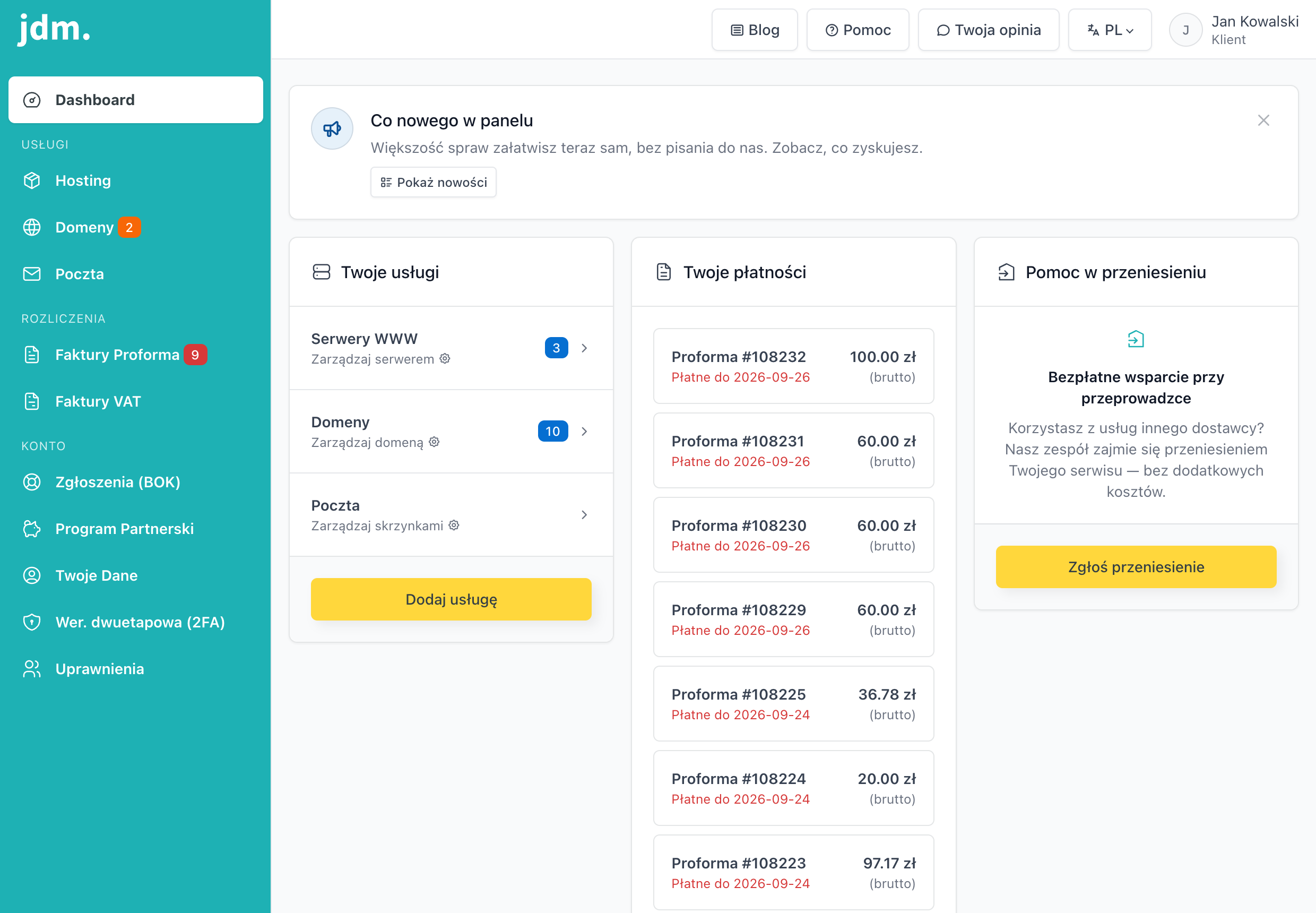
Na górze każdej strony panelu są przyciski Blog, Pomoc i Twoja opinia oraz wybór języka panelu (PL / EN). Na telefonie wybór języka znajdziesz przy logo.
Menu główne
USŁUGI
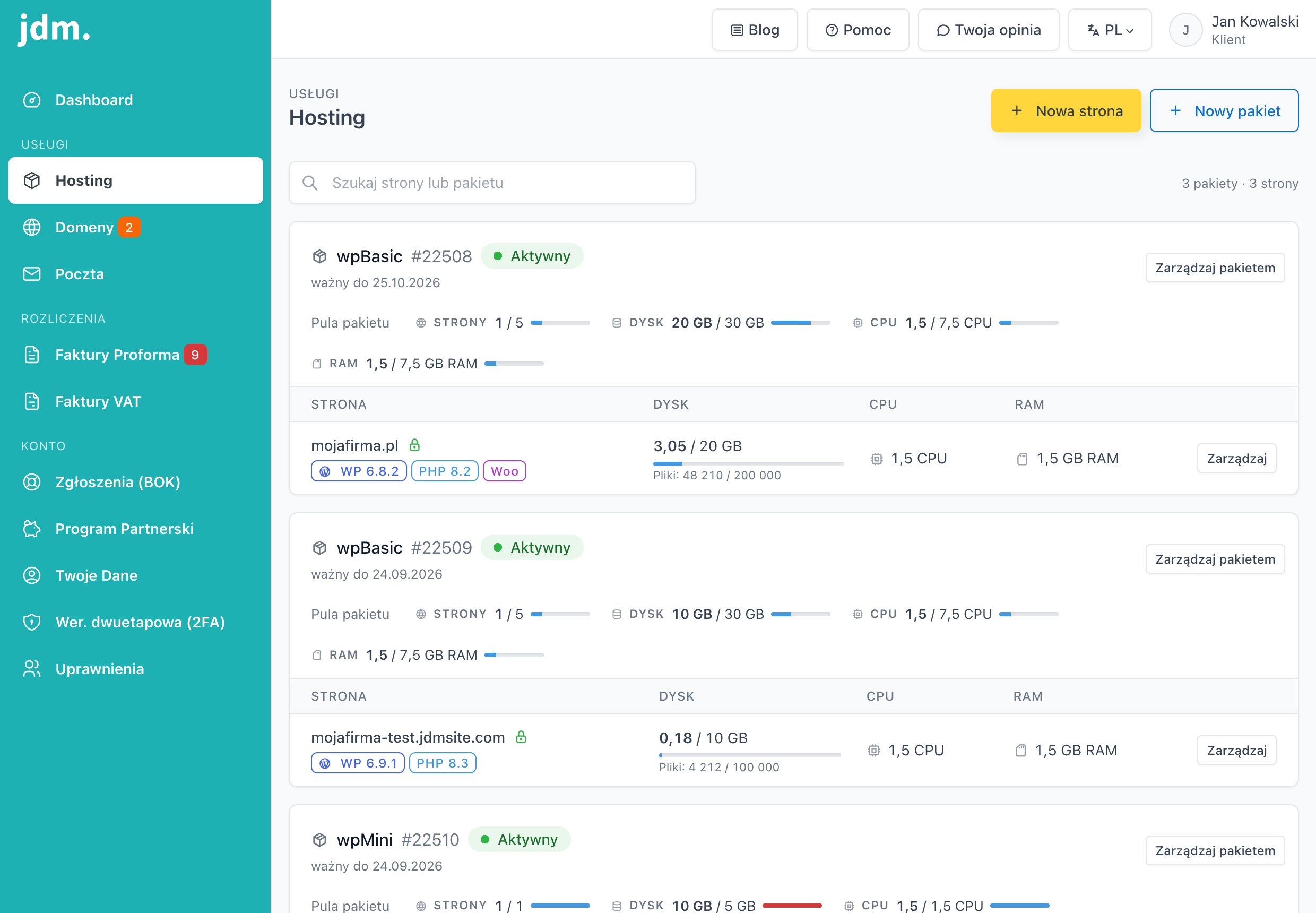
- Hosting to lista Twoich pakietów i stron. Na górze są przyciski Nowa strona i Nowy pakiet oraz wyszukiwarka „Szukaj strony lub pakietu". Przy każdym pakiecie widzisz „Pula pakietu" (strony, dysk, CPU, RAM) i przycisk Zarządzaj pakietem. Przy stronie kliknij Zarządzaj, aby otworzyć panel zarządzania nią.
- Domeny: domeny zarejestrowane w jdm.pl, przycisk Nowa domena, a przy domenie Szczegóły (dane domeny, Kod authinfo, delegacja DNS). Domeny dodane w hostingu, ale zarejestrowane gdzie indziej, przeniesiesz przyciskiem Transferuj domenę.
- Poczta to skrzynki i aliasy e-mail: Dodaj skrzynkę, Dodaj alias, Dokup miejsce, antyspam, catch-all.
ROZLICZENIA
- Faktury Proforma: dokumenty do opłacenia, przycisk Opłać (płatność online). Termin płatności decyduje o tym, do kiedy opłacona jest usługa.
- Faktury VAT: wystawione faktury, przycisk Pobierz (PDF).
KONTO
- Zgłoszenia (BOK): kontakt z Biurem Obsługi Klienta w sprawach, których nie załatwisz sam w panelu. Zobacz zgłoszenia do BOK.
- Program Partnerski: polecaj i zarabiaj w programie partnerskim, zbierając prowizje.
- Twoje Dane: dane konta, zmiana hasła, umowa RODO.
- Wer. dwuetapowa (2FA): dodatkowe zabezpieczenie logowania (aplikacja z kodami, e-mail, a jeśli jest dostępny dla konta, także SMS).
- Uprawnienia: udostępnianie konta innej osobie (księgowej, webmasterowi) oraz konta, do których sam masz dostęp.
Na dole menu jest jeszcze Opinia o panelu, gdzie podzielisz się z nami uwagami.
Zarządzanie stroną
Przejdź do Hosting i przy wybranej stronie kliknij Zarządzaj (możesz też kliknąć cały wiersz strony).
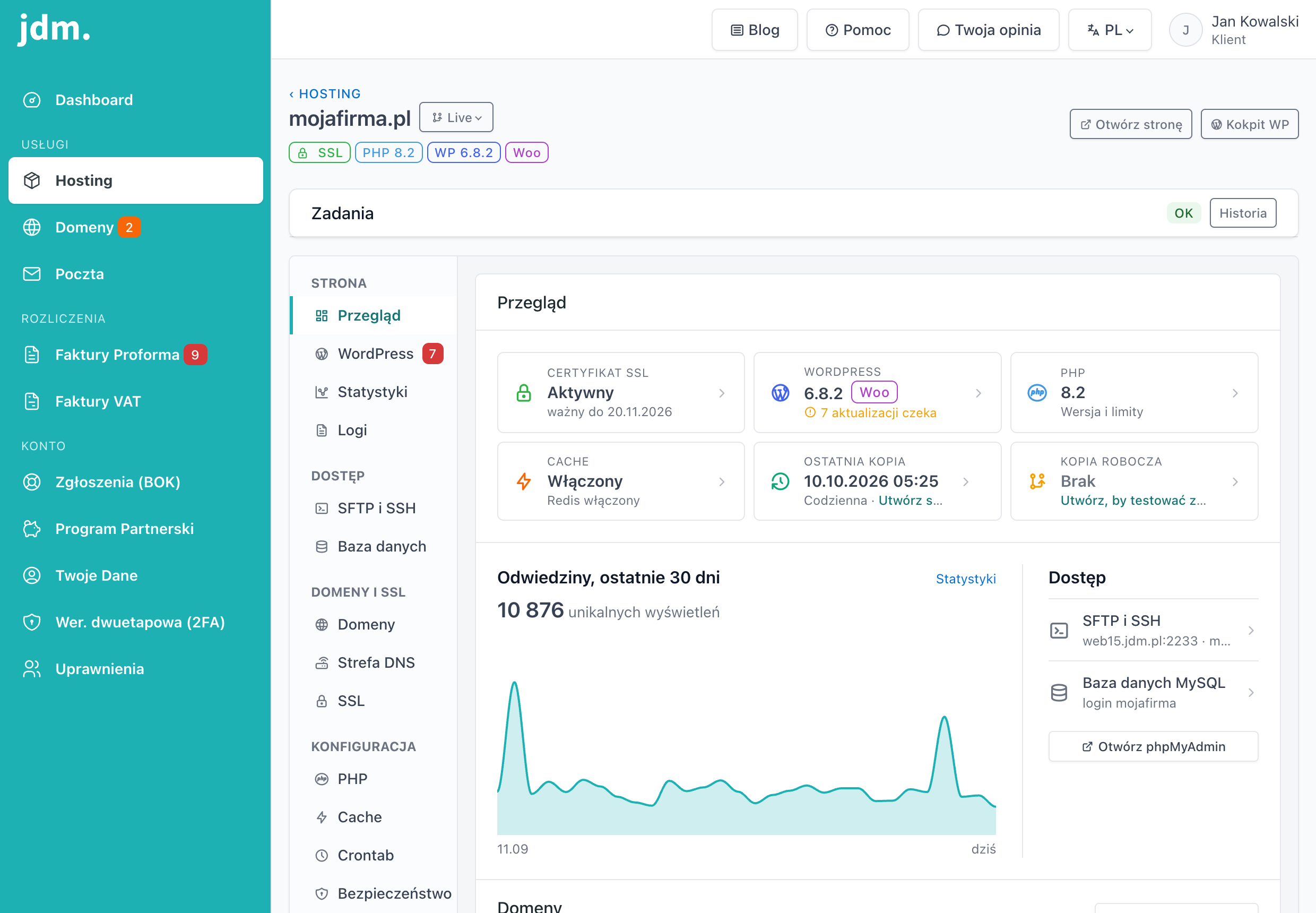
Otworzy się panel strony. W nagłówku widzisz nazwę strony, przełącznik Live (przejście do kopii roboczej), plakietki SSL, PHP i WP oraz przyciski Otwórz stronę i Kokpit WP. Po lewej jest menu podzielone na grupy:
STRONA
- Przegląd: stan strony w pigułce. Kafle Certyfikat SSL, WordPress, PHP, Cache, Ostatnia kopia i Kopia robocza, wykres odwiedzin z ostatnich 30 dni, skróty do danych dostępowych (Otwórz phpMyAdmin), lista domen z przyciskiem Zarządzaj domenami i zużycie zasobów z przyciskiem Zmień limity.
- WordPress: aktualizacje core, wtyczek i motywów, automatyczne aktualizacje, ustawienia JDM w wp-config.php.
- Statystyki: wykres unikalnych wyświetleń (UW) oraz wykresy zużycia zasobów (CPU, RAM, procesy, dysk, baza danych).
- Logi: PHP error log, Access log, logi WP (cron, logowania, aktualizacje, mail).
DOSTĘP
- SFTP i SSH: host, port 2233, login, hasło, gotowe polecenie SSH i przycisk Wygeneruj nowe hasło.
- Baza danych: serwer, login i hasło do bazy MySQL, przyciski Otwórz phpMyAdmin i Wygeneruj nowe hasło.
Więcej: dane dostępowe SFTP/SSH i MySQL.
DOMENY I SSL
- Domeny: lista domen strony (Główna / Dodatkowa / Przekierowanie), przycisk Dodaj domenę, przekierowania HTTPS i www.
- Strefa DNS: rekordy A, CNAME, MX, TXT, AAAA, SRV.
- SSL: darmowy certyfikat Let's Encrypt, przycisk Aktywuj SSL, a przy działającym certyfikacie Sprawdź i odnów.
KONFIGURACJA
- PHP: wersja PHP i limity (pamięć, upload, czas).
- Cache: NGINX Cache i Object Cache (REDIS), Wyczyść Cache.
- Crontab: zadania cron, m.in. gotowy szablon WP-Cron.
- Bezpieczeństwo: Ochrona WordPress, Firewall (7G/8G), JDM Shield, Nagłówki HTTP (HSTS i nagłówki bezpieczeństwa), Basic Auth.
KOPIE I LIMITY
- Kopie: jedna lista wszystkich kopii strony. Backup to automatyczna kopia robiona każdej nocy, a snapshot robisz sam przyciskiem Utwórz snapshot. Każdą kopię przywrócisz sam przyciskiem Przywróć. Zobacz snapshot i kopia dzienna (backup).
- Limity: przydział przestrzeni i liczby plików, a gdy pakiet ma limity RAM i CPU na stronę, także RAM i CPU.
ZAAWANSOWANE
- Reset i usunięcie: instalacja WordPressa od nowa albo usunięcie strony. Zobacz reset i usunięcie strony.
Najczęstsze problemy
Nie widzę zakładki Wykorzystanie. Wykresy zużycia zasobów są teraz w zakładce Statystyki, w sekcji Zużycie zasobów.
Gdzie dodam domenę do istniejącej strony? W panelu strony, w zakładce Domeny, kliknij Dodaj domenę. Zobacz dodanie domeny do strony.
Gdzie znajdę hasło do SFTP? W zakładce SFTP i SSH. Hasło odkryjesz ikoną oka, a jeśli chcesz nowe, kliknij Wygeneruj nowe hasło. Nowe hasło zobaczysz w panelu i dostaniesz e-mailem.