
Przenosisz stronę, domenę lub pocztę od innego dostawcy? Nie musisz robić tego samodzielnie. Nasz zespół techniczny wykona przeniesienie bezpłatnie, a Ty tylko wypełniasz krótki formularz.
Krok po kroku
- Zaloguj się do panel.jdm.pl → na Dashboard znajdź kartę Pomoc w przeniesieniu.
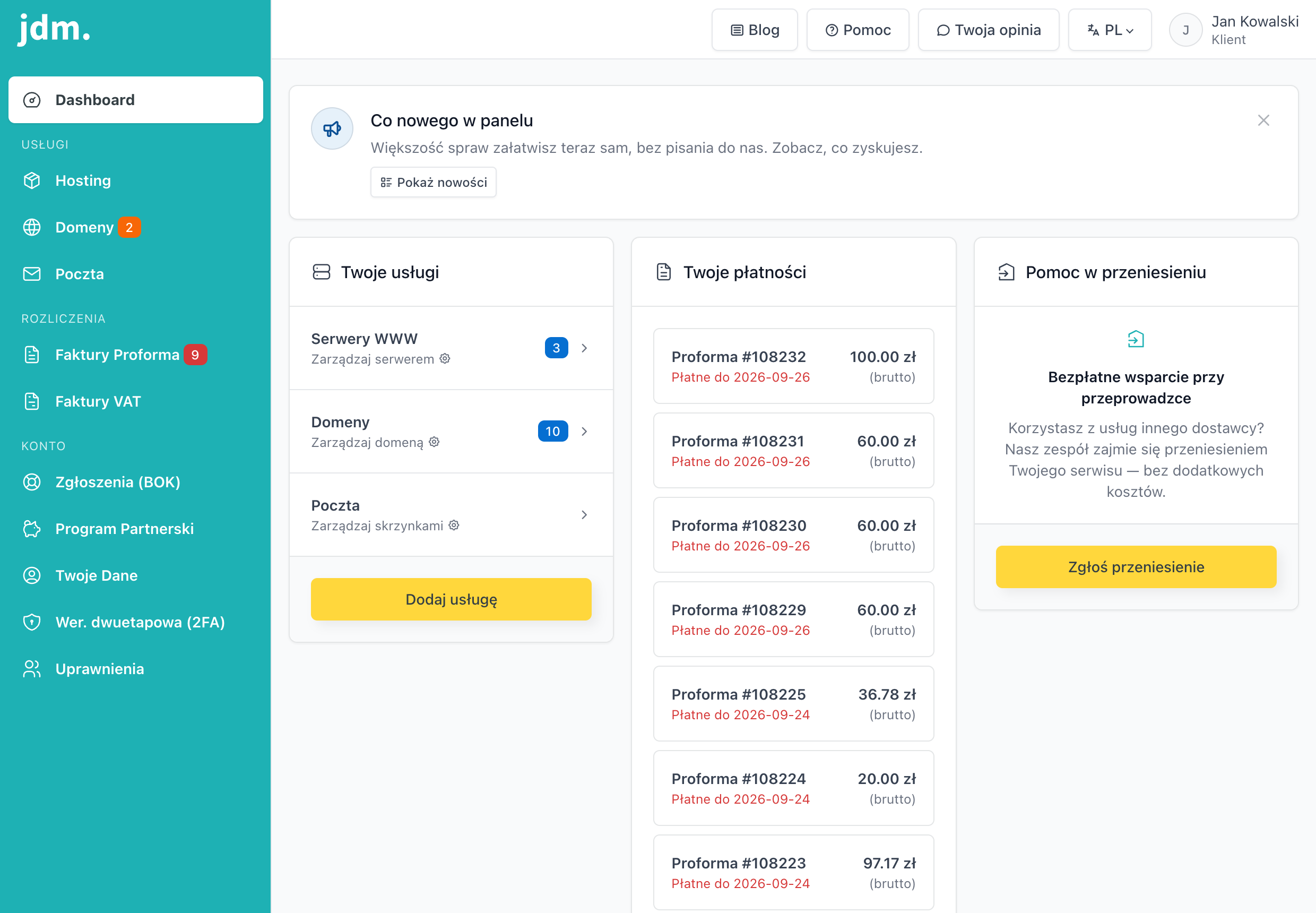
- Kliknij Zgłoś przeniesienie. Otworzy się strona Przeniesienie usług do JDM.
- W sekcji 1. Hostingi u obecnego dostawcy wpisz Adres strony do przeniesienia (np.
mojafirma.pl). Przyciskiem Dodaj hosting podasz dostęp do panelu obecnego hostingu: dostawcę, adres panelu, login i hasło. Jeśli masz osobne dane FTP/SFTP lub SSH, dodasz je pod linkiem „+ inne dane FTP/SFTP lub SSH". - W sekcji 2. Domeny wklej domeny (jedną w linii) i kliknij Dodaj do listy. Przy każdej domenie wybierz, co robimy: Zostaje u rejestratora (DNS) albo Transfer do JDM (wtedy potrzebny jest kod AuthInfo, możesz go podać później). Dostęp do panelu rejestratora dodasz przyciskiem Dodaj rejestratora.
- Jeśli przenosisz pocztę, w sekcji 3. Skrzynki pocztowe wklej listę skrzynek z hasłami i kliknij Dodaj z listy albo dodaj je pojedynczo przyciskiem Dodaj skrzynkę.
- W sekcji 4. Termin i kontakt napisz, kiedy możemy przełączyć usługi, i podaj telefon na dzień przełączenia. W polu Uwagi dodaj wszystko, co pomoże w migracji.
- Kliknij Wyślij zgłoszenie migracji.
Nie musisz wypełniać wszystkich sekcji. Uzupełnij to, co wiesz, a resztę doślesz później w zgłoszeniu. Loginy, hasła i kody AuthInfo zobaczy tylko nasz zespół. Po wysłaniu zgłoszenie pojawi się w Zgłoszenia (BOK), a my skontaktujemy się z Tobą, żeby omówić szczegóły.
Co przygotować
Przeniesienie pójdzie najszybciej, gdy będziesz mieć pod ręką:
- dostęp do panelu obecnego hostingu (lub dane FTP/SFTP i dostęp do bazy danych),
- dostęp do panelu rejestratora domeny, gdy zmieniasz DNS lub przenosisz domenę (do transferu potrzebny jest kod Authinfo),
- dostępy do skrzynek e-mail, jeśli przenosisz pocztę.
Danych nie musisz podawać od razu w formularzu. Możesz je dosłać później w zgłoszeniu albo ustalić w rozmowie.
Ile to trwa i ile kosztuje
- Przeniesienie jest bezpłatne, niezależnie od liczby usług.
- Cały proces trwa zwykle 24-48 godzin od otrzymania kompletu danych.
- Migrację planujemy tak, żeby strona i poczta działały praktycznie bez przerwy. Przełączenie DNS wykonujemy dopiero po sprawdzeniu, że wszystko działa na naszym serwerze.
- Jeśli przekażesz nam dostęp do aktualnej strefy DNS domeny, przestój przy przełączeniu to około 10-15 minut. Wcześniej obniżamy TTL rekordów, dzięki czemu zmiana rozchodzi się niemal natychmiast.
Przenosisz się z konkretnego hostingu?
Mamy osobne instrukcje dla najczęstszych dostawców. Sprawdź, jak wygląda przeniesienie z Twojego obecnego hostingu:
- Przeniesienie strony z home.pl do jdm.pl
- Przeniesienie strony z nazwa.pl do jdm.pl
- Przeniesienie strony z cyber_Folks do jdm.pl
- Przeniesienie strony z dhosting do jdm.pl
- Przeniesienie strony z zenbox do jdm.pl
- Przeniesienie strony z OVH do jdm.pl
- Przeniesienie strony z az.pl do jdm.pl
- Przeniesienie strony z AttHost do jdm.pl
- Przeniesienie strony z Hekko do jdm.pl
- Przeniesienie strony z LH.pl do jdm.pl
- Przeniesienie strony z Hostido do jdm.pl
- Przeniesienie strony z SeoHost do jdm.pl
- Przeniesienie strony z SmartHost do jdm.pl
- Przeniesienie strony z webD.pl do jdm.pl
- Przeniesienie strony z Kylos do jdm.pl
- Przeniesienie strony z LinuxPL do jdm.pl
- Przeniesienie strony z VPS do jdm.pl
- Przeniesienie strony z serwera dedykowanego do jdm.pl
Najczęstsze problemy
Nie mam danych dostępowych do starego hostingu. Poproś o nie obecnego dostawcę (zwykle da się je odzyskać przez reset hasła). Bez dostępu do plików i bazy nie da się przenieść strony.
Czy stara strona przestanie działać podczas migracji? Nie. Kopiujemy stronę na nasz serwer, testujemy ją, a dopiero potem przełączamy DNS. Przy dostępie do aktualnej strefy DNS domeny przestój ograniczamy do około 10-15 minut; odwiedzający praktycznie nie zauważą zmiany.
Wolę przenieść stronę samodzielnie. Jasne, zajrzyj do artykułu samodzielna migracja WordPress.