
Możesz dać dostęp do swojego konta innej osobie: agencji, informatykowi czy księgowej. Nie musisz w tym celu podawać nikomu swojego hasła. Każda osoba loguje się na własne konto w jdm.pl, a Ty decydujesz, do jakich obszarów ma dostęp i możesz go w każdej chwili odebrać.
Gdzie to znajdziesz
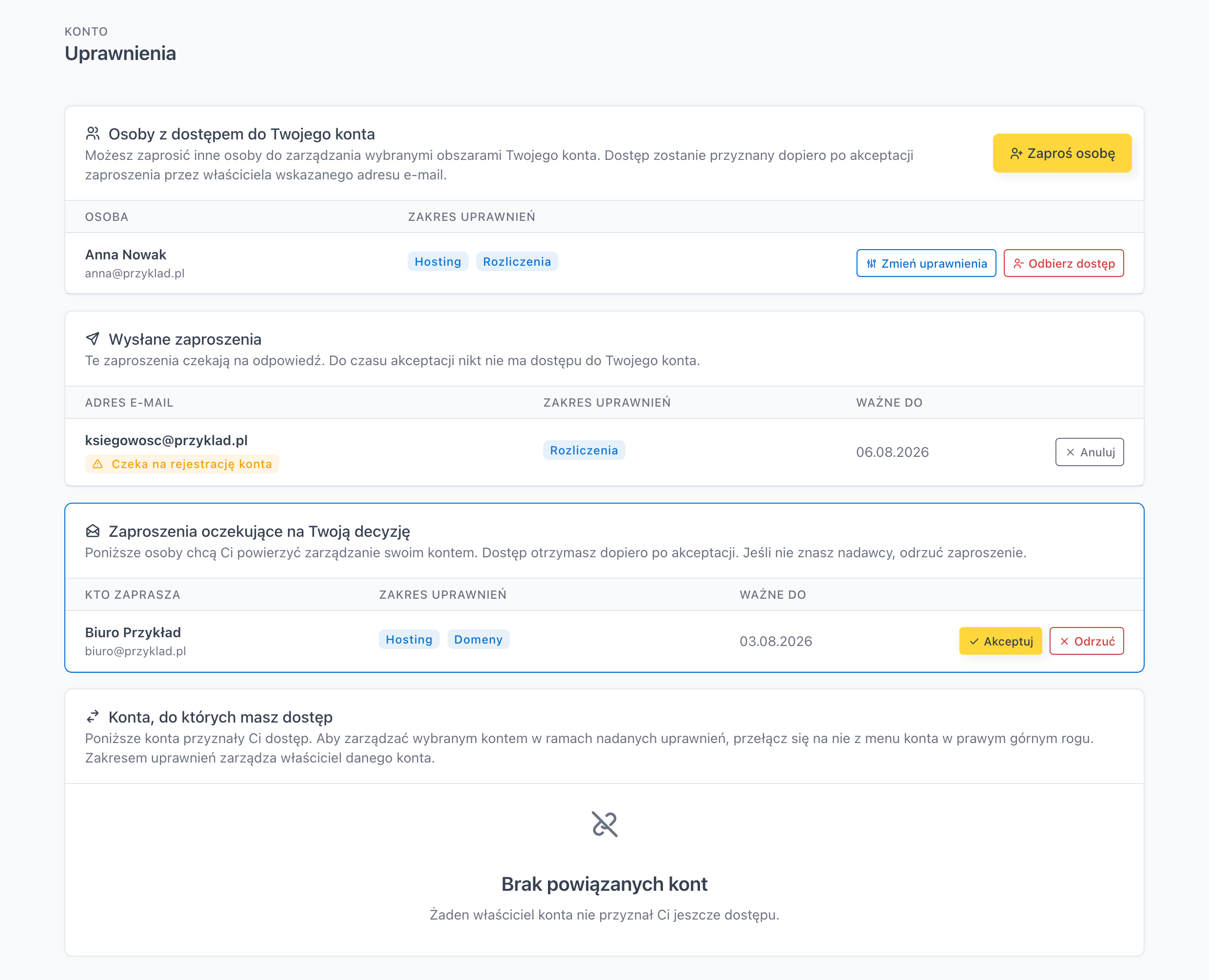
Zaloguj się do panel.jdm.pl → menu Uprawnienia (sekcja Konto).
Strona dzieli się na cztery części: osoby z dostępem do Twojego konta, wysłane zaproszenia, zaproszenia oczekujące na Twoją decyzję oraz konta, do których dostęp przyznano Tobie.
Jak zaprosić osobę
- Kliknij Zaproś osobę.
- Wpisz adres e-mail osoby, której chcesz dać dostęp.
- Zaznacz zakresy uprawnień, które ma otrzymać.
- Kliknij Wyślij zaproszenie.
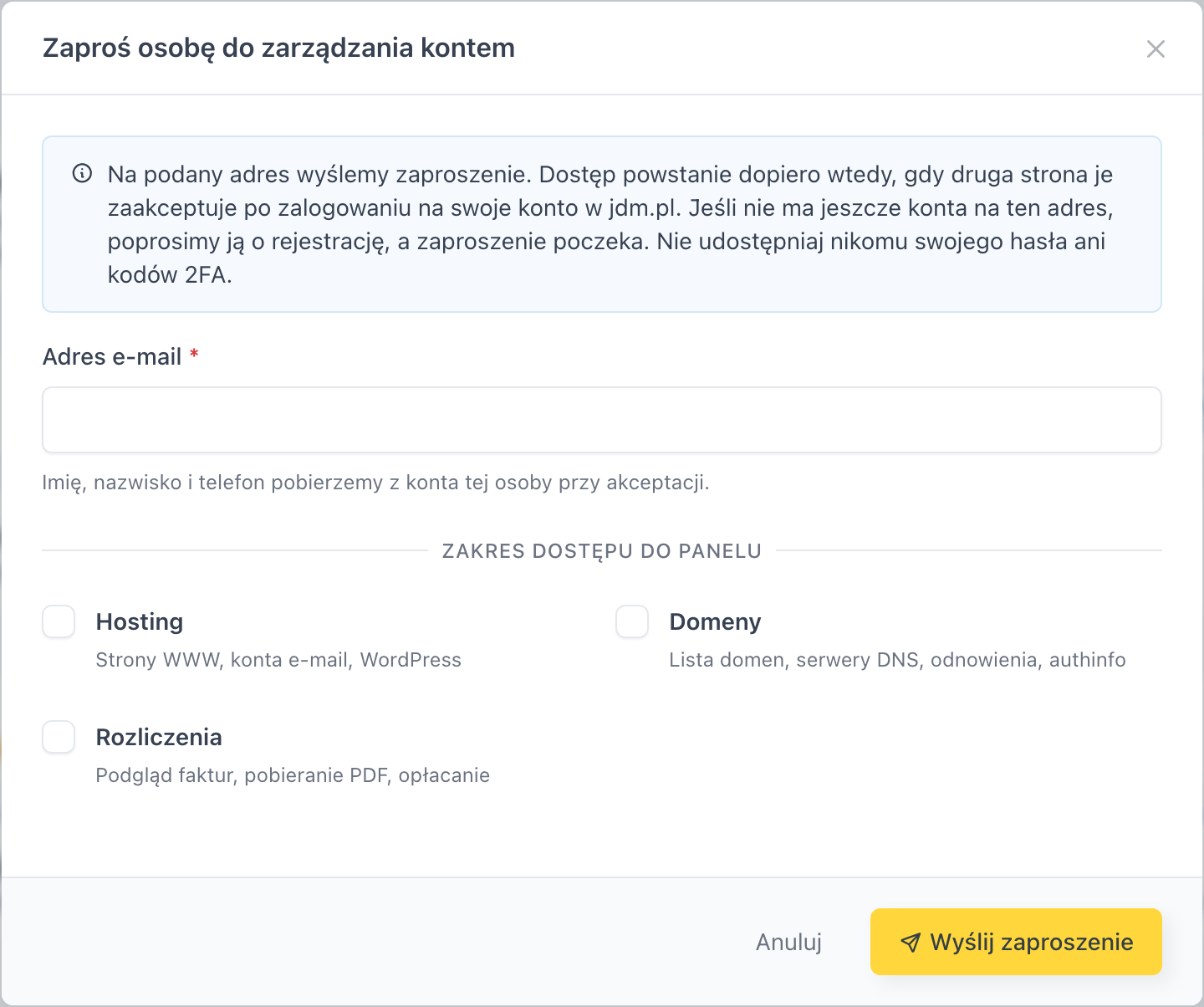
Imienia, nazwiska ani telefonu nie musisz podawać. Pobierzemy je z konta tej osoby w chwili akceptacji.
Zakresy uprawnień
Zakresy zaznaczasz niezależnie, więc możesz dać komuś dostęp wyłącznie do tego, czego naprawdę potrzebuje.
| Zakres | Co obejmuje |
|---|---|
| Hosting | Strony WWW, konta e-mail, WordPress |
| Domeny | Lista domen, serwery DNS, odnowienia, kod authinfo |
| Rozliczenia | Podgląd faktur, pobieranie PDF, opłacanie |
Przykłady: księgowej wystarczy zwykle sam zakres Rozliczenia, a agencji, która opiekuje się stroną, zakresy Hosting i Domeny.
Dostępu do pomocy technicznej nie zaznaczasz osobno. Każda zaproszona osoba może napisać do nas przez Zgłoszenia (BOK) i czytać odpowiedzi, ale tylko w sprawach z obszarów, które jej przyznałeś. Osoba z zakresem Rozliczenia napisze więc w sprawie faktury, a osoba z zakresem Hosting w sprawie strony czy poczty.
Co się dzieje po wysłaniu zaproszenia
Zaproszenie trafia na podany adres e-mail i czeka na decyzję. Dostęp powstaje dopiero wtedy, gdy druga osoba je zaakceptuje po zalogowaniu na swoje konto w jdm.pl.
Jeśli na podany adres nie ma jeszcze konta w jdm.pl, przy zaproszeniu zobaczysz status Czeka na rejestrację konta. Poprosimy tę osobę o założenie konta, a zaproszenie poczeka. Do czasu akceptacji nikt nie ma dostępu do Twojego konta.
Wysłane zaproszenie możesz w każdej chwili wycofać przyciskiem Anuluj.
Zmiana i odebranie dostępu
Przy każdej osobie z dostępem masz dwa przyciski:
- Zmień uprawnienia: zaznaczasz lub odznaczasz zakresy. Zmiana działa od razu.
- Odbierz dostęp: osoba traci dostęp do Twojego konta natychmiast. Nie musisz przy tym zmieniać swojego hasła.
Dostałeś zaproszenie do cudzego konta
Jeśli ktoś zaprosi Ciebie, zaproszenie zobaczysz w sekcji Zaproszenia oczekujące na Twoją decyzję na tej samej stronie. Masz do wyboru Akceptuj albo Odrzuć.
Po akceptacji konto pojawi się na liście Konta, do których masz dostęp. Żeby nim zarządzać, przełączasz się na nie z menu konta w prawym górnym rogu panelu. Zakresem Twoich uprawnień zarządza właściciel tamtego konta. Cały ten scenariusz opisujemy krok po kroku w artykule Praca na cudzym koncie: przełączanie i powrót.
Udostępnienie konta a cesja
Udostępnienie daje drugiej osobie dostęp, ale właścicielem konta i usług pozostajesz Ty. Jeśli chcesz przekazać konto komuś na stałe, razem z usługami i fakturami, potrzebna jest cesja. Opisujemy ją w artykule Cesja konta.
Najczęstsze problemy
Zaproszona osoba nie dostała wiadomości.
Poproś, żeby sprawdziła folder ze spamem. Upewnij się też, że adres e-mail w zaproszeniu jest wpisany poprawnie. Zaproszenie możesz anulować i wysłać ponownie.
Zaproszenie ma status "Czeka na rejestrację konta".
Na ten adres nie ma jeszcze konta w jdm.pl. Poproś tę osobę o rejestrację, a potem o akceptację zaproszenia.
Chcę odebrać dostęp osobie, która odeszła z firmy.
Wejdź w Uprawnienia i kliknij Odbierz dostęp przy tej osobie. Dostęp znika natychmiast.
Nie chcę już zarządzać cudzym kontem.
Na liście Konta, do których masz dostęp kliknij Opuść konto. Szczegóły w artykule Praca na cudzym koncie.