
W tym wpisie utworzysz nową stronę WordPress w panelu klienta. Zajmie Ci to około 2 minut, bo WordPress instaluje się automatycznie.
Krok po kroku
- Zaloguj się do panel.jdm.pl → Hosting → kliknij Nowa strona.
- Otworzy się modal Utwórz nową stronę.
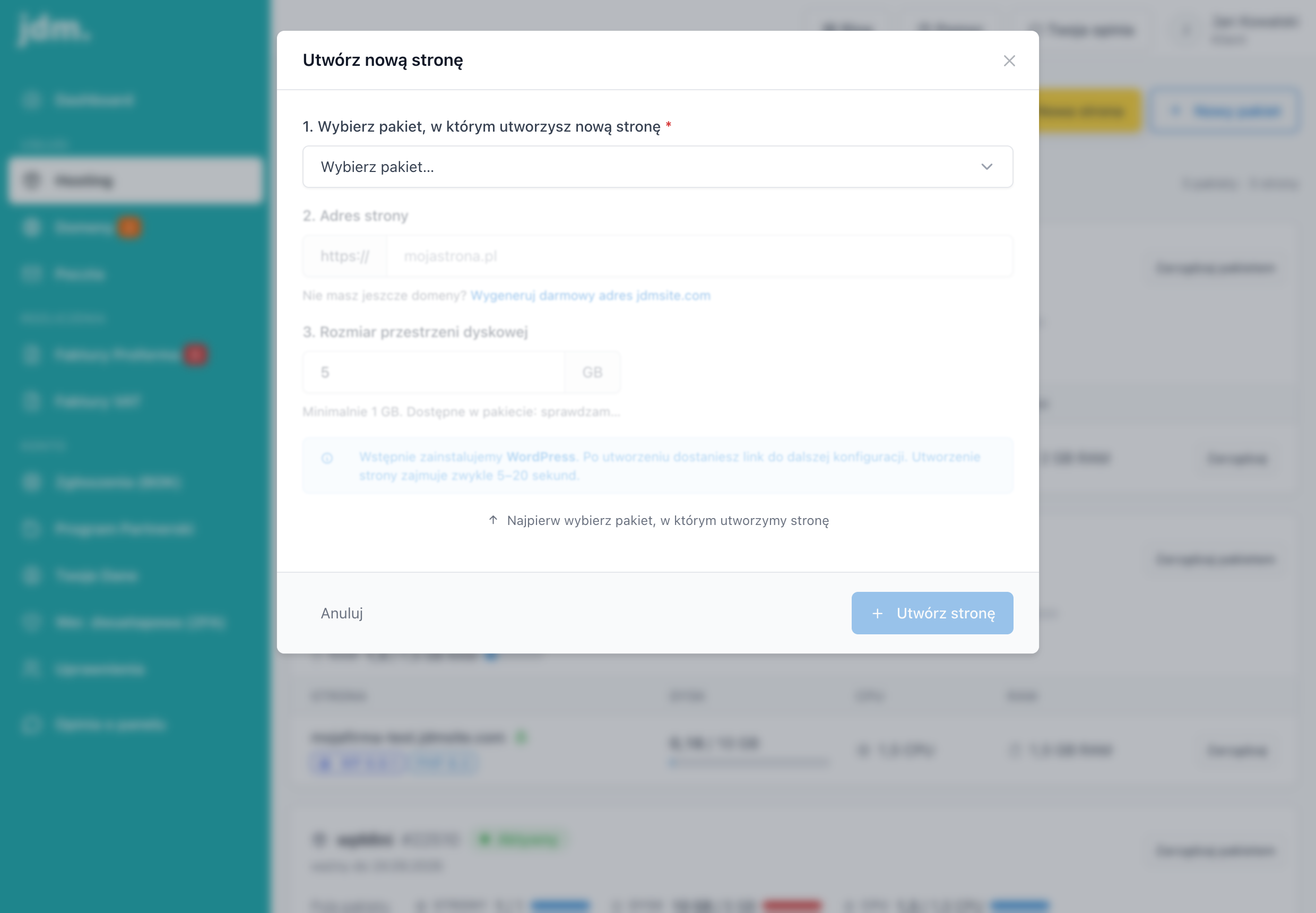
- 1. Wybierz pakiet, w którym utworzysz nową stronę. Na liście zobaczysz swoje pakiety wraz z liczbą wykorzystanych stron.
- 2. Adres strony: wpisz własną domenę (np.
mojastrona.pl). Panel od razu sprawdzi, czy domena wskazuje na nasze serwery. Nie masz jeszcze domeny? Kliknij Wygeneruj darmowy adres jdmsite.com, a dostaniesz darmowy adres techniczny, pod którym strona zadziała natychmiast. Własną domenę podłączysz później. - 3. Rozmiar przestrzeni dyskowej: ustaw, ile GB z pakietu przydzielasz tej stronie.
- Dla pakietów z zasobami (Premium/WP) ustaw dodatkowo 4. Limit CPU i 5. Limit RAM.
- Kliknij Utwórz stronę.
Co dostajesz po utworzeniu
Po chwili zobaczysz podsumowanie:
- WordPress jest wstępnie zainstalowany, a konfigurację dokończysz w kreatorze (kreator instalacji WordPress).
- Codzienne backupy są od razu aktywne.
- Sekcja Co dalej podpowiada kolejne kroki: skierowanie domeny, wygenerowanie SSL i dokończenie instalacji WordPress.
- Pod Dane zaawansowane (SFTP / SSH / baza danych) znajdziesz dane dostępowe: host, login, hasło i port 2233 oraz dane bazy MySQL z linkiem do phpMyAdmin. Te same dane znajdziesz później w zakładkach SFTP i SSH oraz Baza danych (dane dostępowe SFTP/SSH i MySQL).
Jeśli podałeś własną domenę, która nie wskazuje jeszcze na nasze serwery, w sekcji Co dalej zobaczysz kartę Skieruj domenę na nasze serwery. Zobacz skierowanie domeny na serwery jdm.pl.
Najczęstsze problemy
„Twoje pakiety nie mają miejsca na kolejną stronę". Wykorzystałeś limit stron w pakietach. Kliknij Kup kolejny pakiet albo zmień pakiet na większy (przycisk Zmień pakiet na większy lub Zarządzaj pakietem → Zmiana pakietu). Zobacz zmiana pakietu.
„Brak wolnych zasobów w pakiecie". Suma przestrzeni (lub CPU/RAM) przydzielonej istniejącym stronom wyczerpuje pakiet. Zmniejsz przydział dla istniejących stron w zakładce Limity albo wybierz inny pakiet.
Chcę dodać drugą domenę do istniejącej strony. W panelu strony przejdź do zakładki Domeny i kliknij Dodaj domenę. Zobacz dodanie domeny do strony.