
Każda strona na jdm.pl ma wbudowany cache po stronie serwera (NGINX). W tym artykule dowiesz się, co buforuje każdy z przełączników, kiedy czyścić cache i po co jest Tryb Developerski.
Gdzie znajdziesz ustawienia cache
- Zaloguj się do panel.jdm.pl → Hosting → przy stronie kliknij Zarządzaj → zakładka Cache.
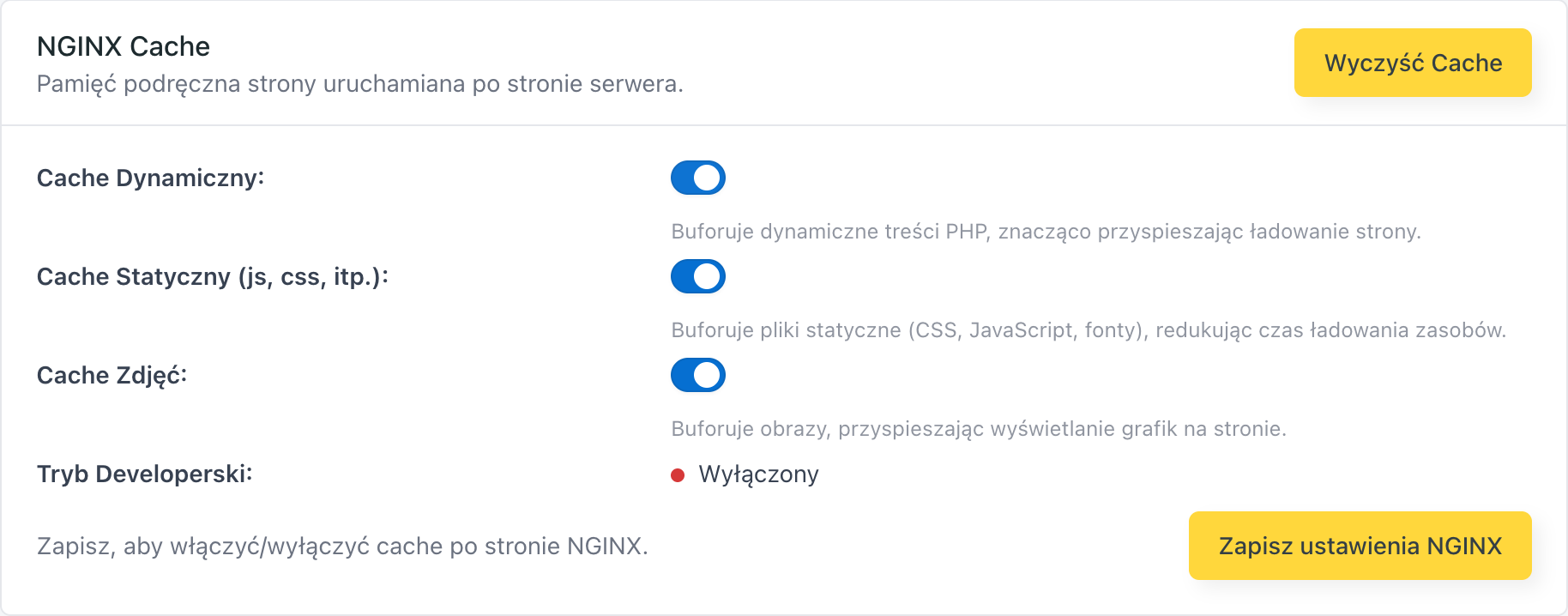
- U góry zobaczysz kartę NGINX Cache.
Co buforuje każdy przełącznik
- Cache Dynamiczny buforuje dynamiczne treści PHP. To on daje największe przyspieszenie: gotowa strona jest serwowana z pamięci podręcznej, bez każdorazowego uruchamiania WordPressa.
- Cache Statyczny (js, css, itp.) buforuje pliki statyczne (CSS, JavaScript, fonty), redukując czas ładowania zasobów.
- Cache Zdjęć buforuje obrazy, przyspieszając wyświetlanie grafik na stronie.
Po zmianie przełączników kliknij Zapisz ustawienia NGINX. Zalecamy trzymanie wszystkich trzech opcji włączonych.
Kiedy używać przycisku Wyczyść Cache
Kliknij Wyczyść Cache, gdy wprowadzisz zmiany na stronie i chcesz, aby były od razu widoczne dla odwiedzających. Typowe sytuacje:
- edycja treści lub wyglądu strony,
- aktualizacja WordPressa, wtyczek lub motywu,
- zmiany w CSS/JS albo podmiana grafik.
Cache wygasa też sam po pewnym czasie, ale ręczne czyszczenie daje pewność, że wszyscy widzą aktualną wersję.
Ten sam cache wyczyścisz bez wchodzenia do panelu, prosto z wp-admina: na górnej belce jest pozycja Wyczyść cache (wtyczka Hosting JDM). Wtyczka ma też narzędzie, które sprawdzi, czy strona faktycznie idzie z cache, i wskaże wtyczkę blokującą buforowanie. Opisujemy je w poradniku Test działania cache WordPress: sprawdź, czy strona jest buforowana.
Tryb Developerski
Na karcie widzisz status Tryb Developerski (Włączony/Wyłączony). Gdy jest włączony, buforowanie NGINX jest tymczasowo wstrzymane, więc każde odświeżenie pokazuje aktualny stan strony. To wygodne podczas prac nad stroną: nie musisz czyścić cache po każdej zmianie. Przy włączonym trybie panel pokazuje godzinę i datę, do której tryb będzie aktywny; w tym czasie przełączniki cache i przycisk Wyczyść Cache są ukryte. W panelu widzisz tylko stan trybu (także na kaflu Cache w Przeglądzie strony). Włączasz go z wp-admina, we wtyczce Hosting JDM; prowadzimy przez to w poradniku Tryb programistyczny WordPress: wyłącz cache na czas prac nad stroną.
Wtyczki cache: tylko do optymalizacji, nie do buforowania
Jeśli korzystasz z takiej wtyczki do minifikacji albo łączenia plików JS/CSS, wszystko jest w porządku. Problemem jest podwójne buforowanie stron: powoduje konflikty, nieaktualne treści po zmianach i błędy trudne do zdiagnozowania (np. z koszykiem w sklepie).
Najczęstsze problemy
Zmieniłem coś na stronie, ale nadal widzę starą wersję.
Kliknij Wyczyść Cache w zakładce Cache. Odśwież też stronę w przeglądarce z pominięciem jej pamięci (Ctrl+Shift+R).
Pracuję nad stroną i muszę ciągle czyścić cache.
Włącz tryb programistyczny we wtyczce Hosting JDM w wp-adminie (w panelu widoczny jako Tryb Developerski). Na czas jego działania buforowanie jest wstrzymane.
Nie widzę przycisku Wyczyść Cache.
Przycisk jest ukryty, gdy Tryb Developerski jest włączony. Cache i tak wtedy nie działa.
Mam już zainstalowaną wtyczkę cache.
Wyłącz ją i usuń, a następnie kliknij Wyczyść Cache w panelu. Buforowaniem zajmuje się serwer.