
Pracujesz nad wyglądem strony WordPress i chcesz widzieć każdą zmianę od razu, bez czyszczenia cache po każdym kroku? Włącz Tryb programistyczny, wbudowany w hosting jdm.pl. Tymczasowo wyłącza on buforowanie stron, żebyś od razu widział efekt swoich zmian. Po skończonej pracy wyłącza się sam, a Ty możesz wyłączyć go ręcznie wcześniej.
Włączenie z wtyczki
Tryb programistyczny włączysz w kilka sekund we wtyczce w wp-adminie.
- Zaloguj się do wp-admin i otwórz Hosting JDM → Pulpit.
- Znajdź kartę Tryb programistyczny. Kliknij Włącz na 1 godzinę albo wybierz inny czas w sekcji Inne: 30 min, 2 godz lub 3 godz.
- Od tej chwili strony serwowane są bez cache. Karta pokazuje, ile czasu pozostało, na przykład „Tryb programistyczny: pozostało 45 min".

Ten sam przełącznik masz na górnej belce administratora, w menu Wyczyść Cache. Wybierzesz tam Wyłącz Cache na 30 minut, 1, 2 lub 3 godziny, bez wchodzenia na Pulpit. Gdy tryb jest aktywny, na belce widać, ile czasu jeszcze zostało.
Podgląd stanu w panelu klienta
Stan trybu sprawdzisz też w panelu, po stronie hostingu. Zaloguj się do panel.jdm.pl → Hosting → przy stronie kliknij Zarządzaj → zakładka Cache. Na karcie NGINX Cache zobaczysz status Tryb Developerski: Wyłączony albo Włączony z godziną i datą, do której tryb działa. Gdy tryb jest włączony, przełączniki cache i przycisk Wyczyść Cache są ukryte. Informację „Tryb deweloperski" pokazuje też kafel Cache na Przeglądzie strony.
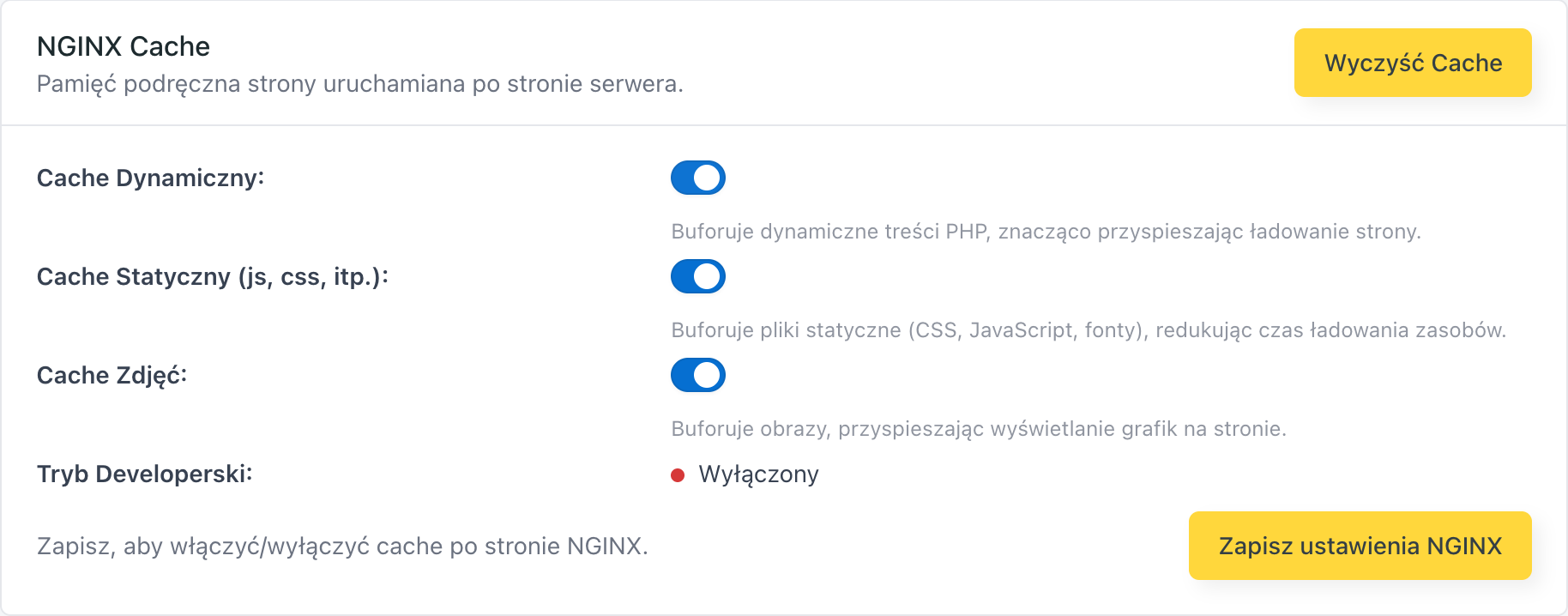
W panelu klienta trybu nie włączysz ani nie wyłączysz. Robisz to we wtyczce, jak opisano wyżej.
To wygodne, gdy strona nagle działa wolniej i chcesz szybko sprawdzić, czy nie został włączony tryb programistyczny i nie wygasł jeszcze jego czas.
Najczęstsze problemy
Strona działa wolno, choć nic nie zmieniałem. Sprawdź, czy nie jest aktywny tryb programistyczny. Zajrzyj na kartę Tryb programistyczny we wtyczce albo na status Tryb Developerski w panelu, w zakładce Cache. Jeśli jest włączony, wyłącz go, a cache wróci do pracy.
Włączyłem tryb, żeby zobaczyć zmiany, i zapomniałem go wyłączyć. Nic złego się nie stanie, tryb wygasa sam po wybranym czasie. Jeśli chcesz przywrócić pełną szybkość od razu, wyłącz go ręcznie na karcie lub na belce administratora.