
Redis włączysz samodzielnie w panelu, jednym przełącznikiem, bez pisania do pomocy technicznej. W tym artykule pokażemy, jak to zrobić i kiedy korzystać z przycisków Wyczyść REDIS i Restart REDIS.
Czym jest object cache
Redis Object Cache to system buforowania obiektów w pamięci serwera. WordPress przy każdym wejściu na stronę wykonuje wiele zapytań do bazy danych, a Redis zapamiętuje ich wyniki, dzięki czemu strona i zaplecze działają szybciej. Efekt jest najbardziej odczuwalny na rozbudowanych stronach i sklepach WooCommerce. Więcej o samej technologii przeczytasz w artykule Wyjaśnienie Object Cache i Redis dla strony WordPress i WooCommerce.
Jak włączyć Redis
- Zaloguj się do panel.jdm.pl → Hosting → przy stronie kliknij Zarządzaj → zakładka Cache.
- Przewiń do karty Object Cache (REDIS).
- Włącz przełącznik Status REDIS.
- Kliknij Zapisz ustawienia REDIS.
Włączanie i wyłączanie usługi następuje natychmiastowo. Nic więcej nie musisz konfigurować.
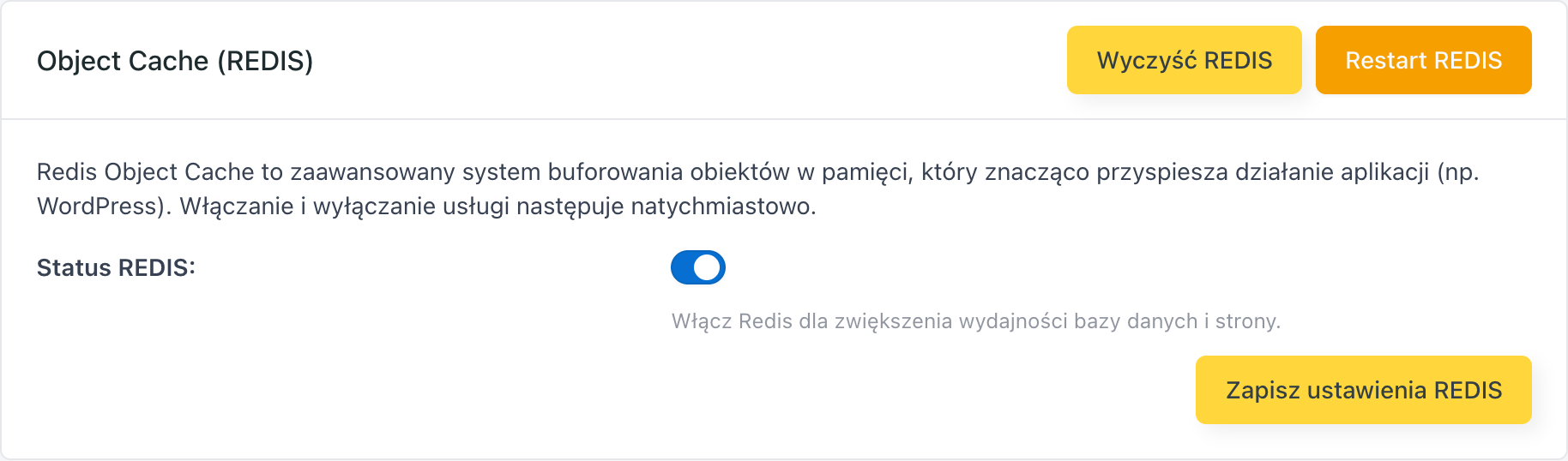
Wyczyść REDIS i Restart REDIS
Gdy Redis jest włączony, na karcie pojawiają się dwa przyciski:
- Wyczyść REDIS usuwa wszystkie zbuforowane obiekty. Użyj go po większych zmianach na stronie (np. masowa edycja produktów, zmiana konfiguracji wtyczek), jeśli strona pokazuje nieaktualne dane.
- Restart REDIS restartuje usługę Redis. Sięgnij po niego, gdy podejrzewasz problem z samym Redisem, np. strona zgłasza błędy połączenia z object cache.
Najczęstsze problemy
Przełącznik Status REDIS jest wyszarzony.
Twój pakiet nie obejmuje Redisa. Usługa jest dostępna dla wyższych pakietów. W sprawie zmiany pakietu napisz do nas przez Zgłoszenia (BOK).
Po zmianach na stronie widzę stare dane.
Kliknij Wyczyść REDIS, a jeśli korzystasz też z NGINX Cache, kliknij dodatkowo Wyczyść Cache na karcie NGINX Cache.
Strona zgłasza błąd object cache.
Kliknij Restart REDIS. Jeśli problem nie zniknie, wyślij zgłoszenie przez Zgłoszenia (BOK).