
Wolna strona zniechęca odwiedzających i szkodzi pozycji w Google. Dobra wiadomość: większość rzeczy, które realnie przyspieszają WordPressa na jdm.pl, włączysz sam w panelu, bez wynajmowania specjalisty. Ten artykuł to checklista: przejdź ją od góry do dołu.
1. Włącz NGINX Cache
To najważniejszy krok i największy skok wydajności. Serwer serwuje gotowe strony z pamięci podręcznej, bez każdorazowego uruchamiania WordPressa.
- Zaloguj się do panel.jdm.pl → Hosting → przy stronie kliknij Zarządzaj → zakładka Cache.
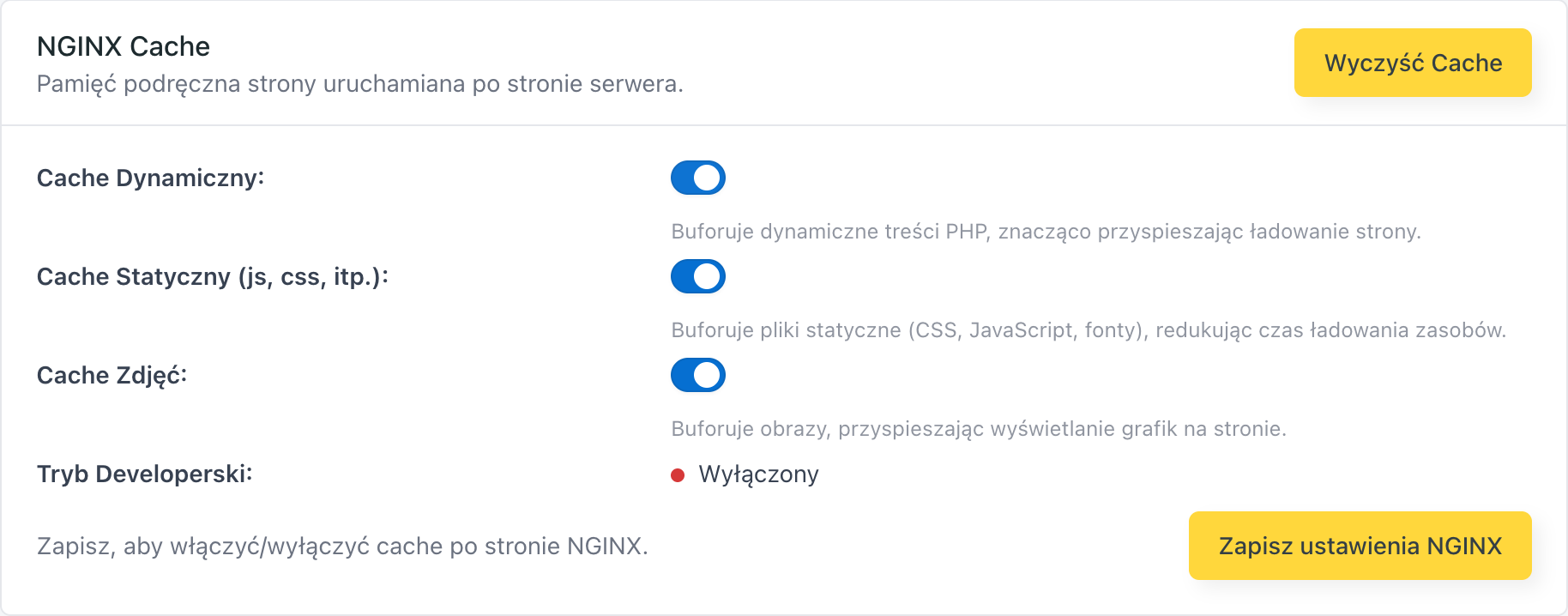
- Na karcie NGINX Cache włącz Cache Dynamiczny, Cache Statyczny (js, css, itp.) i Cache Zdjęć, po czym kliknij Zapisz ustawienia NGINX.
2. Włącz Redis (Object Cache)
Redis buforuje wyniki zapytań do bazy danych. Efekt jest najbardziej odczuwalny na rozbudowanych stronach i sklepach WooCommerce, gdzie każde wejście generuje wiele zapytań. Włączysz go przełącznikiem Status REDIS na tej samej zakładce Cache.
3. Serwuj obrazy w formacie WebP
Zdjęcia to zwykle najcięższa część strony. Format WebP przy tej samej jakości waży wyraźnie mniej niż JPG czy PNG. Konwersję włączysz wtyczką WebP Express w kokpicie WordPressa. Po konwersji wyczyść cache w zakładce Cache.
4. Trzymaj aktualną wersję PHP
Nowsze wersje PHP są zauważalnie szybsze od starszych. Sprawdź i ustaw aktualną wersję:
- W panelu wejdź w zakładkę PHP.
- W sekcji Ustawienia PHP wybierz najnowszą stabilną wersję (unikaj oznaczonych jako EOL) i kliknij Zapisz ustawienia PHP.
5. Odchudź listę wtyczek
Każda aktywna wtyczka to dodatkowy kod uruchamiany przy ładowaniu strony. Przejrzyj wtyczki w zakładce WordPress i wyłącz oraz usuń te, których nie używasz. Mniej wtyczek to szybsza strona i mniejsze pole do ataku.
6. Optymalizuj JS i CSS (ostrożnie z wtyczkami cache)
Wtyczki typu LiteSpeed Cache, WP Super Cache czy W3 Total Cache potrafią minifikować i łączyć pliki JS oraz CSS, co skraca ładowanie. Możesz ich do tego używać, ale pod jednym warunkiem.
7. Monitoruj ruch i zasoby
Jeśli mimo wszystko strona zwalnia, sprawdź, czy nie brakuje jej zasobów albo czy nie rośnie ruch:
- Zakładka Statystyki pokazuje wykres unikalnych wyświetleń (UW) w czasie.
- Sekcja Zużycie zasobów na Przeglądzie strony i zakładka Limity (grupa Kopie i limity) pokazują zużycie przestrzeni i liczby plików oraz przydzielone CPU i RAM.
Gdy zasoby regularnie są na maksimum, rozważ zwiększenie limitów w zakładce Limity (Zmień RAM / Zmień CPU) lub wyższy pakiet.
Pomagamy w optymalizacji
Jeśli przejdziesz całą checklistę, a strona nadal działa wolno, dwie rzeczy możemy zrobić za Ciebie.
Pierwsza to diagnoza cache. Czasem strona zawsze omija NGINX Cache i za każdym razem ładuje się od zera. Zwykle winna jest któraś wtyczka: dodaje ciasteczka na stronie głównej, uruchamia sesję PHP albo wysyła nagłówki no-cache, a serwer wtedy nie buforuje. Ustalenie, która wtyczka to robi, bywa żmudne. Zespół jdm pomoże Ci znaleźć przyczynę, wystarczy opisać problem przez Zgłoszenia (BOK).
Druga to kompleksowa optymalizacja pod Google PageSpeed. Wykonujemy audyt i wdrożenie, które poprawiają wynik testu i Core Web Vitals, a to zależy od zupełnie innych rzeczy niż sam cache. Szczegóły znajdziesz w artykule o optymalizacji pod Google PageSpeed.
Najczęstsze problemy
Włączyłem cache, a strona dalej jest wolna.
Sprawdź wersję PHP (Krok 4) i liczbę aktywnych wtyczek (Krok 5). Sam cache nie pomoże, jeśli stronę spowalnia ciężki motyw albo dziesiątki wtyczek.
Sklep WooCommerce działa wolno w panelu administracyjnym.
Zaplecze nie jest buforowane przez NGINX Cache. Tu najwięcej daje Redis (Krok 2) i aktualna wersja PHP.
Po włączeniu optymalizacji JS/CSS strona wygląda źle.
To zwykle zbyt agresywne łączenie plików we wtyczce. Wyłącz łączenie CSS/JS, zostaw samą minifikację, i wyczyść cache w zakładce Cache.