
Jedna strona w panelu może mieć kilka domen. W zakładce Domeny sprawdzisz, które domeny są podpięte do Twojej strony i jaką pełnią rolę. Z tego artykułu dowiesz się, czym różnią się typy domen i jak dodać lub zmienić domenę.
Gdzie znajdziesz listę domen strony
- Zaloguj się do panel.jdm.pl → Hosting → przy stronie kliknij Zarządzaj → zakładka Domeny (grupa Domeny i SSL).
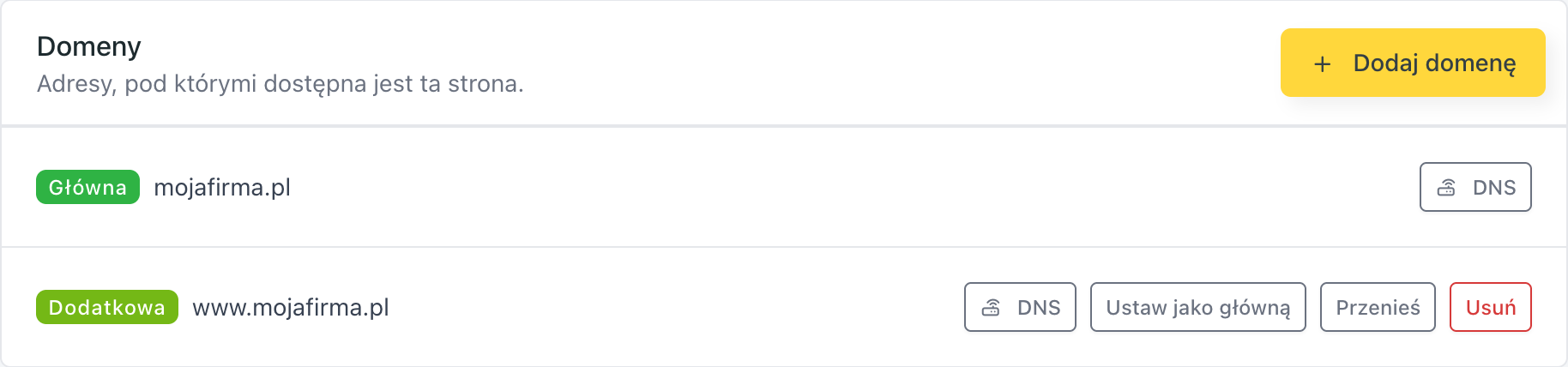
- Na karcie Domeny zobaczysz listę domen oraz przekierowań dodanych do strony. Przy każdej domenie jest plakietka z jej typem oraz przycisk DNS, który otwiera strefę tej domeny w zakładce Strefa DNS.
Typy domen
- Główna: podstawowy adres strony. Pod nim działa WordPress i to on jest wpisany w konfiguracji strony. Każda strona ma dokładnie jedną domenę główną.
- Dodatkowa to pełnoprawny, drugi adres tej samej strony. Serwer serwuje pod nim tę samą zawartość co pod domeną główną. Przydatna np. dla wariantów
.pli.com.pl. - Przekierowanie to domena, która nie serwuje treści, tylko odsyła odwiedzających pod inny adres (na liście zobaczysz cel przekierowania po strzałce, np.
starafirma.pl → mojafirma.pl). Dobre rozwiązanie po zmianie nazwy firmy lub rebrandingu.
Wskazówka: jeśli masz domenę dodatkową, ustaw jedną kanoniczną wersję adresu, żeby wyszukiwarki nie indeksowały dwóch kopii tej samej strony. Zobacz artykuł o przekierowaniach: Przekierowanie na HTTPS i wymuszanie www / bez www.
Jak zarządzać domenami strony
Wszystkie operacje wykonasz samodzielnie w zakładce Domeny, bez pisania do pomocy technicznej.
- Dodanie kolejnej domeny: przycisk Dodaj domenę. Krok po kroku opisujemy to w artykule Jak dodać kolejną domenę do strony.
- Zmiana domeny głównej: przy domenie dodatkowej kliknij Ustaw jako główną i potwierdź. Dotychczasowa główna stanie się dodatkową i dalej będzie działać, a strona zostanie przestawiona na nowy adres.
- Przeniesienie domeny na inną stronę: przycisk Przenieś, potem wybierz Stronę docelową. Przydaje się, gdy adres ma od teraz otwierać inną Twoją witrynę. Strefa DNS i poczta zostają bez zmian. Przycisk widać, gdy masz więcej niż jedną stronę.
- Usunięcie domeny: przycisk Usuń. Domena zostanie odpięta od strony, a jej strefa DNS usunięta z naszych serwerów. Sama rejestracja domeny pozostaje nietknięta.
- Edycja rekordów DNS: przycisk DNS otwiera strefę tej domeny w zakładce Strefa DNS.
Przy domenie głównej jest tylko przycisk DNS. Żeby ją zmienić, ustaw jako główną inną domenę.
Po dodaniu domeny pamiętaj o dwóch rzeczach: domena musi kierować na nasze serwery DNS (jola.ns.jdm.pl, darek.ns.jdm.pl) oraz certyfikat musi ją objąć (zakładka SSL, przycisk Sprawdź i odnów).
Najczęstsze problemy
- Dodana domena nie otwiera strony. Sprawdź delegację domeny. Jeśli jest zarejestrowana u nas, ustawisz ją w menu Domeny → Szczegóły. Propagacja zmian trwa zwykle do 24 godzin.
- Przeglądarka pokazuje błąd certyfikatu na nowej domenie. Przejdź do zakładki SSL i kliknij Sprawdź i odnów, aby objąć certyfikatem nową domenę.
- Chcę zamienić domenę dodatkową na główną. W zakładce Domeny kliknij Ustaw jako główną przy wybranym adresie. Po zmianie sprawdź w zakładce SSL, czy certyfikat obejmuje obie domeny, i w razie potrzeby kliknij Sprawdź i odnów.