
Subdomena to adres poprzedzony dodatkowym członem przed nazwą domeny, np. blog.mojafirma.pl albo platforma.mojafirma.pl. Nie rejestrujesz jej osobno i nie płacisz za nią; tworzysz ją w ramach domeny, którą już masz.
W panelu nie ma jednego przycisku „dodaj subdomenę". Subdomenę tworzy się w miejscu zależnym od tego, co ma się pod nią otwierać. Dlatego zacznij od wyboru scenariusza.
Wybierz scenariusz
| Co ma być pod subdomeną | Gdzie to zrobisz | Ścieżka |
|---|---|---|
| Serwis u innego dostawcy (platforma kursowa, sklep SaaS, aplikacja, landing) | Strefa DNS: jeden rekord | A |
| Osobna strona WordPress w jdm.pl, z własnym kokpitem | Hosting → Nowa strona | B |
| Ta sama strona, która już u nas działa | zakładka Domeny strony → Dodaj domenę | C |
Ścieżka A: subdomena kierująca do usługi poza jdm.pl
To najczęstszy przypadek przy platformach kursowych i sprzedażowych (na przykład Publigo), narzędziach do webinarów, systemach rezerwacji czy serwisach postawionych na Vercelu albo Netlify. Twoja strona zostaje u nas, a subdomena prowadzi gdzie indziej.
Potrzebujesz jednego rekordu w strefie DNS. Którego, mówi Ci dostawca usługi:
- CNAME, gdy dostawca podaje nazwę hosta, np.
cname.jakas-platforma.pl. To wariant zalecany: gdy dostawca zmieni swoje adresy IP, nic nie musisz poprawiać. - A, gdy dostawca podaje adres IPv4, np.
192.0.2.10.
Jak dodać rekord:
- Zaloguj się do panel.jdm.pl → Hosting → przy stronie kliknij Zarządzaj → zakładka Strefa DNS (grupa Domeny i SSL).
- Jeśli masz kilka domen, wybierz właściwą z listy przy nagłówku Strefa DNS.
- Kliknij Dodaj rekord. Wybierz Typ rekordu, w polu Nazwa wpisz człon subdomeny (np.
platforma; panel sam dopisze.mojafirma.pl), wklej wartość otrzymaną od dostawcy i zostaw domyślny TTL. - Kliknij Zapisz.
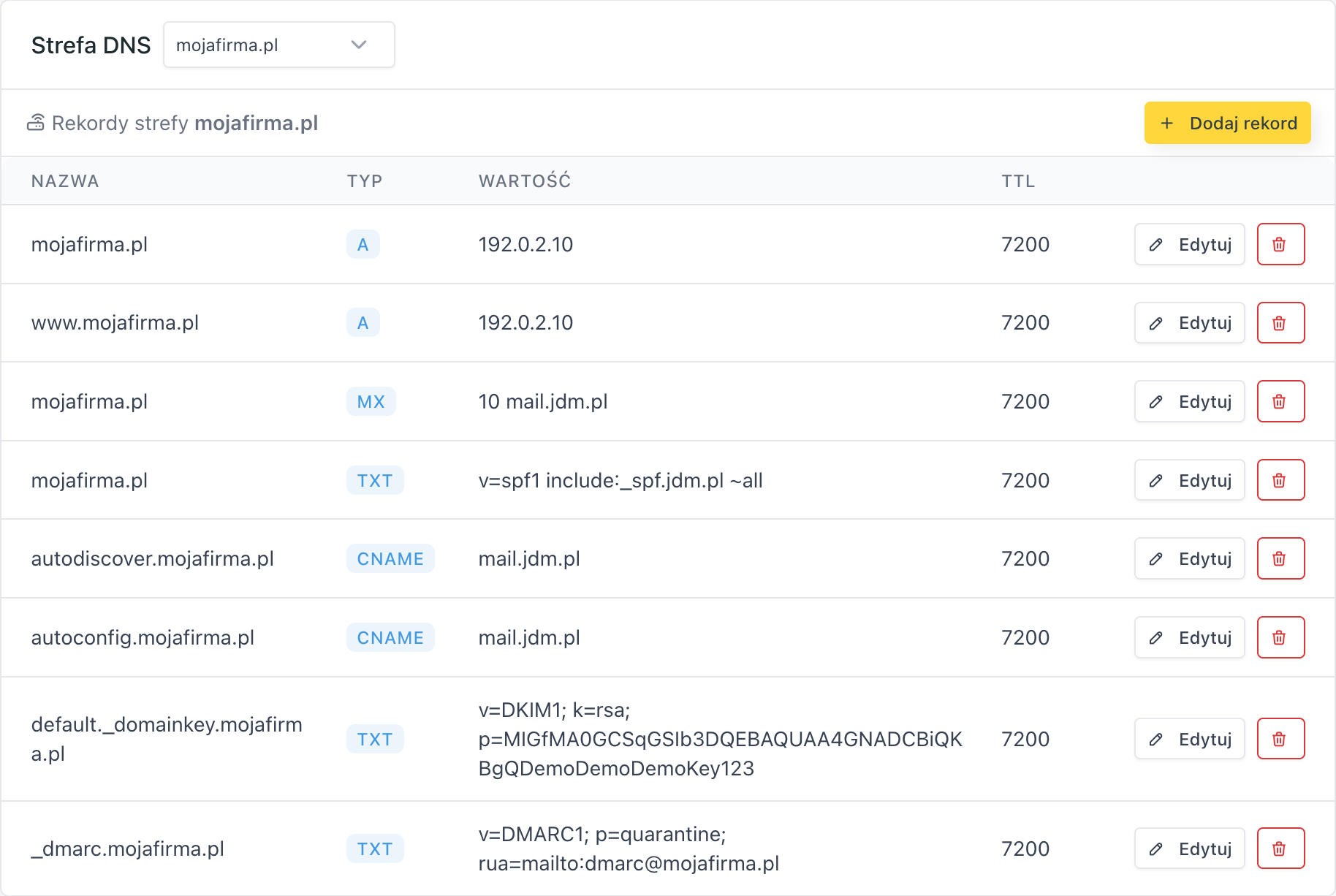
Szczegóły edycji, zapisywania i usuwania rekordów opisaliśmy w Strefa DNS: jak dodawać i edytować rekordy domeny, a znaczenie poszczególnych typów w Rekordy DNS wyjaśnione: A, AAAA, CNAME, MX, TXT, SRV.
Część dostawców prosi dodatkowo o rekord TXT do potwierdzenia własności domeny. Dodajesz go tak samo, w tej samej tabeli.
Ścieżka B: subdomena jako nowa strona WordPress w jdm.pl
Jeśli na subdomenie ma działać osobna strona z własnym WordPressem, nie dodawaj samego rekordu. Utwórz nową stronę:
- Zaloguj się do panel.jdm.pl → Hosting → kliknij Nowa strona.
- W oknie Utwórz nową stronę jako adres strony wpisz subdomenę, np.
blog.mojafirma.pl. Panel sprawdzi adres i potwierdzi, że to subdomena Twojej domeny. Dokończ tworzenie; WordPress zainstaluje się wstępnie automatycznie. Szczegóły: Tworzenie nowej strony w panelu. - Sprawdź, czy subdomena wskazuje na serwer nowej strony: w Strefie DNS domeny głównej powinien być rekord A o nazwie subdomeny z adresem IP serwera tej strony. Adres IP panel pokazuje w podsumowaniu po utworzeniu strony, a na liście stron w Hosting także przy stronie, której domena nie wskazuje jeszcze na serwer (sekcja Alternatywa · rekord A). Jeśli rekordu nie ma, dodaj go. Gdy strefa DNS jest u nas, w zakładce Domeny nowej strony może pojawić się przycisk Ustaw rekord A lub Popraw rekord A, który zrobi to za Ciebie.
- Po propagacji aktywuj certyfikat w zakładce SSL (przycisk Aktywuj SSL) i dokończ kreator instalacji WordPress.
Ścieżka C: subdomena pokazująca stronę, którą już masz
Gdy subdomena ma otwierać tę samą stronę co domena główna albo przekierowywać na inny adres, dodajesz ją przy stronie, bez pisania do pomocy technicznej:
- Hosting → przy stronie Zarządzaj → zakładka Domeny → Dodaj domenę.
- W polu Adres domeny wpisz pełną nazwę subdomeny. Panel rozpozna, że to subdomena Twojej domeny, i o tym poinformuje.
- Wybierz rolę: Dodaj jako domenę dodatkową (pod tym adresem otworzy się ta sama strona) albo Ustaw przekierowanie (wejście przeniesie odwiedzającego pod wskazany adres).
- Kliknij Dodaj domenę.
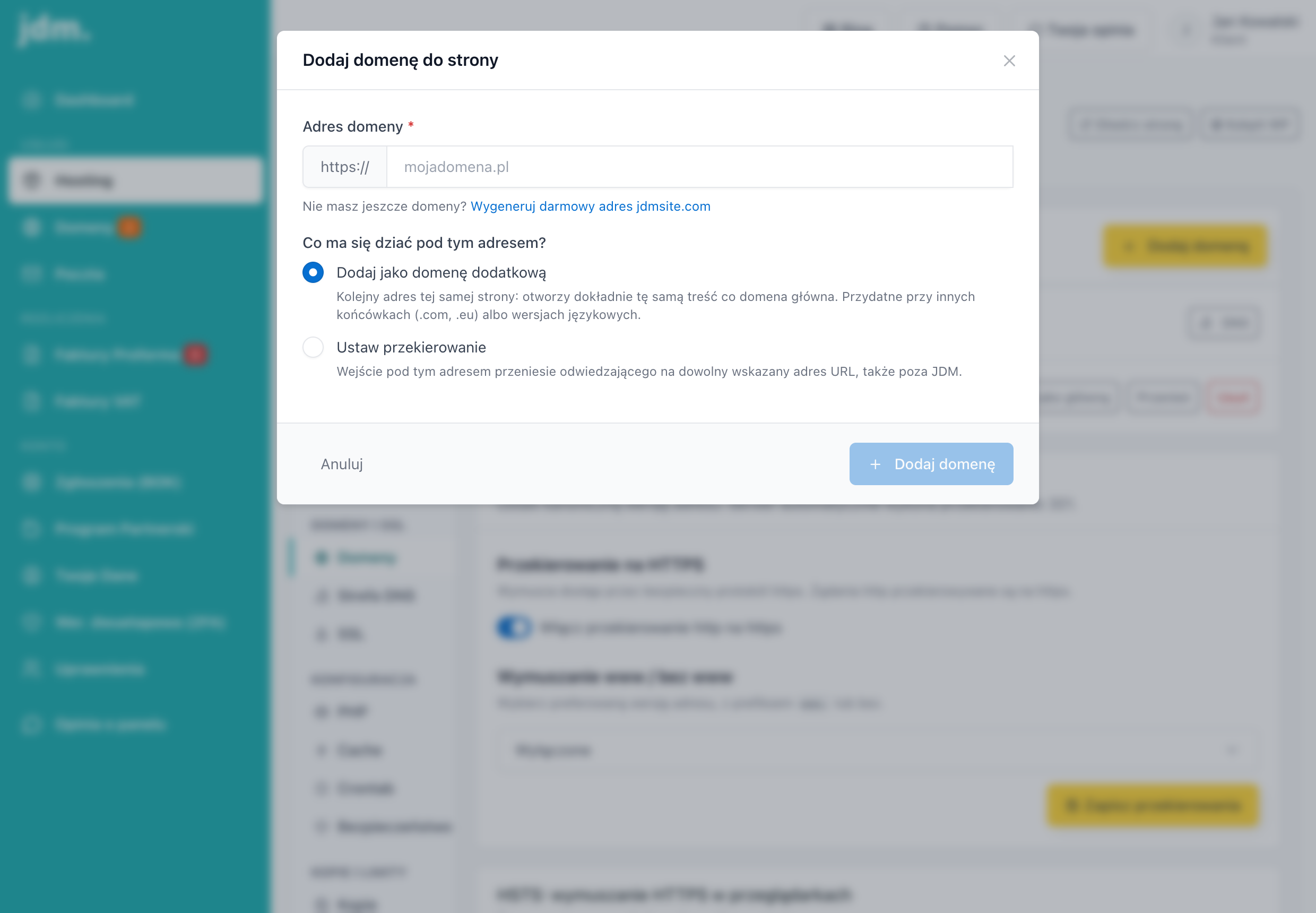
Całą procedurę wraz z rolami domen opisujemy w Jak dodać kolejną domenę do strony, a same role w Domeny strony: główna, dodatkowa i przekierowanie. Po dodaniu subdomeny odnów certyfikat w zakładce SSL (przycisk Sprawdź i odnów), żeby obejmował nowy adres.
Najczęstsze problemy
Szukam w panelu przycisku „dodaj subdomenę" i go nie ma.
Nie ma takiego przycisku, bo subdomenę tworzy się w innym miejscu w zależności od celu. Wróć do tabeli na początku artykułu i wybierz ścieżkę.
Dodałam subdomenę w zakładce Domeny, a miała prowadzić do zewnętrznej platformy.
Usuń ją z listy domen strony, a subdomenę utwórz rekordem w Strefie DNS (ścieżka A). Dopóki adres jest podpięty do strony u nas, nasz serwer odpowiada na ruch pod nim i rekord kierujący na zewnątrz nie zadziała.
Dodałem rekord, a subdomena nie działa.
Odczekaj na propagację i sprawdź, czy domena jest delegowana na serwery jdm.pl (jola.ns.jdm.pl, darek.ns.jdm.pl). Jeśli domena korzysta z serwerów DNS innego dostawcy, rekord trzeba dodać właśnie tam, a nie u nas.
Panel nie pozwala dodać rekordu CNAME.
Rekordu CNAME nie ustawia się dla domeny głównej, tylko dla subdomeny. Dla domeny głównej użyj rekordu A.
Na subdomenie jest błąd certyfikatu.
Certyfikat musi obejmować nową nazwę. Jeśli subdomena działa u nas (ścieżka B lub C), w zakładce SSL kliknij Aktywuj SSL albo Sprawdź i odnów. Jeśli prowadzi na zewnątrz, o certyfikat dba dostawca tamtej usługi.
Utworzyłem stronę na subdomenie, ale otwiera się strona główna domeny.
Najpewniej brakuje rekordu A dla subdomeny albo wskazuje on stary adres. Sprawdź krok 3 ścieżki B.