
Każda strona w jdm.pl może mieć darmowy certyfikat SSL od Let's Encrypt. Włączysz go samodzielnie w panelu, a cała operacja trwa zwykle kilka minut.
Krok po kroku
- Zaloguj się do panel.jdm.pl → Hosting → przy stronie kliknij Zarządzaj → zakładka SSL (grupa Domeny i SSL).
- Na karcie Certyfikat SSL sprawdź status. Jeśli jest Wyłączony, kliknij Aktywuj SSL. Panel sprawdzi, czy Twoje domeny kierują na serwer jdm.pl.
- Wynik zobaczysz na karcie Weryfikacja domen. Przy każdej domenie strony jest wynik: Wskazuje na serwer lub Nie przeszła, a w kolumnie Co dalej znajdziesz wskazówkę, co poprawić.
- Gdy domeny przejdą weryfikację, kliknij Wystaw certyfikat. Status zmieni się na Instalacja. Trwa to zwykle od kilkunastu sekund do kilku minut. Możesz zamknąć stronę, proces dokończy się w tle, a status odświeży się sam.
- Jeśli któraś domena ma wynik Nie przeszła, popraw jej konfigurację (patrz niżej) i kliknij Weryfikuj ponownie. Gdy weryfikacja przejdzie tylko częściowo, certyfikat obejmie wyłącznie domeny zweryfikowane.
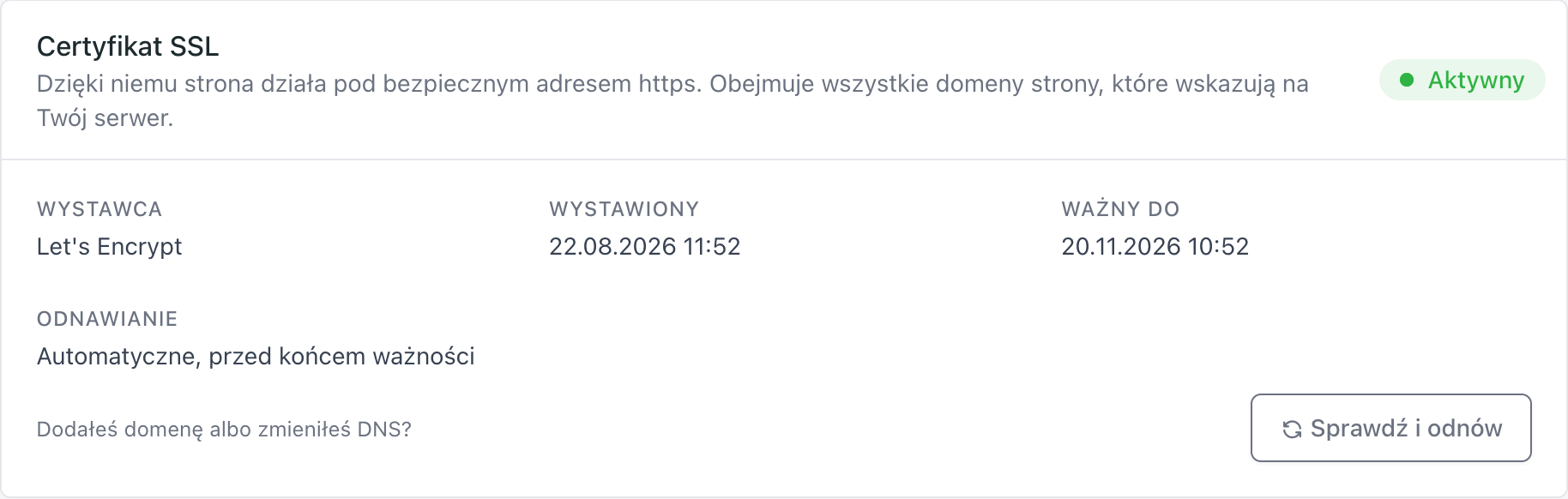
Po wystawieniu certyfikatu status karty zmieni się na Aktywny. Zobaczysz na niej pola Wystawca, Wystawiony, Ważny do i Odnawianie.
Przekierowanie ruchu z http na https włączasz osobno, w zakładce Domeny (karta Przekierowania).
Odnowienie certyfikatu
Nie musisz nic robić. Certyfikaty Let's Encrypt są ważne 90 dni, ale jdm.pl odnawia je automatycznie, przed końcem ważności. Na karcie Certyfikat SSL widać to w polu Odnawianie.
Ręczne odnowienie przyda Ci się tylko wtedy, gdy dodałeś do strony domenę albo zmieniłeś DNS. Kliknij wtedy Sprawdź i odnów (obok napisu „Dodałeś domenę albo zmieniłeś DNS?"). Panel najpierw sprawdzi domeny na karcie Weryfikacja domen, a potem kliknij Odnów certyfikat. Jeśli do strony doszła domena, której certyfikat jeszcze nie obejmuje, panel sam pokaże nad danymi certyfikatu ostrzeżenie z jej nazwą i przyciskiem Sprawdź i odnów.
Najczęstsze problemy
Domena nie przechodzi weryfikacji. Co sprawdzić?
Weryfikacja padnie, jeśli domena nie kieruje na serwer jdm.pl. Sprawdź, czy domena jest delegowana na serwery DNS jdm.pl (jola.ns.jdm.pl i darek.ns.jdm.pl) albo czy jej rekord A wskazuje IP Twojego serwera. Jeśli strefa DNS domeny jest w jdm.pl, w zakładce Domeny strony pojawi się przy takiej domenie przycisk Ustaw rekord A lub Popraw rekord A. Rekordy możesz też poprawić w zakładce Strefa DNS. Jeśli DNS prowadzisz u innego dostawcy, adres IP serwera znajdziesz na liście stron w Hosting, w sekcji Alternatywa · rekord A.
Poprawiłem DNS, a weryfikacja dalej pokazuje Nie przeszła.
Zmiany DNS propagują się z opóźnieniem. Świeżo dodana domena potrzebuje zwykle 10-15 minut. Odczekaj i kliknij Weryfikuj ponownie.
Certyfikat wystawił się tylko dla części domen.
To normalne zachowanie: certyfikat obejmuje tylko domeny z wynikiem Wskazuje na serwer. Popraw pozostałe, a potem kliknij Sprawdź i odnów i Odnów certyfikat.
Panel pokazuje „Ostatnia próba wystawienia certyfikatu nie powiodła się".
Zweryfikuj domeny ponownie i spróbuj jeszcze raz. Jeśli błąd się powtarza, napisz przez Zgłoszenia (BOK).
Mam certyfikat, ale strona dalej otwiera się po http.
W zakładce Domeny, na karcie Przekierowania, zaznacz Włącz przekierowanie http na https i kliknij Zapisz przekierowania. Potem skonfiguruj WordPressa (zobacz artykuł poniżej).