
Domena zarejestrowana w OVH może obsługiwać stronę w jdm.pl. Wystarczy wskazać nasze serwery DNS. Domena zostaje w OVH, płacisz za nią tam dalej, zmienia się tylko to, kto odpowiada na pytania o jej adresy.
Ten artykuł dotyczy wyłącznie panelu OVH. Ogólne zasady i wariant alternatywny (rekord A zamiast zmiany serwerów) opisujemy w Serwery DNS jdm.pl: jakie serwery DNS ustawić dla domeny.
Nasze serwery to:
- jola.ns.jdm.pl
- darek.ns.jdm.pl
Zanim zaczniesz
Po przełączeniu serwerów DNS za całą domenę odpowiada strefa w jdm.pl. Dotyczy to nie tylko strony, ale też poczty. Jeśli korzystasz z poczty na tej domenie, upewnij się wcześniej, że w naszej strefie są komplet rekordów: A dla strony, MX dla poczty oraz TXT (SPF, DKIM). Inaczej w trakcie propagacji poczta przestanie działać.
Nie wiesz, czy wszystko jest gotowe? Napisz do nas przez Zgłoszenia (BOK) przed zmianą, sprawdzimy strefę i potwierdzimy, że można przełączać.
Krok po kroku w panelu OVH
- Zaloguj się na
manager.ovh.com(lubmanager.eu.ovhcloud.com). - W górnym menu wybierz Web Cloud.
- W menu po lewej rozwiń Domeny i kliknij nazwę domeny, którą chcesz przełączyć. Możesz też wejść w Moje domeny i wybrać ją z listy.
- Otworzy się strona domeny z paskiem zakładek: Informacje ogólne, Strefa DNS, Serwery DNS, Przekierowanie, DynHost, Hosty, Rekordy DS. Wybierz Serwery DNS, trzecią od lewej.
- Zobaczysz tabelę z kolumnami Serwery DNS, Przypisany adres IP, Status i Rodzaj serwerów DNS. Są w niej aktualne serwery domeny. Jeśli domena nie była jeszcze przełączana, będą to adresy OVH, zwykle w postaci
dnsXXX.ovh.netinsXXX.ovh.net. - Nad tabelą kliknij Zmień DNS. Otworzy się strona Zmień serwery DNS.
Wybierz właściwy wariant
Na stronie Zmień serwery DNS OVH daje trzy opcje do wyboru. To drugie miejsce, w którym łatwo o pomyłkę, bo plakietka Zalecane stoi przy opcji OVH, a nie przy tej, której potrzebujesz.
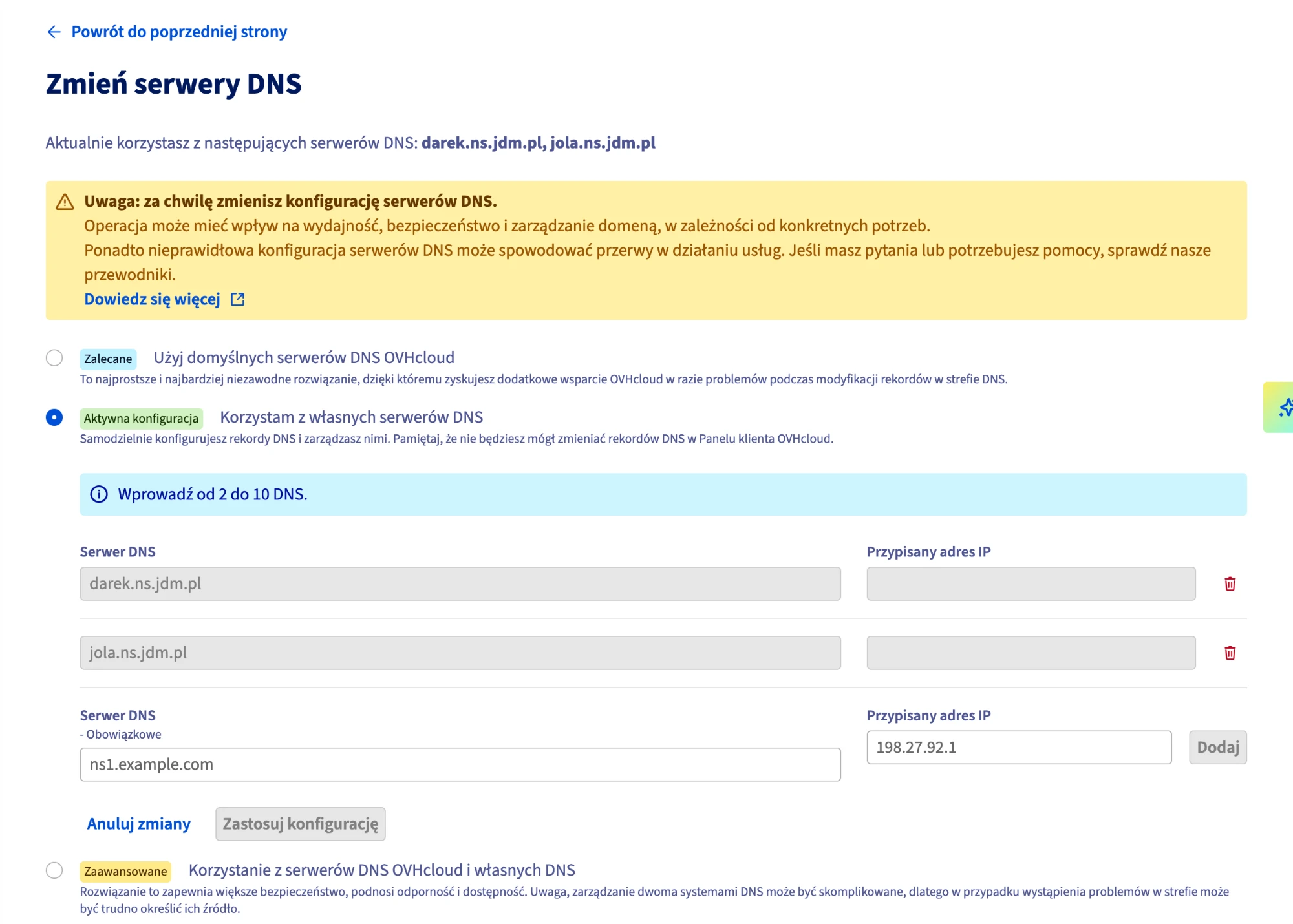
- Zaznacz Korzystam z własnych serwerów DNS. OVH uprzedzi, że po tej zmianie nie będziesz już edytować rekordów DNS w panelu OVH. Tak ma być: od tej chwili rekordy tej domeny prowadzisz w panelu jdm.pl, w zakładce Strefa DNS przy stronie.
- W tabeli poniżej zostaw dokładnie dwa wpisy, nasze. Dotychczasowe serwery OVH usuń ikoną kosza po prawej stronie wiersza.
- Nowy serwer dopisujesz w polu Serwer DNS na dole i klikasz Dodaj. Wpisz kolejno
jola.ns.jdm.plidarek.ns.jdm.pl. Pole Przypisany adres IP zostaw puste, nasze serwery go nie wymagają. - Kliknij Zastosuj konfigurację.
Jak sprawdzić, czy się udało
Wróć na zakładkę Serwery DNS. Po poprawnej zmianie w tabeli zobaczysz jola.ns.jdm.pl i darek.ns.jdm.pl, każdy ze statusem Aktywny i rodzajem Spersonalizowany.
Status potrafi przez chwilę pokazywać stan pośredni, bo rejestr domeny przyjmuje zmianę z opóźnieniem. Na górze zakładki OVH podaje też odnośnik do narzędzia weryfikującego konfigurację DNS.
Sama strona Zmień serwery DNS pokazuje aktualny stan w pierwszej linii: „Aktualnie korzystasz z następujących serwerów DNS". Po udanej zmianie zobaczysz tam nasze adresy, a przy opcji Korzystam z własnych serwerów DNS pojawi się plakietka Aktywna konfiguracja.
Najczęstsze problemy
Zmieniłem rekordy w Strefie DNS, a i tak nic nie działa.
Strefa DNS w OVH obowiązuje tylko dopóki domeną zarządzają serwery OVH. Jeśli celem jest przeniesienie obsługi do nas, potrzebna jest zakładka Serwery DNS, nie Strefa DNS.
Po zmianie przestała działać poczta.
Najpewniej w naszej strefie brakuje rekordów MX i TXT dla tej domeny. Napisz przez Zgłoszenia (BOK), uzupełnimy je. Opis rekordów znajdziesz w Rekordy DNS wyjaśnione.
Kliknąłem opcję oznaczoną „Zalecane" i domena wróciła do OVH.
Plakietka Zalecane dotyczy opcji Użyj domyślnych serwerów DNS OVHcloud, czyli powrotu do serwerów OVH. Żeby domena wskazywała na nas, właściwy wybór to Korzystam z własnych serwerów DNS. Wejdź ponownie w Zmień DNS i zaznacz tę opcję.
Nie mogę już edytować rekordów DNS w panelu OVH.
Tak działa ta zmiana i jest to zachowanie prawidłowe. Rekordy tej domeny prowadzisz od teraz u nas, w zakładce Strefa DNS przy stronie. Opisujemy to w Strefa DNS: jak dodawać i edytować rekordy domeny.
W tabeli nadal widnieją serwery OVH.
Zmiana mogła nie zostać zatwierdzona do końca albo rejestr jeszcze jej nie przyjął. Odśwież stronę po kilkunastu minutach. Jeśli nic się nie zmieniło, powtórz operację.
Chcę zostawić domenę na serwerach OVH, a tylko skierować stronę do jdm.pl.
To też się da: zamiast zmieniać serwery DNS, w zakładce Strefa DNS w OVH ustaw rekord A na adres IP Twojej strony u nas. Różnice między tymi podejściami opisujemy w Transfer, delegacja i przekierowanie: czym się różnią.
Chcę przenieść także samą domenę do jdm.pl.
Wtedy potrzebny jest transfer, a do niego kod Authinfo. Zobacz Jak uzyskać kod Authinfo w ovh.pl i Transfer domeny do jdm.pl.