
Chcesz zarejestrować nową domenę i mieć ją na tym samym koncie co hosting. Z tego artykułu dowiesz się, jak sprawdzić dostępność domeny, złożyć zamówienie i co dzieje się po opłaceniu.
Zanim zaczniesz: uzupełnij swoje dane
Rejestracja domeny wymaga kompletnych danych abonenta (to one trafiają do rejestru domen). Jeśli w koncie brakuje danych, panel pokaże przypomnienie z odnośnikiem do Twoje Dane.
- Zaloguj się do panel.jdm.pl → menu Twoje Dane.
- Sprawdź i uzupełnij dane (imię, nazwisko lub firma, adres, e-mail). Zobacz Twoje Dane i zmiana hasła.
Sprawdzenie dostępności i zamówienie
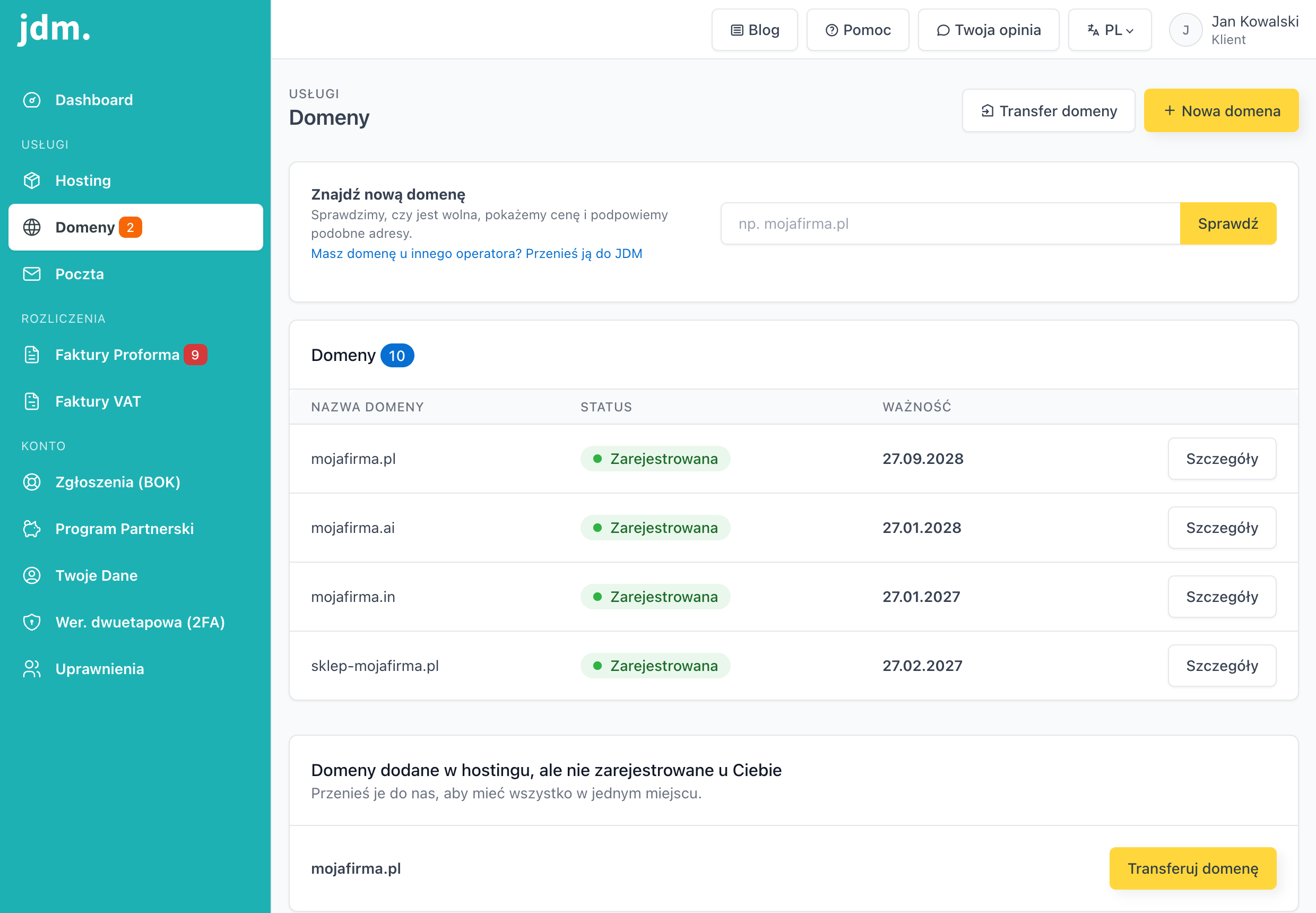
Domenę sprawdzisz i zamówisz bezpośrednio w panelu.
- Zaloguj się do panel.jdm.pl → menu Domeny.
- W polu Znajdź nową domenę wpisz nazwę, np.
mojafirma.pl, i kliknij Sprawdź. Przycisk Nowa domena w prawym górnym rogu prowadzi do tego samego pola. - Panel pokaże, czy domena jest wolna, i cenę za pierwszy rok. Pod spodem podpowie też inne wolne końcówki i podobne adresy.
- Przy wolnej domenie kliknij Zamawiam.
- W oknie zamówienia wybierz Okres rejestracji. Pod spodem zobaczysz cenę odnowienia na kolejne lata, a nad kwotą Do zapłaty informację, czyje dane zostaną danymi właściciela domeny.
- Kliknij Zamawiam i płacę. Panel przeniesie Cię do faktury proforma, którą opłacisz od razu. Nieopłaconą proformę znajdziesz też w menu Faktury Proforma oraz przy domenie na liście (przycisk Opłać).
Co dzieje się po opłaceniu
Zamówiona domena od razu pojawia się na liście w menu Domeny. Status będzie się zmieniał:
- Oczekuje na rejestrację: zamówienie przyjęte. Dopóki proforma czeka na płatność, pod statusem widać „Zarejestrujemy ją po opłaceniu proformy" i przycisk Opłać.
- Zarejestrowana: domena jest już Twoja i możesz nią zarządzać. Przy domenie kliknij Szczegóły, aby ustawić delegację DNS lub wydać kod Authinfo.
Po rejestracji skieruj domenę na swoją stronę. Jeśli strona jest w jdm.pl, ustaw nasze serwery DNS (jola.ns.jdm.pl, darek.ns.jdm.pl). Opisaliśmy to w artykule Delegacja DNS: jak zmienić serwery DNS domeny w panelu.
Najczęstsze problemy
- Nie mogę dokończyć rejestracji, panel prosi o dane. Uzupełnij dane w Twoje Dane, a potem wróć do zamawiania. Rejestracja bez kompletnych danych abonenta nie jest możliwa.
- Domena, której chcę, jest zajęta. Panel oznaczy ją jako zajętą i podpowie wolne podobne adresy. Możesz wybrać inne rozszerzenie (np.
.com.plzamiast.pl) albo, jeśli domena należy do Ciebie u innego dostawcy, kliknąć Przenieś do JDM. Zobacz Transfer domeny do jdm.pl: pełny przewodnik. - Panel pisze, że domena właśnie przestała być wolna. Ktoś zarejestrował ją chwilę przed Tobą. Wybierz inną z propozycji pod wyszukiwarką.
- Chcę tylko darmowy adres testowy. Przy tworzeniu strony w Hosting możesz wygenerować darmowy adres w domenie jdmsite.com, bez rejestracji własnej domeny.
- Nie wiem, jakie rozszerzenie wybrać. Zobacz Rodzaje domen: jak wybrać dobre rozszerzenie.
- Panel pisze, że nie mam uprawnień do zamawiania domen. Korzystasz z konta z ograniczonym dostępem. Do zamawiania domen potrzebne są uprawnienia do domen i faktur, które nadaje właściciel konta w menu Uprawnienia.