
Rekordy DNS to wpisy, które mówią internetowi, gdzie szukać poszczególnych usług Twojej domeny: strony, poczty czy weryfikacji. Ten artykuł przechodzi przez każdy typ rekordu: co robi, jak go dodać i na co uważać. Na końcu znajdziesz konkretny przykład podpięcia usługi do newslettera (MailerLite). Samą obsługę panelu (gdzie kliknąć, jak zapisać) opisaliśmy w Strefa DNS: jak dodawać i edytować rekordy domeny.
W panelu jdm.pl dodasz rekordy typów A, AAAA, CNAME, MX, TXT, SRV i CAA. Każdy dodajesz tak samo: w Strefie DNS klikasz Dodaj rekord, wybierasz Typ rekordu, wypełniasz pole Nazwa i pola wartości, wybierasz TTL i klikasz Zapisz. Pola wartości zmieniają się zależnie od typu.
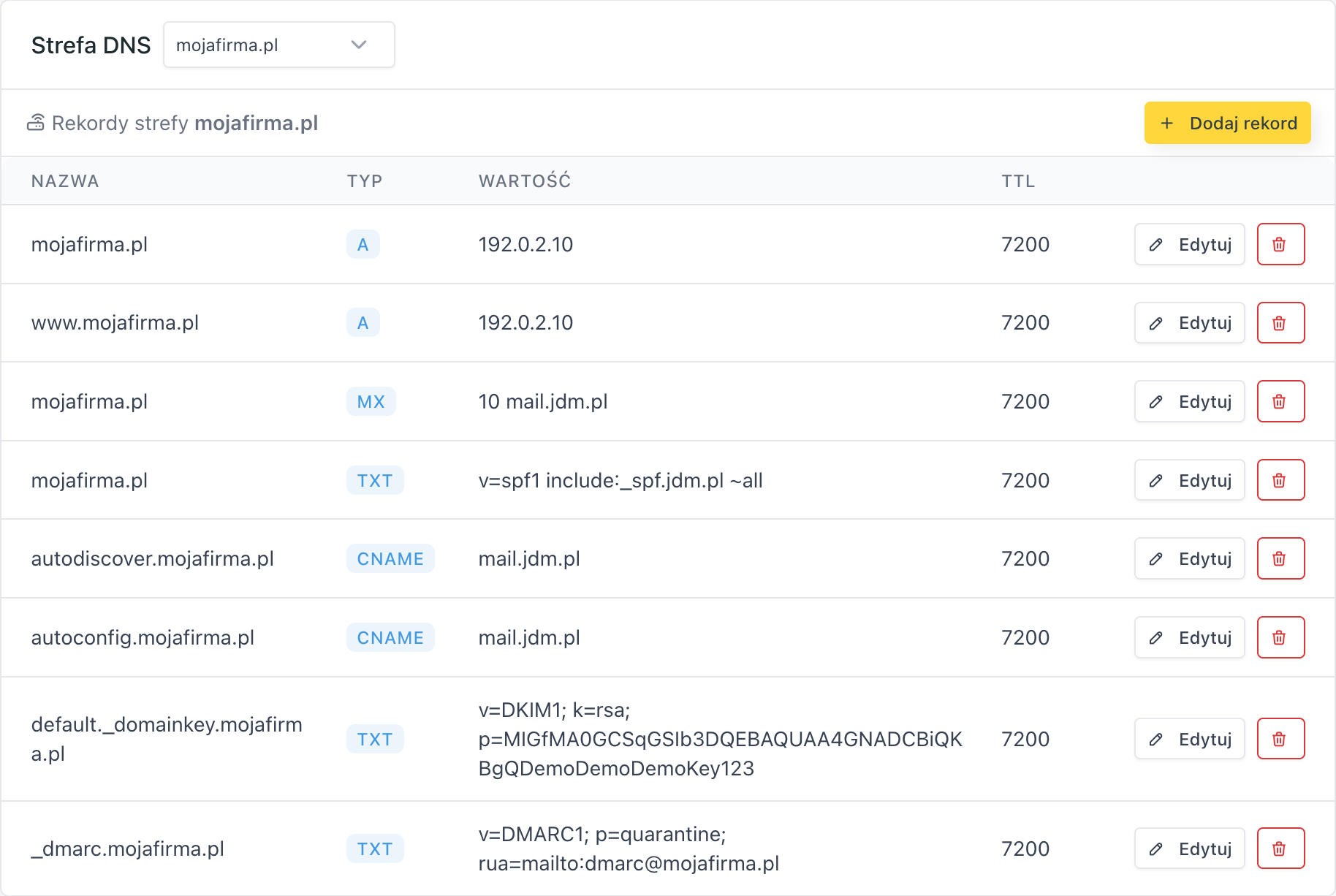
A i AAAA: adres serwera
Rekord A kieruje nazwę na adres IPv4 serwera (np. 192.0.2.10). To najczęstszy rekord: pod nim działa strona WWW. Rekord AAAA działa tak samo, ale wskazuje adres IPv6 (nowszy format, np. 2001:db8::1).
- Wartość: sam adres IP, bez żadnych dodatków (pole Adres IPv4 albo Adres IPv6).
- Na co uważać: dla domeny głównej (bez członu z przodu) używasz właśnie A, nie CNAME. Subdomenę skierujesz rekordem A na IP albo rekordem CNAME na nazwę.
CNAME: alias na inną nazwę
Rekord CNAME to alias: kieruje jedną nazwę na inną nazwę domenową, a nie na adres IP. Na przykład www.mojafirma.pl może wskazywać mojafirma.pl.
- Wartość: nazwa docelowa w polu Wskazuje na (np.
mojafirma.plalboplatforma-sklepowa.pl). - Na co uważać: standard DNS nie pozwala ustawić CNAME dla nazwy głównej domeny (korzenia). Dla głównej domeny użyj rekordu A, a CNAME zostaw dla subdomen typu www czy sklep.
MX: poczta
Rekord MX wskazuje serwer, który odbiera pocztę dla domeny.
- Wartość: priorytet i adres serwera, np.
10imx.dostawca.pl. - Na co uważać: MX zawsze ma priorytet (liczbę). Niższa liczba to wyższy priorytet, czyli serwer wybierany w pierwszej kolejności. Jeśli dostawca podaje kilka serwerów MX z różnymi liczbami, dodaj wszystkie. W panelu priorytet wpisujesz w polu Priorytet, a adres w polu Serwer poczty.
TXT: dowolny tekst, weryfikacja i poczta
Rekord TXT przechowuje dowolny tekst. Najczęściej używa się go do weryfikacji własności domeny (np. Google czy Facebook proszą o wpis google-site-verification=...) oraz do uwierzytelniania poczty przez SPF, DKIM i DMARC.
- Wartość: cały ciąg podany przez usługę w polu Treść, w całości i bez dodatkowych spacji. Cudzysłowów nie wpisujesz, panel dopisze je sam.
- Na co uważać: rekordów TXT możesz mieć w domenie wiele i to jest w porządku. Wyjątkiem jest SPF, opisany niżej.
SPF: tylko JEDEN rekord, trzeba go łączyć
SPF to szczególny rodzaj rekordu TXT: zaczyna się od v=spf1 i mówi, które serwery mają prawo wysyłać pocztę z Twojej domeny. Domena może mieć tylko jeden rekord SPF. Jeśli dodasz drugi, weryfikacja przestanie działać dla obu i poczta zacznie wpadać do spamu.
Dlatego gdy kolejna usługa (np. newsletter) każe dodać swój SPF, a Ty już jakiś masz, nie dodawaj nowego rekordu, tylko połącz oba w jeden. Zasada: w jednym rekordzie zostaje jeden v=spf1 na początku i jedno zakończenie (~all albo -all) na końcu, a wszystkie fragmenty include:... wpisujesz pomiędzy.
Przykład. Domyślny rekord SPF w jdm.pl wygląda podobnie do tego (gdzie 192.0.2.10 to adres IP Twojej strony):
v=spf1 a mx ip4:192.0.2.10 include:_spf.jdm.pl -all
Usługa prosi o dopisanie include:_spf.mlsend.com. Edytujesz istniejący rekord, wklejając fragment przed końcowym -all:
v=spf1 a mx ip4:192.0.2.10 include:_spf.jdm.pl include:_spf.mlsend.com -all
Więcej o samych mechanizmach uwierzytelniania poczty: SPF, DKIM i DMARC: uwierzytelnianie poczty w prostych słowach.
DKIM i DMARC: podpis i polityka poczty
To również rekordy TXT. DKIM to podpis cyfrowy wiadomości, w nazwie z członem _domainkey (np. selektor._domainkey.mojafirma.pl). DMARC to polityka w nazwie _dmarc.mojafirma.pl. Dodajesz je dokładnie tak, jak podaje usługa; tu nie ma zasady jednego rekordu jak przy SPF.
SRV: usługa na konkretnym porcie
Rekord SRV wskazuje host i port konkretnej usługi, np. komunikatora czy VoIP. W panelu wypełniasz pola Priorytet, Waga, Port i Host docelowy, zgodnie z instrukcją danej usługi. Nazwa rekordu ma postać _usługa._protokół, np. _autodiscover._tcp. Używany rzadziej, zawsze według gotowych danych od dostawcy.
CAA: kto może wystawiać certyfikaty
Rekord CAA wskazuje, który urząd certyfikacji może wystawiać certyfikaty SSL dla domeny. W panelu wypełniasz pola Flaga, Tag (issue, issuewild albo iodef) i Wartość (np. letsencrypt.org). Dodawaj go tylko wtedy, gdy wiesz, że go potrzebujesz. Jeśli rekord CAA nie obejmuje letsencrypt.org, certyfikatu Let's Encrypt dla strony nie da się wystawić ani odnowić.
TTL: jak długo rekord jest zapamiętywany
Każdy rekord ma pole TTL (sekundy): czas, przez który serwery w internecie pamiętają jego wartość. Wybierasz go z listy, od 300 (5 minut) do 86400 (24 godziny). Domyślnie 7200 (2 godziny).
Przykład: podpięcie MailerLite
Załóżmy, że MailerLite (system do newsletterów) prosi o dodanie dwóch rekordów. Oto jak przeniesiesz je do Strefy DNS:
1. Rekord weryfikacyjny (TXT) potwierdza, że domena jest Twoja. Dodajesz go normalnie:
- Typ: TXT
- Nazwa: domena główna, czyli puste pole albo
@(w instrukcji MailerLite zwykle jako@) - Treść:
mailerlite-domain-verification=80c1a0bf...(cały ciąg z panelu MailerLite)
2. Rekord SPF pozwala MailerLite wysyłać pocztę w imieniu domeny. MailerLite podaje wartość z fragmentem include:_spf.mlsend.com. Tu uważaj:
- jeśli nie masz jeszcze żadnego SPF, dodaj rekord TXT z wartością, którą podaje MailerLite,
- jeśli masz już rekord SPF (a przy poczcie jdm.pl masz, w postaci
v=spf1 a mx ip4:... include:_spf.jdm.pl -all), nie dodawaj drugiego. Edytuj istniejący i dopisz do niegoinclude:_spf.mlsend.comprzed końcowym-all, na przykład:v=spf1 a mx ip4:192.0.2.10 include:_spf.jdm.pl include:_spf.mlsend.com -all.
Po zapisaniu wróć do MailerLite i kliknij przycisk weryfikacji. Jeśli rekordy jeszcze nie są widoczne, odczekaj na propagację (do 24 godzin) i spróbuj ponownie. Całość konfiguracji poczty sprawdzisz też testem: Jak korzystać z mail-tester.com i poprawić dostarczalność e-maili.
Najczęstsze problemy
- Nie wiem, jakiego typu rekord dodać. Dla strony i subdomen zwykle A lub CNAME, dla poczty MX, dla weryfikacji i uwierzytelniania poczty TXT.
- Usługa nie widzi mojego rekordu. Odczekaj na propagację (do 24 godzin), sprawdź, czy wartość wkleiłeś w całości bez spacji, i czy domena jest delegowana na serwery jdm.pl (jola.ns.jdm.pl, darek.ns.jdm.pl).
- Po dodaniu SPF od newslettera poczta wpada do spamu. Najpewniej masz teraz dwa rekordy
v=spf1. Usuń jeden i połącz oba w jeden, jak wyżej. - Chcę utworzyć subdomenę. Zobacz Subdomena: co to jest i jak ją utworzyć.