
W zakładce Strefa DNS zarządzasz rekordami DNS swojej domeny: podepniesz zewnętrzną pocztę, dodasz rekord weryfikacyjny albo skierujesz subdomenę na inny serwer. Zmiany zapisujesz samodzielnie, bez kontaktu z BOK.
Gdzie znajdziesz Strefę DNS
- Zaloguj się do panel.jdm.pl → Hosting → przy stronie kliknij Zarządzaj.
- W menu strony, w grupie Domeny i SSL, wybierz zakładkę Strefa DNS. Panel otworzy strefę domeny głównej strony.
- Jeśli do strony masz podpiętych kilka domen, wybierz właściwą z listy rozwijanej obok nagłówka Strefa DNS.
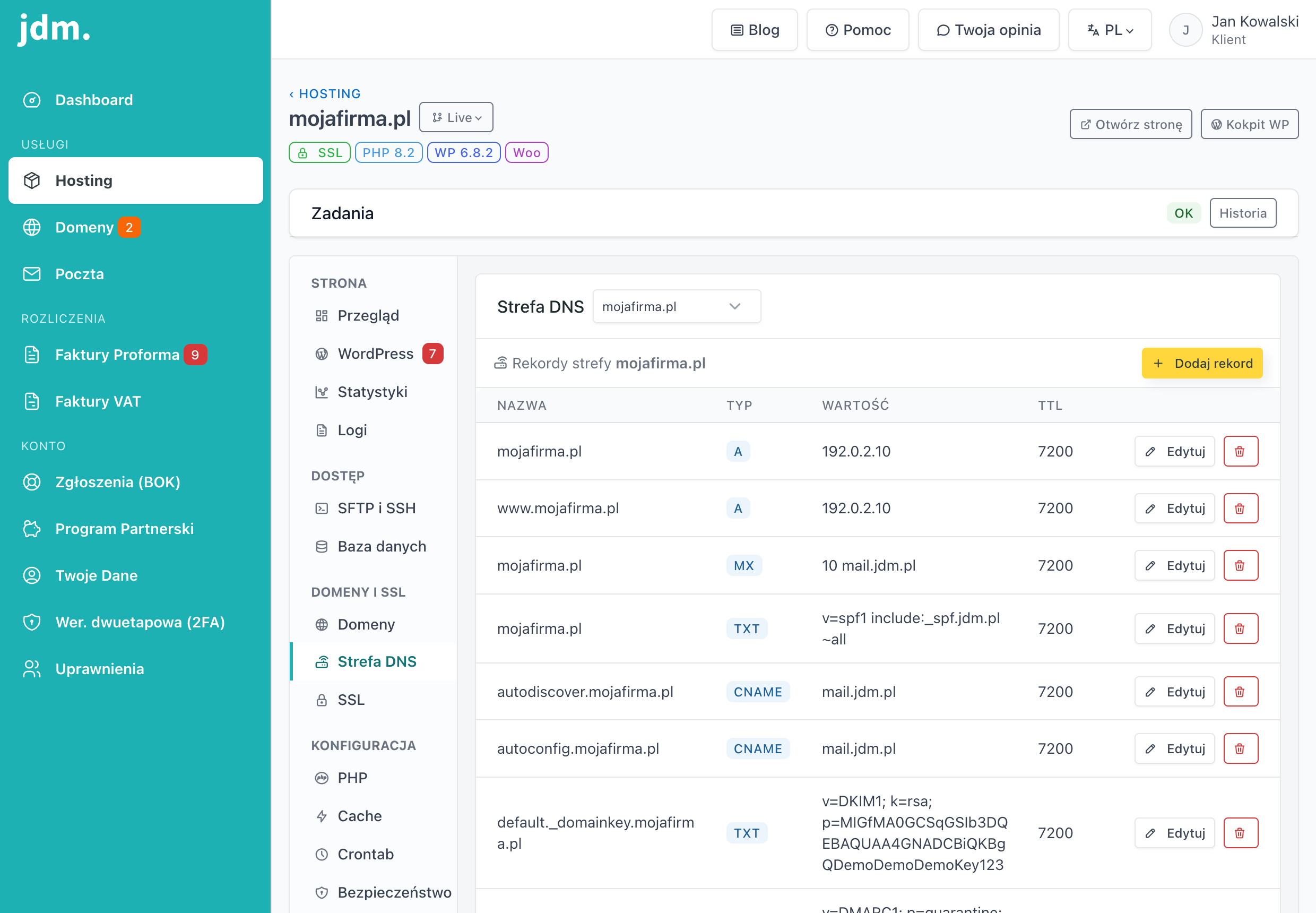
Do strefy konkretnej domeny prowadzi też przycisk DNS przy tej domenie w zakładce Domeny oraz przycisk Edytuj rekordy DNS na karcie Rekordy DNS w szczegółach domeny (menu Domeny → Szczegóły).
Jeśli domena nie ma jeszcze strefy na naszych serwerach, zamiast tabeli zobaczysz komunikat „Ta domena nie ma strefy na naszych serwerach DNS". Kliknij w nim Załóż strefę, a potem dodaj rekordy.
Typy rekordów
W panelu dodasz rekordy: A, AAAA, CNAME, MX, TXT, SRV i CAA. Co robi każdy typ, jak podać jego wartość i na co uważać (priorytet MX, jeden rekord SPF, CNAME nie dla korzenia), zebraliśmy w Rekordy DNS: typy, jak je dodać i na co uważać (A, MX, TXT, SPF).
Każdy rekord ma pole TTL (sekundy), czyli czas, przez jaki serwery w internecie zapamiętują jego wartość. Domyślnie 7200 (2 godziny). Przed planowaną zmianą możesz obniżyć TTL, aby nowa wartość rozeszła się szybciej.
Dodawanie, edycja i usuwanie
Tabela pokazuje rekordy strefy w kolumnach Nazwa, Typ, Wartość i TTL.
- Dodanie rekordu: kliknij Dodaj rekord. W oknie wybierz Typ rekordu, w polu Nazwa wpisz część przed domeną (np.
blog, panel sam dopisze.mojafirma.pl; puste pole lub@oznacza domenę główną), uzupełnij pola wartości i wybierz TTL. Kliknij Zapisz. - Edycja: kliknij Edytuj przy rekordzie, popraw wartość lub TTL i kliknij Zapisz. Typu rekordu nie zmienisz. W razie potrzeby usuń rekord i dodaj nowy.
- Usunięcie: kliknij ikonę kosza przy rekordzie, a potem Usuń rekord. Tej operacji nie można cofnąć.
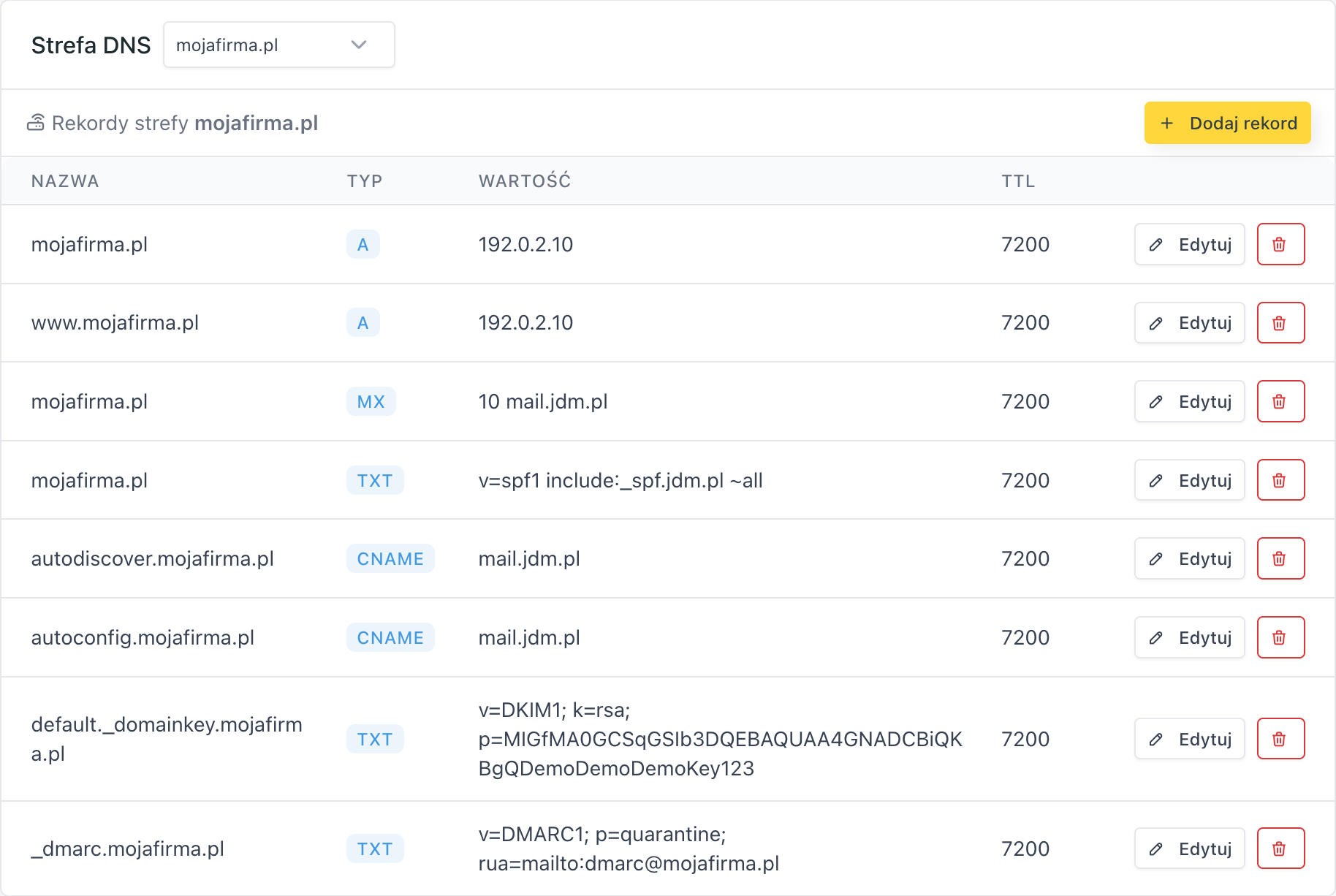
Rekordami SOA i NS zarządza system, dlatego nie ma ich w tabeli.
Typowe scenariusze
- Poczta u zewnętrznego dostawcy: usuń dotychczasowe rekordy MX i dodaj rekordy MX podane przez dostawcę. Priorytet (np.
10) wpisujesz w polu Priorytet, a adres serwera (np.mx.dostawca.pl) w polu Serwer poczty. - Weryfikacja domeny lub newsletter (Google, MailerLite itp.): dodaj rekordy TXT podane przez usługę. Uwaga przy SPF: rekord może być tylko jeden, więc kolejny
include:dopisujesz do istniejącego rekordu, a nie dodajesz drugiego. Krok po kroku, z przykładem MailerLite, pokazujemy to w Rekordy DNS: typy, jak je dodać i na co uważać (A, MX, TXT, SPF). - Subdomena: dodaj rekord A z adresem IP docelowego serwera albo CNAME wskazujący nazwę docelową, np.
sklep.mojafirma.pl→platforma-sklepowa.pl.
Najczęstsze problemy
- Zapisałem rekord, a zmiana nie działa. Odczekaj, bo propagacja trwa zwykle od kilku minut do 24 godzin, zależnie od TTL. Sprawdź też, czy domena kieruje na jola.ns.jdm.pl i darek.ns.jdm.pl.
- Nie mogę dodać CNAME dla głównej domeny. To ograniczenie standardu DNS. Dla nazwy głównej użyj rekordu A.
- Usługa nie widzi mojego rekordu TXT. Upewnij się, że wartość wkleiłeś w całości, bez dodatkowych spacji, i że rekord dodałeś przy właściwej domenie z listy rozwijanej.
- Nie widzę swojej domeny na liście. Strefa DNS obejmuje domeny podpięte do tej strony. Sprawdź zakładkę Domeny i w razie potrzeby dodaj domenę przyciskiem Dodaj domenę. Zobacz Jak dodać kolejną domenę do strony.
- Panel ostrzega, że nazwa ma już rekord SPF. Dla jednej nazwy może istnieć tylko jeden rekord SPF. Zamiast dodawać drugi, edytuj istniejący i dopisz do niego
include:nowej usługi. - Chcę zmienić serwery DNS domeny (adresy NS), a nie pojedyncze rekordy. To robi się w innym miejscu: menu Domeny → przy domenie Szczegóły → karta Delegacja DNS. Zobacz Delegacja DNS: jak zmienić serwery DNS domeny w panelu.
- Nie mam hostingu w jdm.pl, mam tylko domenę. Bez strony w jdm.pl nie ma strefy DNS do edycji. Możesz delegować domenę na dowolne zewnętrzne serwery DNS na karcie Delegacja DNS w szczegółach domeny albo zamówić hosting, a strefa utworzy się automatycznie.