
Do jednej strony możesz podpiąć kilka domen. Przydaje się to, gdy masz wariant .pl i .com, zmieniasz nazwę firmy albo chcesz, żeby stara domena prowadziła na nową stronę. Dodasz je samodzielnie w panelu, bez pisania do pomocy technicznej.
Gdzie znajdziesz listę domen
- Zaloguj się do panel.jdm.pl → Hosting → przy stronie kliknij Zarządzaj.
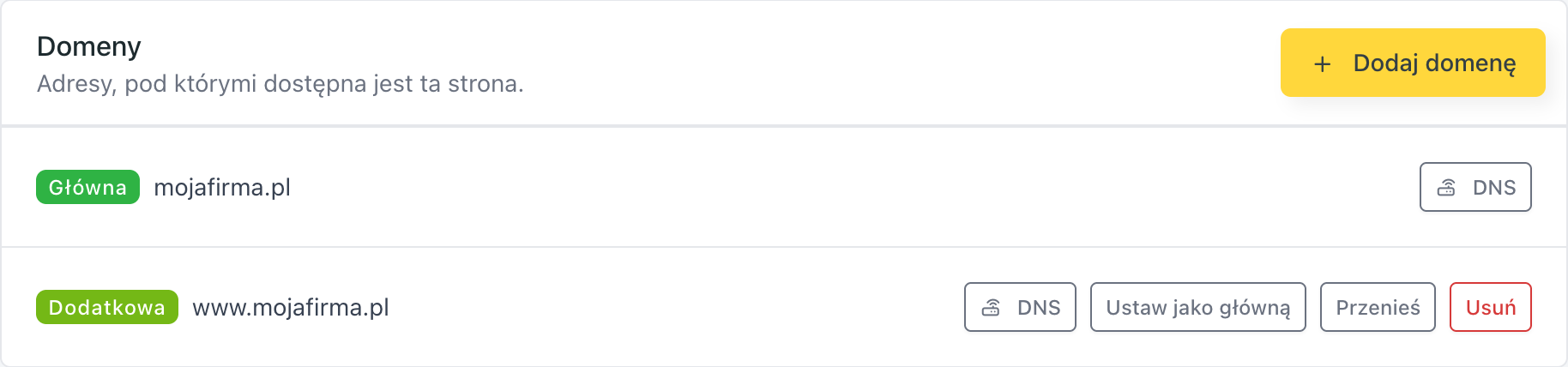
- W menu strony, w grupie Domeny i SSL, wejdź w zakładkę Domeny. Zobaczysz wszystkie adresy podpięte do tej strony wraz z ich rolą (Główna, Dodatkowa, Przekierowanie).
Jak dodać domenę
- W zakładce Domeny kliknij Dodaj domenę.
- W polu Adres domeny wpisz adres bez
https://, na przykładmojafirma.com. Panel od razu sprawdzi, czy domenę można dodać. - W sekcji „Co ma się dziać pod tym adresem?" wybierz:
- Dodaj jako domenę dodatkową: pod nowym adresem otworzy się dokładnie ta sama strona co pod domeną główną. To najczęstszy wybór.
- Ustaw przekierowanie: wejście pod tym adresem przeniesie odwiedzającego na wskazany przez Ciebie adres, także spoza jdm.pl. Wpisz go w polu Adres docelowy i wybierz rodzaj: Trwałe (301) albo Tymczasowe (302).
- Kliknij Dodaj domenę. Panel potwierdzi dodanie i napisze, czy domena wskazuje już na Twój serwer.
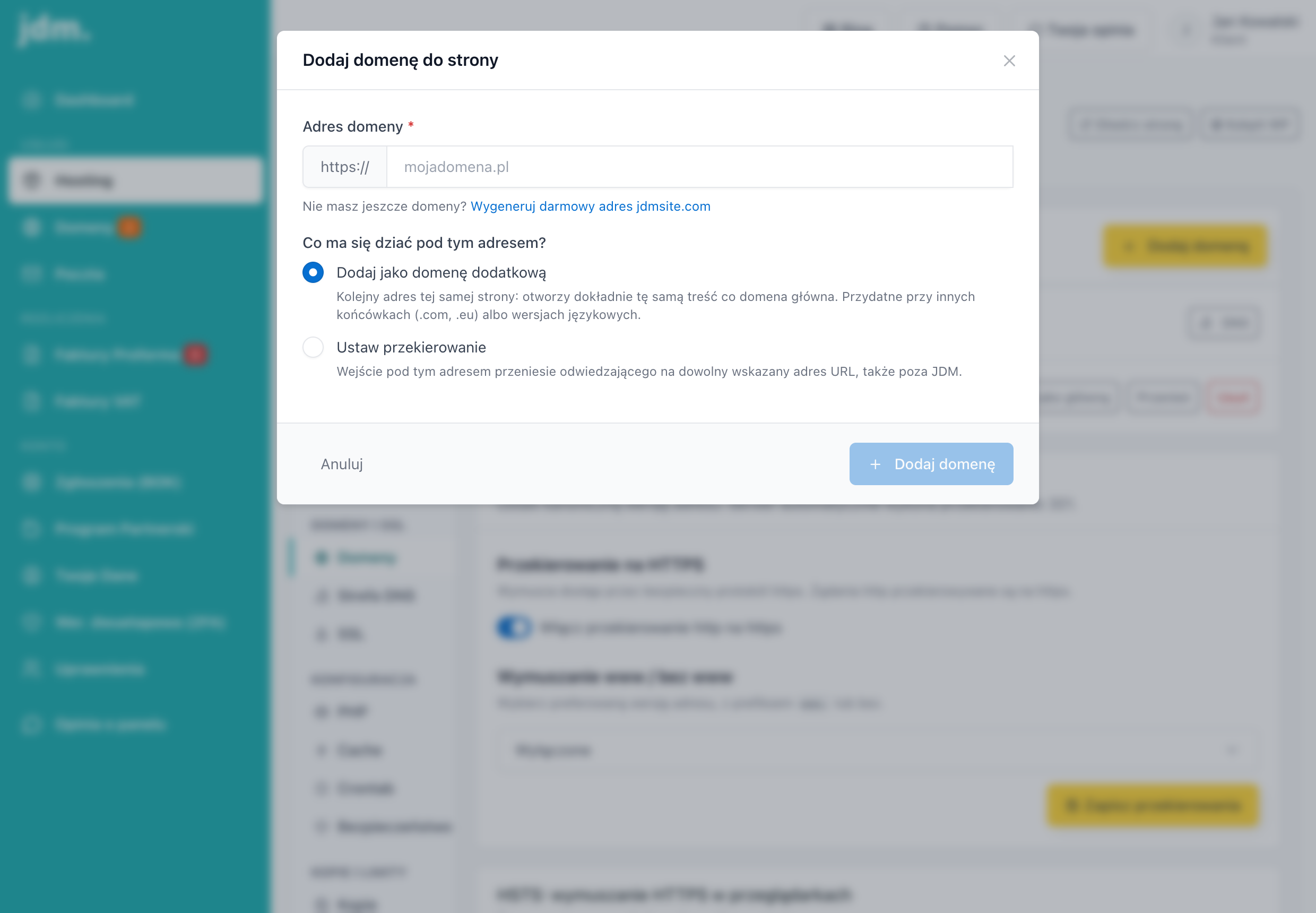
Nie masz jeszcze własnej domeny? W tym samym oknie kliknij Wygeneruj darmowy adres jdmsite.com, a własną domenę podepniesz później.
Zanim dodasz: domena musi wskazywać na nasz serwer
Samo dodanie domeny w panelu nie wystarczy, żeby strona się otworzyła. Domena musi jeszcze kierować na nasze serwery.
- Jeśli domena jest zarejestrowana w jdm.pl, ustaw delegację na nasze serwery DNS. Opisujemy to w artykule Serwery DNS jdm.pl: jakie serwery DNS ustawić dla domeny.
- Jeśli domena została zarejestrowana u innego operatora, masz dwie drogi: zmienić u niego serwery DNS na nasze albo zostawić jego DNS i wskazać w nim rekord A na adres IP Twojego serwera. Adres IP panel pokazuje na liście stron w Hosting, gdy domena nie wskazuje jeszcze na serwer (sekcja Alternatywa · rekord A).
Panel sam sprawdza, czy domena kieruje we właściwe miejsce. Gdy strefa DNS domeny jest u nas, a rekordu A brakuje albo prowadzi gdzie indziej, przy domenie pojawi się ostrzeżenie i przycisk Ustaw rekord A lub Popraw rekord A. Jedno kliknięcie ustawi poprawny rekord A za Ciebie.
Po dodaniu domeny wygeneruj certyfikat SSL
Nowy adres nie jest jeszcze objęty certyfikatem, więc przeglądarka pokaże ostrzeżenie o niezabezpieczonym połączeniu. Panel przypomni o tym zaraz po dodaniu domeny, a na liście domen oznaczy ją plakietką bez SSL. Wejdź w zakładkę SSL i kliknij Sprawdź i odnów (albo Aktywuj SSL, jeśli strona nie ma jeszcze certyfikatu), żeby certyfikat objął wszystkie domeny strony. Szczegóły w artykule Darmowy certyfikat SSL Let's Encrypt.
Najczęstsze problemy
Dodałem domenę, ale strona się nie otwiera.
Sprawdź, czy domena kieruje na nasze serwery. Zmiany w DNS potrzebują czasu na propagację, zwykle do kilku godzin, maksymalnie do 24 godzin.
Panel pokazuje, że domena nie wskazuje na serwer.
To ostrzeżenie oznacza, że rekordu A brakuje albo prowadzi pod inny adres IP. Jeśli strefa DNS jest prowadzona u nas, kliknij przy domenie Ustaw rekord A lub Popraw rekord A. Jeśli DNS jest u innego operatora, popraw rekord A w jego panelu.
Przeglądarka pokazuje błąd certyfikatu na nowej domenie.
W zakładce SSL kliknij Sprawdź i odnów. Nowe domeny nie są automatycznie obejmowane wcześniej wydanym certyfikatem.
Chcę, żeby nowa domena była adresem głównym strony.
Najpierw dodaj ją jako dodatkową, a potem ustaw jako główną. Opisujemy to w artykule Domeny strony: główna, dodatkowa i przekierowanie.