
Transfer to przeniesienie domeny od obecnego rejestratora do jdm.pl, tak żeby domena i hosting były na jednym koncie. Z tego przewodnika dowiesz się, jak przygotować domenę i zlecić transfer krok po kroku.
Zanim zaczniesz: przygotuj domenę
Transfer wykonasz tylko wtedy, gdy domena jest do niego gotowa. Przygotuj trzy rzeczy u obecnego rejestratora:
- Odblokuj domenę. Wiele domen ma domyślnie włączoną blokadę transferu. Wyłącz ją w panelu obecnego dostawcy.
- Uzyskaj kod Authinfo (kod EPP). To hasło autoryzujące transfer. Sposób zależy od rejestratora, u którego masz domenę. Zebraliśmy instrukcje w artykule Kod Authinfo do transferu domeny: co to jest i gdzie go uzyskać.
- Przygotuj dane abonenta. Sprawdź, czy masz dostęp do adresu e-mail przypisanego do domeny, bo na niego często trafia prośba o potwierdzenie transferu.
Zlecenie transferu
Transfer zamówisz bezpośrednio w panelu. Masz dwie drogi, zależnie od tego, czy domena jest już podpięta do Twojej strony w jdm.pl.
Domena podpięta do hostingu w jdm.pl
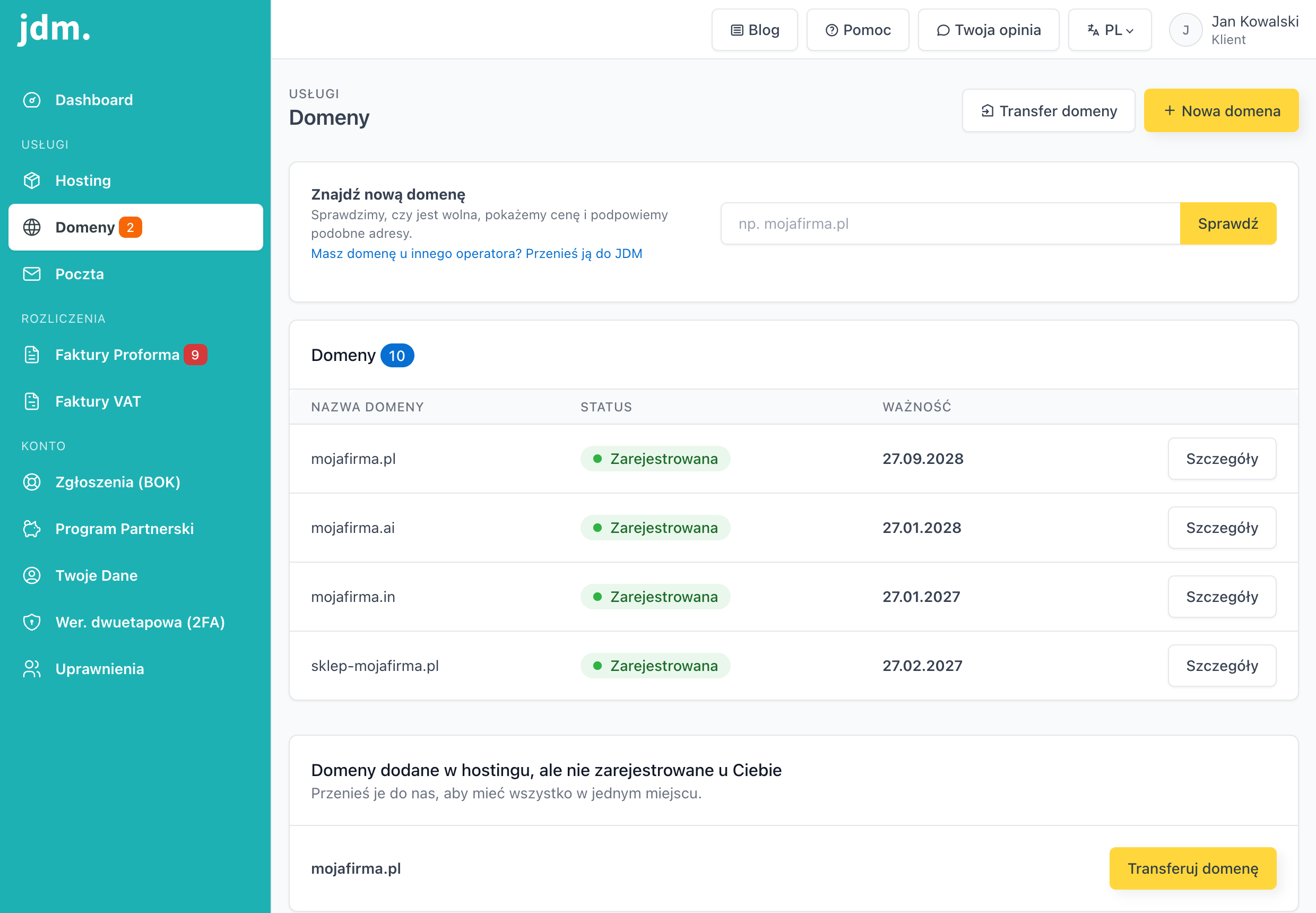
- Zaloguj się do panel.jdm.pl → menu Domeny.
- Na dole strony znajdź sekcję Domeny dodane w hostingu, ale nie zarejestrowane u Ciebie.
- Przy domenie kliknij Transferuj domenę. Otworzy się okno zamówienia transferu.
Dowolna domena
- W menu Domeny kliknij Transfer domeny u góry strony. Wyszukiwarka przełączy się w tryb transferu.
- Wpisz nazwę domeny i kliknij Sprawdź. Jeśli domena jest zajęta, panel od razu otworzy okno transferu z polem na kod AuthInfo.
Możesz też wpisać domenę w zwykłe pole Znajdź nową domenę: przy zajętej domenie panel pokaże cenę transferu i przycisk Przenieś do JDM.
Okno zamówienia transferu
- W polu Kod AuthInfo wpisz kod od obecnego rejestratora. Bez kodu panel nie przyjmie zamówienia.
- Sprawdź kwotę Do zapłaty i kliknij Zamawiam i płacę (przy bezpłatnym transferze przycisk nazywa się Zamawiam transfer).
- Opłać proformę. Transfer uruchomimy po jej opłaceniu.
Wolisz, żebyśmy zrobili to za Ciebie? Napisz przez Zgłoszenia (BOK) lub na bok@jdm.pl z nazwą domeny i kodem transferowym.
Statusy transferu na liście domen
- Czeka na rozpoczęcie transferu: zamówienie przyjęte. Dopóki proforma czeka na płatność, pod statusem widać „Transfer ruszy po opłaceniu proformy" i przycisk Opłać.
- Wymaga uwagi: podaj kod AuthInfo: brakuje kodu. Kliknij Podaj kod, wpisz kod w szczegółach domeny i kliknij Zapisz kod.
- Oczekuje na transfer: transfer ruszył w rejestrze. Przy domenach
.plzobaczysz „Wymaga uwagi: potwierdź transfer w e-mailu od NASK" z datą, do której trzeba to zrobić. - Zarejestrowana: transfer zakończony, domena jest w jdm.pl.
Ile trwa transfer i co z usługami w trakcie
Transfer trwa zwykle od kilku godzin do kilku dni. Czas zależy od rozszerzenia domeny, od obecnego rejestratora i od tego, jak szybko potwierdzisz transfer, jeśli rejestr o to poprosi.
Żeby po transferze wszystko działało płynnie, po zakończeniu sprawdź w szczegółach domeny, czy delegacja wskazuje serwery jdm.pl (jola.ns.jdm.pl, darek.ns.jdm.pl). Zobacz Delegacja DNS: jak zmienić serwery DNS domeny w panelu.
Najczęstsze problemy
- Rejestrator nie wydaje kodu Authinfo. Najczęściej blokuje go włączona ochrona transferu albo nieopłacona domena. Uporządkuj to u obecnego dostawcy i ponów prośbę.
- Panel pisze „Nie udało się uruchomić transferu". Najczęściej to błędny kod Authinfo albo blokada transferu u obecnego rejestratora. Sprawdź kod i blokadę, a potem w szczegółach domeny wpisz kod ponownie (Zmień kod i uruchom transfer ponownie).
- Panel pisze, że domena jest już zarejestrowana w JDM. Transfer dotyczy domen u innych rejestratorów. Jeśli domena jest u nas na innym koncie, potrzebna jest zmiana abonenta (cesja), a nie transfer. Napisz do nas przez Zgłoszenia (BOK), zobacz też Cesja domeny.
- Transfer został odrzucony. Sprawdź, czy domena była odblokowana i czy kod Authinfo był aktualny. Wygeneruj nowy kod i spróbuj ponownie.
- Nie wiem, u kogo mam domenę. Sprawdź, kto przysyła Ci przypomnienia o przedłużeniu, albo zajrzyj do publicznej wyszukiwarki WHOIS.
- Chcę pomocy przy całości. Napisz przez Zgłoszenia (BOK). Transfer możemy przeprowadzić za Ciebie.