
Wtyczki i motywy WordPressa obsłużysz bezpośrednio z panelu: włączysz, wyłączysz i zaktualizujesz je nawet wtedy, gdy nie masz dostępu do wp-admin. To najszybszy ratunek, gdy wadliwa wtyczka położy stronę.
Gdzie to znajdziesz
Zaloguj się do panel.jdm.pl → Hosting → przy stronie kliknij Zarządzaj → zakładka WordPress. Poniżej ustawień aktualizacji zobaczysz dwie tabele: Wtyczki i Motywy.
Tabela Wtyczki
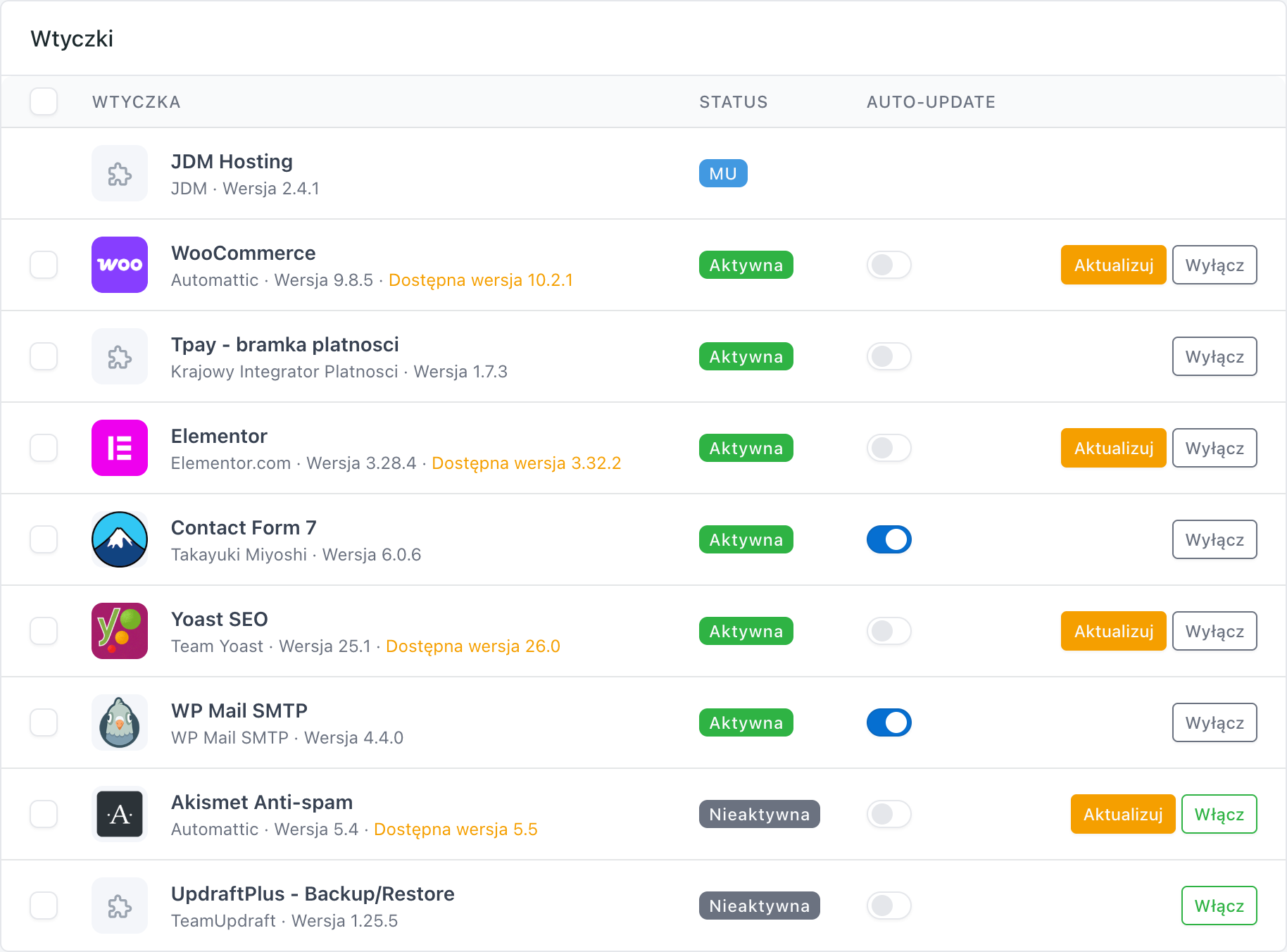
Każdy wiersz pokazuje nazwę, wersję i status wtyczki:
- Aktywna: wtyczka działa na stronie,
- Nieaktywna: wtyczka jest zainstalowana, ale wyłączona,
- MU: wtyczka typu must-use (np. JDM Optimizer); jest częścią platformy i nie da się jej wyłączyć ani zaznaczyć.
Dostępne akcje przy wtyczce:
- Aktualizuj: widoczny, gdy jest nowa wersja (obok wersji zobaczysz np. „Dostępna wersja 9.9.1"),
- Wyłącz: dezaktywuje aktywną wtyczkę,
- Włącz: aktywuje nieaktywną wtyczkę,
- przełącznik w kolumnie Auto-update: automatyczne aktualizacje tej wtyczki.
Operacje masowe
- Zaznacz checkboxy przy wtyczkach (albo checkbox w nagłówku, by zaznaczyć wszystkie).
- Nad tabelą pojawi się pasek z licznikiem zaznaczonych i przyciskami Aktualizuj, Włącz, Wyłącz.
- Po kliknięciu panel pokaże modal Potwierdź operację z listą wybranych elementów. Kliknij Wykonaj. Postęp każdej operacji widzisz na bieżąco.
Tabela Motywy
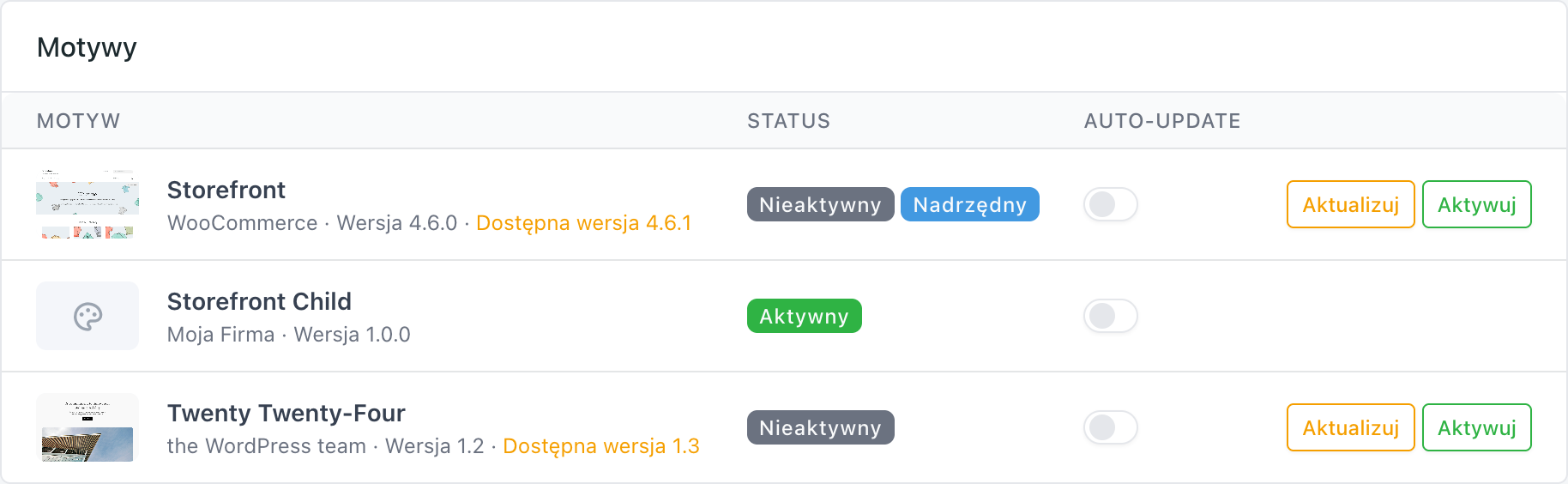
Motywy mają statusy Aktywny / Nieaktywny (a motyw nadrzędny motywu potomnego ma plakietkę Nadrzędny). Dostępne akcje:
- Aktualizuj: gdy jest nowa wersja motywu,
- Aktywuj: przełącza stronę na wybrany motyw; działa natychmiast i od razu zmienia wygląd strony, więc używaj rozważnie,
- przełącznik Auto-update: automatyczne aktualizacje motywu.
Strona padła po instalacji wtyczki? Wyłącz ją z panelu
Typowy scenariusz: instalujesz lub aktualizujesz wtyczkę, strona pokazuje błąd krytyczny i nie możesz zalogować się do wp-admin. Nie musisz grzebać w plikach przez SFTP:
- Wejdź w zakładkę WordPress w panelu.
- W tabeli Wtyczki znajdź ostatnio instalowaną lub aktualizowaną wtyczkę.
- Kliknij Wyłącz i sprawdź, czy strona wróciła.
- Jeśli nie wiesz, która wtyczka zawiniła, zaznacz kilka podejrzanych i wyłącz je masowo, a potem włączaj pojedynczo, aż znajdziesz winowajcę.
Najczęstsze problemy
- Nie mogę zaznaczyć wtyczki ani jej wyłączyć. Wtyczki ze statusem MU są zarządzane przez platformę. To normalne.
- Lista wtyczek jest nieaktualna. Kliknij Odśwież dane u góry karty WordPress, a dla informacji o nowych wersjach kliknij Sprawdź aktualizacje.
- Czy mogę tu zainstalować nową wtyczkę? Nie, instalacja nowych wtyczek i motywów odbywa się w wp-admin. Panel służy do zarządzania już zainstalowanymi.