
Wszystkie dane dostępowe do plików strony (SFTP/SSH) i do bazy danych (MySQL) znajdziesz w panelu strony, w grupie Dostęp. Tam też w każdej chwili wygenerujesz nowe hasła bez kontaktu z pomocą techniczną.
Gdzie znaleźć dane dostępowe
- Zaloguj się do panel.jdm.pl → Hosting → przy stronie kliknij Zarządzaj.
- W menu strony, w grupie Dostęp, masz dwie zakładki:
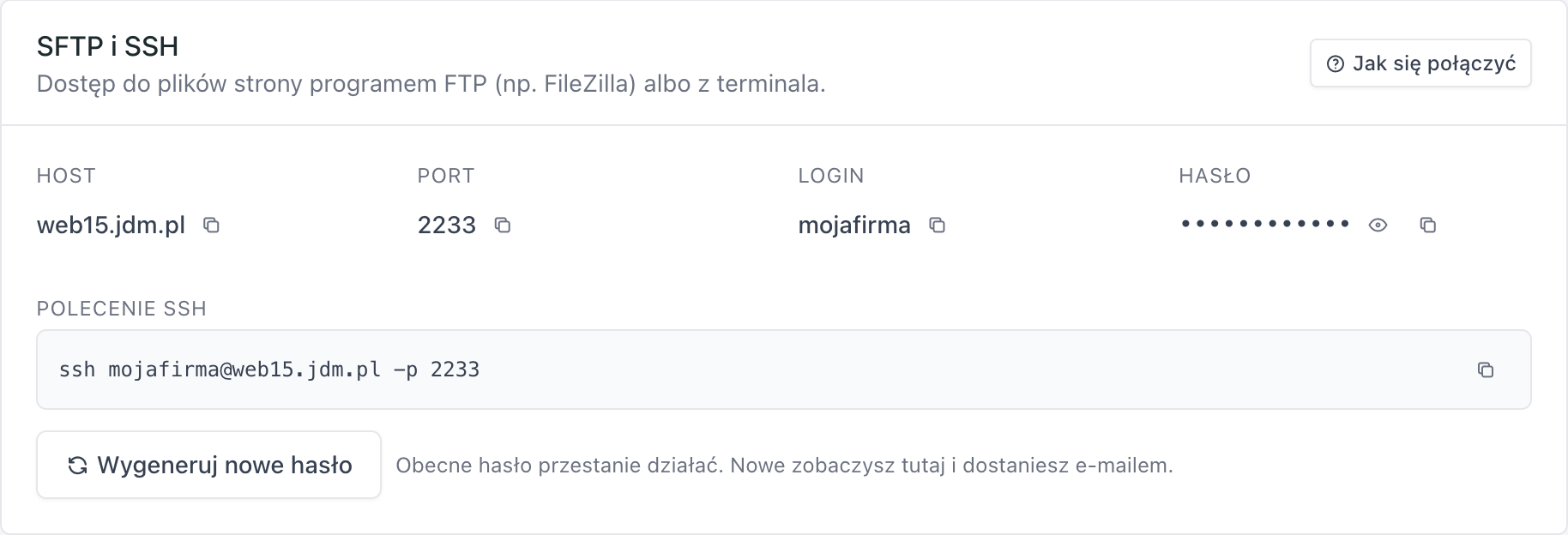
- SFTP i SSH: Host (adres serwera), Port (2233), Login, Hasło i gotowe Polecenie SSH.
- Baza danych: Serwer, Login i Hasło do bazy MySQL oraz przycisk Otwórz phpMyAdmin.
- Hasło jest ukryte. Kliknij ikonę oka, aby je pokazać. Obok każdej wartości jest ikona kopiowania do schowka.
Skróty do obu zakładek znajdziesz też na Przeglądzie strony, w sekcji Dostęp.
Połączenie przez SFTP lub SSH
- Zainstaluj klienta SFTP, np. FileZilla, WinSCP, ForkLift lub Cyberduck.
- Wpisz dane z zakładki SFTP i SSH. Pamiętaj o porcie 2233, bo standardowe porty 21 i 22 nie zadziałają.
- Po zalogowaniu pliki strony znajdziesz w katalogu
public_html. - Te same dane (host, login, port 2233) działają też dla połączenia SSH z terminala. Gotowe polecenie, np.
ssh login@host -p 2233, skopiujesz z pola Polecenie SSH.
Pomoc w konfiguracji programu otworzysz przyciskiem Jak się połączyć.
Nowe hasło do SFTP/SSH
- W zakładce SFTP i SSH kliknij Wygeneruj nowe hasło i potwierdź.
- Obecne hasło przestanie działać. Zmiana trwa chwilę.
- Nowe hasło zobaczysz w tej samej zakładce (ikona oka), a dodatkowo wyślemy je e-mailem na adres przypisany do konta.
Pamiętaj, żeby wpisać nowe hasło w programie SFTP.
Dostęp do bazy danych MySQL
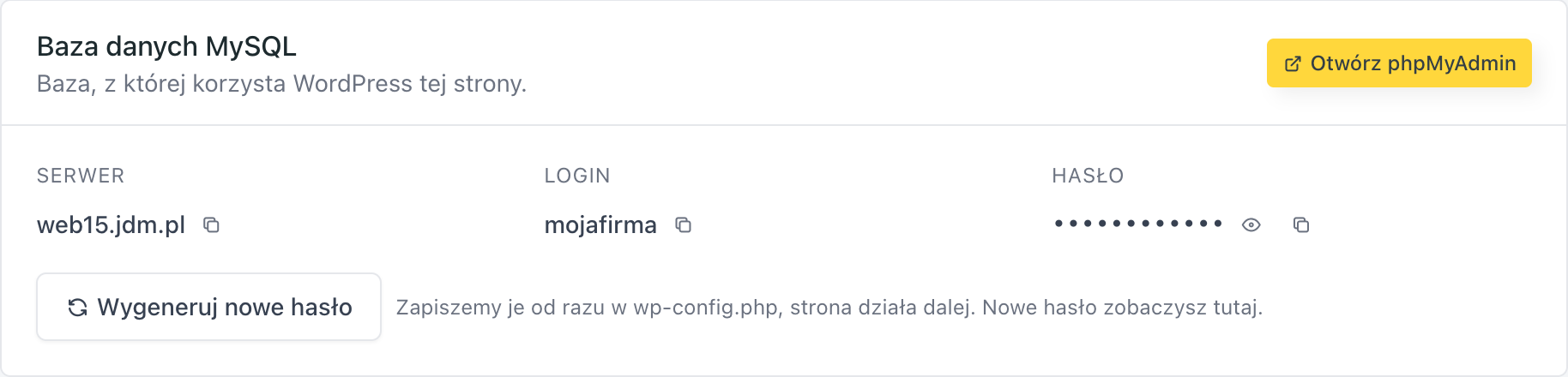
- Aby zarządzać bazą, w zakładce Baza danych kliknij Otwórz phpMyAdmin. Otworzy się pma.jdm.pl.
- Zaloguj się loginem i hasłem z zakładki Baza danych.
Hasło do bazy jest też zapisane w pliku wp-config.php na Twoim serwerze (stała DB_PASSWORD), w katalogu public_html.
Nowe hasło do bazy MySQL
- W zakładce Baza danych kliknij Wygeneruj nowe hasło i potwierdź.
- Nowe hasło wyświetli się w panelu. Zapisz je w bezpiecznym miejscu, jeśli używasz go poza WordPressem.
- Panel od razu zapisze nowe hasło w pliku
wp-config.php, więc Twoja strona dalej będzie działać bez żadnych dodatkowych kroków.
Najczęstsze problemy
Klient SFTP nie może się połączyć. Sprawdź, czy używasz protokołu SFTP (nie FTP) i portu 2233. Upewnij się też, że host i login są dokładnie takie, jak w zakładce SFTP i SSH.
Wygenerowałem nowe hasło SFTP/SSH, ale go nie widzę. Zmiana trwa chwilę, a panel pokazuje wtedy odpowiedni komunikat. Poczekaj i odśwież zakładkę SFTP i SSH. Nowe hasło wysyłamy też e-mailem na adres przypisany do Twojego konta. Sprawdź folder spam.
Czy nowe hasło MySQL zepsuje mi stronę? Nie. Panel od razu aktualizuje wp-config.php, więc WordPress łączy się z bazą nowym hasłem. Jeśli jednak używasz hasła bazy w innych narzędziach (np. zewnętrznych skryptach), zaktualizuj je tam samodzielnie.
Nie mogę zalogować się do phpMyAdmin. Użyj loginu i hasła z zakładki Baza danych. Jeśli niedawno generowałeś nowe hasło, użyj tego, które panel pokazuje teraz.