
Najszybszą drogą kontaktu z Biurem Obsługi Klienta jdm.pl są zgłoszenia w panelu. Cała korespondencja jest w jednym wątku i zawsze wiadomo, na jakim etapie jest Twoja sprawa.
Jak utworzyć zgłoszenie
-
Zaloguj się do panel.jdm.pl.
-
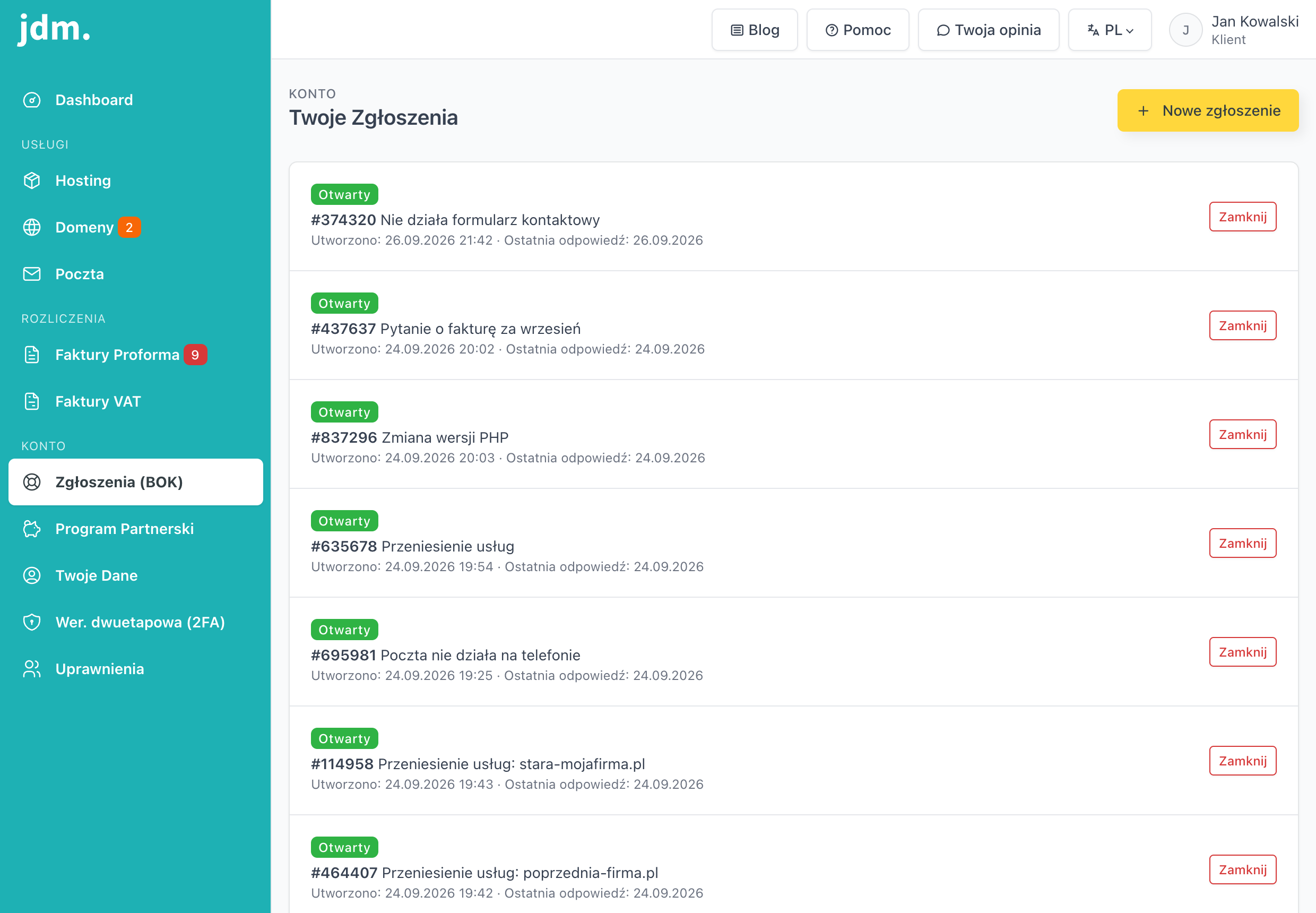
W menu bocznym, w sekcji KONTO, kliknij Zgłoszenia (BOK).
-
Na stronie Twoje Zgłoszenia kliknij Nowe zgłoszenie.
-
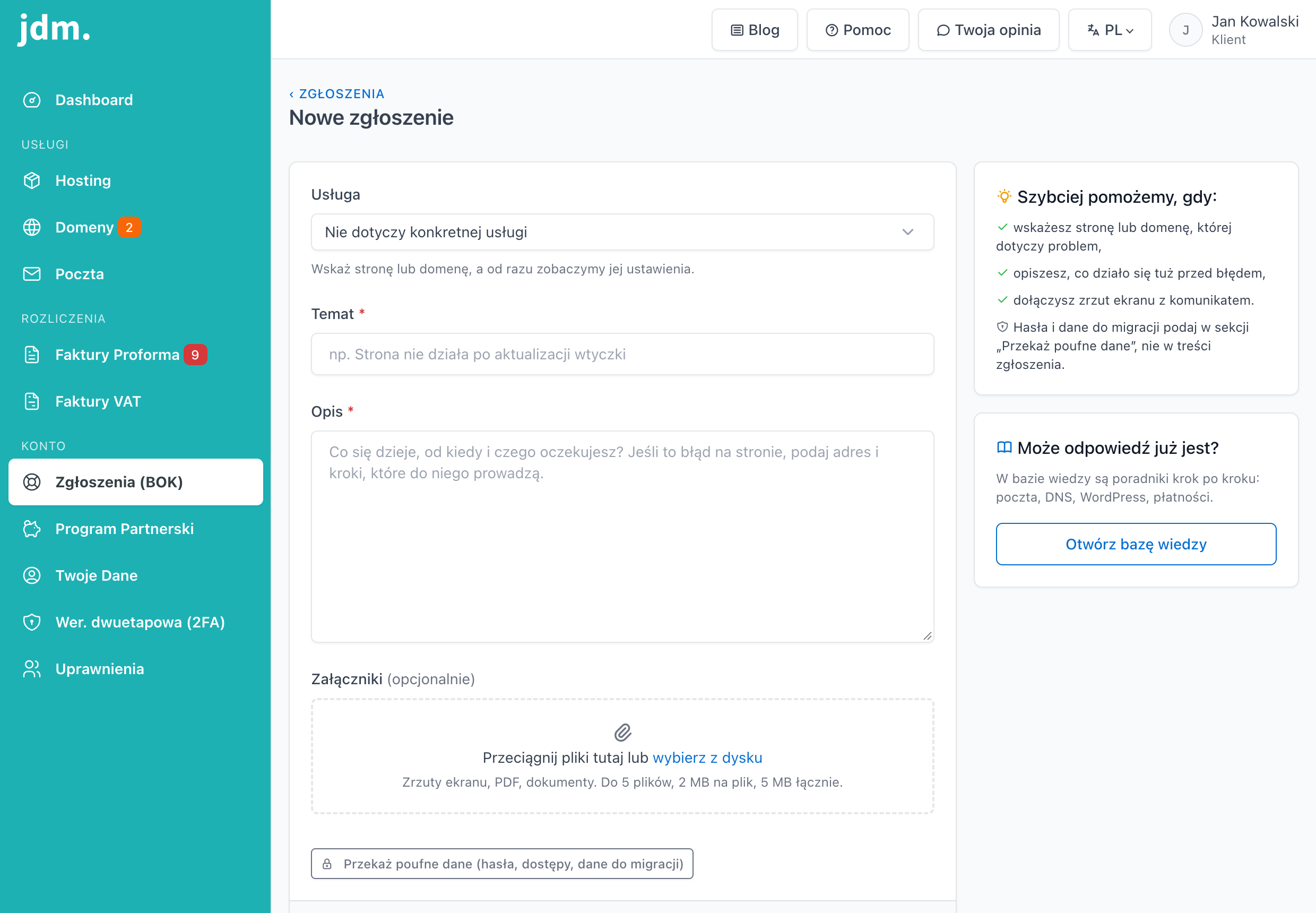
Wypełnij formularz Nowe zgłoszenie:
- Usługa: wybierz stronę lub domenę, której dotyczy sprawa. Lista dzieli się na grupy Strony i Domeny, a przy wielu usługach możesz wpisać nazwę w wyszukiwarkę nad listą. Dzięki temu od razu zobaczymy jej ustawienia. Jeśli sprawa nie dotyczy żadnej usługi, zostaw Nie dotyczy konkretnej usługi.
- Temat: krótko, czego dotyczy sprawa.
- Opis: co się dzieje, od kiedy i czego oczekujesz.
- Załączniki (opcjonalnie): przeciągnij pliki albo wybierz je z dysku, np. zrzut ekranu z komunikatem błędu. Możesz dodać do 5 plików, maksymalnie 2 MB na plik.
-
Kliknij Wyślij zgłoszenie.
Hasła i dostępy: przekaż je bezpiecznie
Nie wpisuj haseł w treści zgłoszenia. Pod formularzem (i pod polem odpowiedzi w wątku) kliknij Przekaż poufne dane (hasła, dostępy, dane do migracji). Masz do wyboru wolną Notatkę albo Formularz migracji. Te dane widzi tylko zespół jdm.pl: zapisujemy je jako wewnętrzną notatkę do zgłoszenia, nie trafiają do treści wiadomości ani do e-maili. Po zakończeniu sprawy zmień przekazane hasła.
Co podać, żeby przyspieszyć obsługę
Im więcej konkretów podasz od razu, tym szybciej rozwiążemy sprawę, bez dopytywania:
- adres strony lub domenę, której dotyczy problem,
- dokładny opis: co nie działa i jaki komunikat widzisz,
- kroki, które prowadzą do problemu (co klikasz i w jakiej kolejności),
- kiedy problem się pojawił i co zmieniało się na stronie w tym czasie (np. nowa wtyczka, aktualizacja),
- w sprawach rozliczeń podaj numer proformy lub faktury.
Odpowiadanie w wątku
Odpowiedź BOK dostaniesz e-mailem, a cała rozmowa jest widoczna w panelu. Aby odpowiedzieć:
-
Wejdź w Zgłoszenia (BOK) i kliknij zgłoszenie na liście.
-
Przeczytaj wątek. Wiadomości zespołu jdm.pl są wyraźnie oznaczone.
-
Wpisz odpowiedź w polu Twoja odpowiedź. W razie potrzeby kliknij Dodaj załączniki (do 5 plików, 2 MB na plik).
-
Kliknij Wyślij odpowiedź.
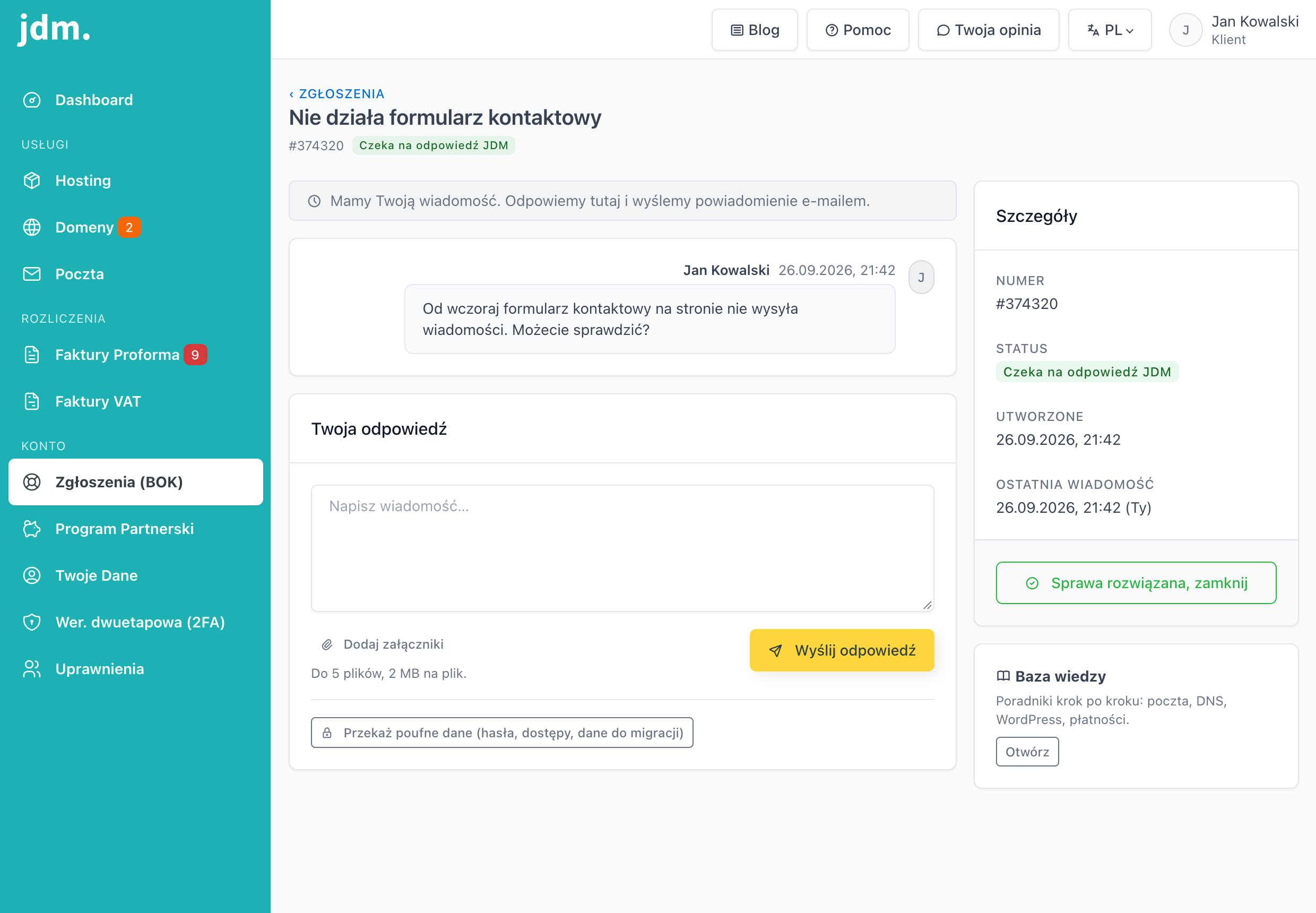
Status widzisz na liście przy zgłoszeniu: Otwarty, Oczekuje na odpowiedź (czekamy na Twoją reakcję), W trakcie realizacji albo Zamknięte. W samym wątku, pod tytułem i w karcie Szczegóły po prawej, status mówi, kto teraz ma ruch, np. Czeka na odpowiedź JDM albo Czekamy na Twoją odpowiedź.
Zamykanie zgłoszenia
Gdy sprawa jest załatwiona, możesz zamknąć zgłoszenie sam: w widoku wątku, w karcie Szczegóły, kliknij Sprawa rozwiązana, zamknij (albo Zamknij przy pozycji na liście) i potwierdź.
Najczęstsze problemy
Jak długo czeka się na odpowiedź?
Zgłoszenia obsługujemy na bieżąco w godzinach pracy BOK. Kompletny opis problemu znacznie skraca czas reakcji.
Zamknąłem zgłoszenie, a problem wrócił.
Otwórz zamknięte zgłoszenie i napisz odpowiedź w wątku, a wrócimy do sprawy. Możesz też utworzyć nowe zgłoszenie i podać w treści numer poprzedniego (np. #12345).
Chcę dodać domenę do strony.
Zrobisz to sam w panelu: Hosting → przy stronie Zarządzaj → zakładka Domeny → Dodaj domenę. Instrukcję znajdziesz w artykule Jak dodać kolejną domenę do strony.