
Weryfikacja dwuetapowa (2FA) chroni Twoje konto nawet wtedy, gdy ktoś pozna Twoje hasło. W tym artykule włączysz 2FA kodami z aplikacji oraz dodatkowe metody SMS i e-mail.
Jak włączyć aplikację z kodami
-
Zaloguj się do panel.jdm.pl.
-
W menu bocznym, w sekcji KONTO, kliknij Wer. dwuetapowa (2FA).
-
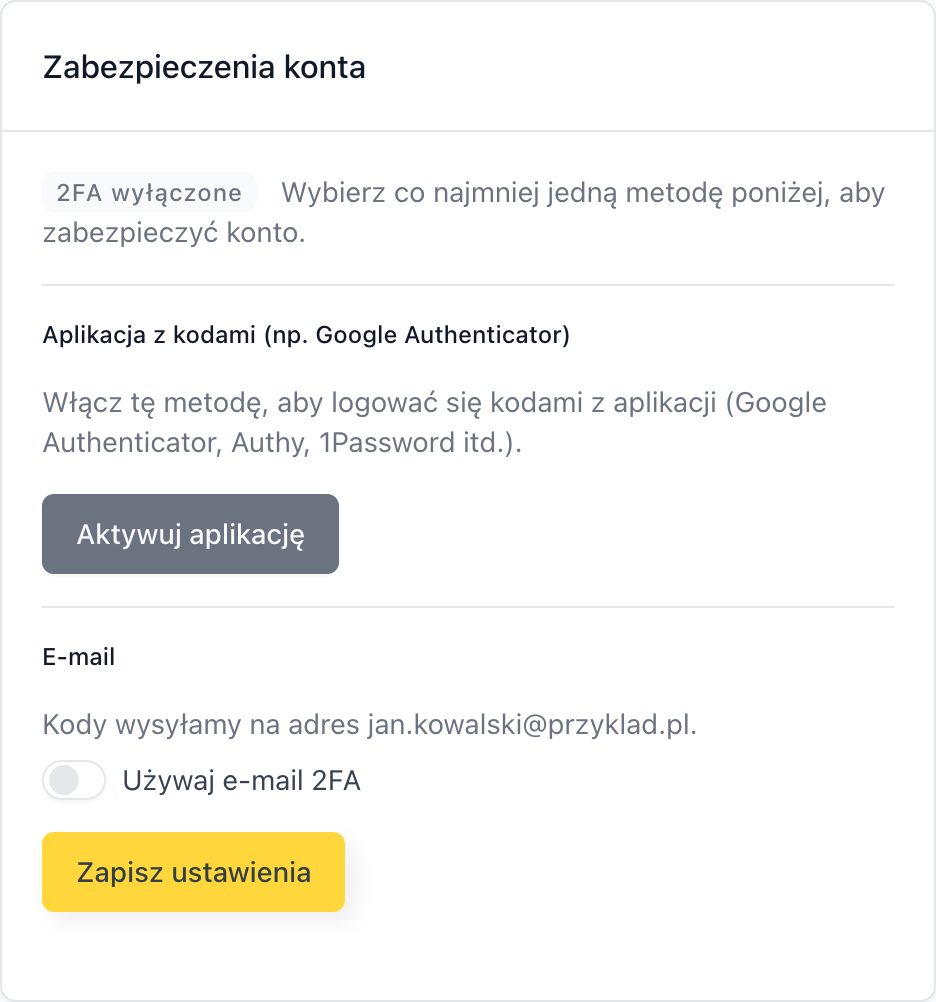
Na karcie Zabezpieczenia konta widzisz aktualny status: 2FA aktywne lub 2FA wyłączone.
-
W sekcji Aplikacja z kodami (np. Google Authenticator) kliknij Aktywuj aplikację.
-
Zeskanuj wyświetlony kod QR aplikacją do kodów (Google Authenticator, Authy, 1Password itd.). Jeśli nie możesz zeskanować kodu, przepisz do aplikacji ciąg z pola Sekret.
-
Wpisz sześciocyfrowy kod z aplikacji w polu Kod z aplikacji i kliknij Potwierdź i włącz aplikację.
Od teraz przy logowaniu, oprócz hasła, podasz kod z aplikacji.
Dodatkowe metody: SMS i e-mail
Na tej samej karcie znajdziesz przełączniki dodatkowych metod:
- Używaj SMS przy logowaniu: kody będą wysyłane na numer telefonu z Twoich danych (przełącznik jest widoczny, gdy metoda SMS jest dostępna dla Twojego konta),
- Używaj e-mail 2FA: kody będą wysyłane na Twój adres e-mail.
Po zmianie przełączników kliknij Zapisz ustawienia.
Jak wyłączyć aplikację z kodami
W sekcji Aplikacja z kodami (np. Google Authenticator) wpisz aktualny sześciocyfrowy kod z aplikacji i kliknij Wyłącz aplikację.
Najczęstsze problemy
Straciłem telefon z aplikacją. Jak się zaloguję?
Jeśli masz włączoną metodę e-mail lub SMS, zaloguj się kodem z tej metody, wyłącz aplikację i skonfiguruj ją na nowym telefonie. Jeśli aplikacja była jedyną metodą, skontaktuj się z BOK (bok@jdm.pl). Po zweryfikowaniu Twojej tożsamości pomożemy odzyskać dostęp do konta.
Kod z aplikacji jest odrzucany.
Kody zmieniają się co 30 sekund. Sprawdź, czy zegar w telefonie ustawia się automatycznie. Przesunięty czas to najczęstsza przyczyna błędnych kodów.
Zmieniam telefon na nowy.
Zanim zresetujesz stary telefon, przenieś konta w aplikacji do kodów albo wyłącz aplikację w panelu i aktywuj ją ponownie już na nowym urządzeniu.