
Zmieniłeś adresy podstron po przebudowie strony i chcesz, żeby stare linki dalej działały? Moduł Przekierowania we wtyczce Hosting JDM pozwala ustawić reguły przekierowań (na przykład 301) wprost z wp-adminu, bez edycji plików serwera. Dzięki temu odwiedzający i Google trafiają ze starego adresu na nowy.
Aktywacja modułu
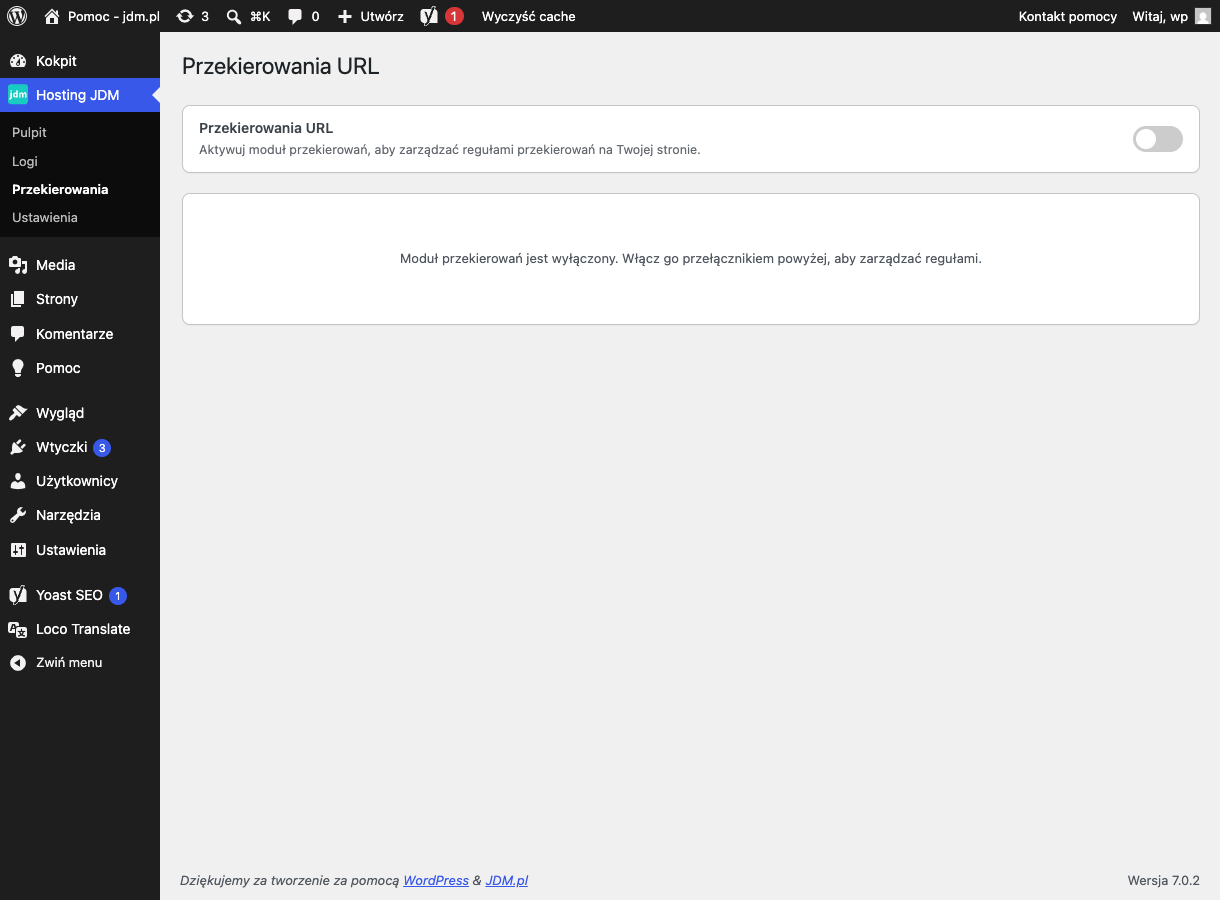
Zaloguj się do wp-admin i otwórz Hosting JDM → Przekierowania. Przy pierwszym wejściu moduł jest wyłączony. Włącz go przełącznikiem u góry. Pojawi się pytanie „Czy aktywować moduł przekierowań? Zostanie dodana stała do wp-config.php". Potwierdź. Wtyczka dopisze do pliku wp-config.php stałą, która uruchamia obsługę reguł.
Dodawanie reguły
Po włączeniu modułu kliknij Dodaj regułę i uzupełnij pola:
- Ścieżka źródłowa: stary adres, zawsze zaczynając od
/, na przykład/stara-strona. - Cel: dokąd ma prowadzić przekierowanie. Może to być ścieżka wewnętrzna (
/nowa-strona) albo pełny adres z innej domeny (https://...). - Kod: typ przekierowania. Do wyboru 301 (trwałe, domyślne), 302 i 307 (tymczasowe) oraz 308 (trwałe, z zachowaniem metody żądania). Do przeprowadzki starych adresów używaj 301.
- Aktywna: przełącznik, którym włączysz lub wyłączysz regułę bez jej usuwania.
Regułę zapiszesz przyciskiem Zapisz. Wszystkie reguły widać w tabeli z kolumnami Ścieżka źródłowa, Cel, Kod, Aktywna i Akcje.
Wildcardy
W celu możesz użyć gwiazdki /*, żeby jedną regułą objąć wszystkie adresy poniżej danej ścieżki. To wygodne, gdy przenosisz całą sekcję strony. Używaj tego jednak świadomie, bo szeroki wzorzec przekieruje więcej adresów, niż się spodziewasz.
Import i eksport CSV
Gdy reguł jest dużo, wygodniej przygotować je w pliku. W sekcji Import / Eksport masz przyciski Importuj CSV i Eksportuj CSV.
Format pliku to from,to,code,active, czyli kolejno: ścieżka źródłowa, cel, kod i status aktywności. Kolumny code i active są opcjonalne (domyślnie 301 i aktywna), a pierwszy wiersz z nagłówkiem jest pomijany. Maksymalny rozmiar pliku to 1 MB.
Ochrona ścieżek systemowych
Moduł nie pozwoli przekierować adresów, które są potrzebne do działania WordPressa i panelu (na przykład wp-admin czy pliki systemowe). Jeśli spróbujesz, zobaczysz komunikat „Nie można przekierowywać ścieżki systemowej". To celowe zabezpieczenie, dzięki któremu nie odetniesz sobie dostępu do zaplecza.
Kiedy używać
- Po przebudowie strony, gdy zmieniły się adresy podstron, a chcesz zachować pozycje w Google i nie tracić odwiedzających.
- Gdy stare linki krążą w sieci, na przykład w wynikach wyszukiwania, w e-mailach albo na innych stronach, a prowadzą do adresów, których już nie ma.
- Przy łączeniu treści, gdy kilka starych podstron ma teraz jedną, wspólną stronę docelową.