
WordPressa, wtyczki i motywy zaktualizujesz bezpośrednio z panelu, bez logowania do wp-admin. Panel może przed aktualizacją automatycznie utworzyć snapshot, więc w razie problemów wrócisz do wersji sprzed zmiany.
Krok po kroku
-
Zaloguj się do panel.jdm.pl → Hosting → przy stronie kliknij Zarządzaj → zakładka WordPress.
-
Jeśli dostępna jest nowa wersja WordPressa, u góry zobaczysz baner Dostępna aktualizacja WordPress z przyciskiem Aktualizuj do X (np. Aktualizuj do 6.9.1). Dane o wtyczkach i motywach odświeżysz przyciskami Odśwież dane i Sprawdź aktualizacje.

-
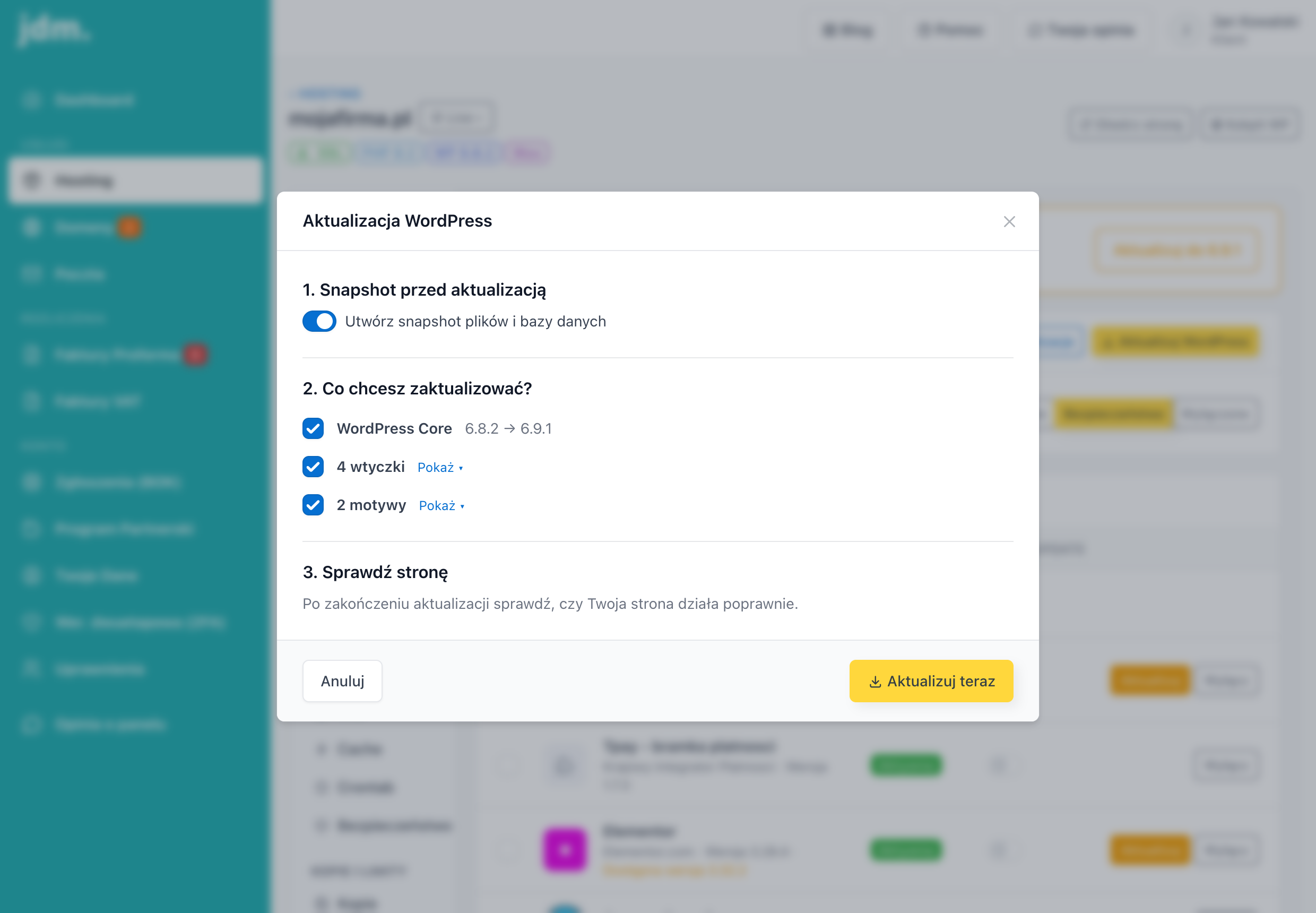
Kliknij Aktualizuj WordPress (albo przycisk w banerze). Otworzy się okno Aktualizacja WordPress z trzema krokami: 1. Snapshot przed aktualizacją, 2. Co chcesz zaktualizować? i 3. Sprawdź stronę.
-
W sekcji 1. Snapshot przed aktualizacją zostaw włączoną opcję Utwórz snapshot plików i bazy danych. To Twoja siatka bezpieczeństwa: panel zapisze kopię plików i bazy, którą w każdej chwili przywrócisz z zakładki Kopie. Zalecamy nie wyłączać tej opcji.
-
W sekcji 2. Co chcesz zaktualizować? zaznacz, co ma zostać zaktualizowane:
- WordPress Core wraz z podglądem wersji, np. 6.8.1 → 6.8.2,
- wtyczki: kliknij Pokaż ▾, aby zobaczyć listę wtyczek i wersji,
- motywy: analogicznie z listą Pokaż ▾.
-
Kliknij Aktualizuj teraz. Panel pokaże postęp kolejnych kroków (snapshot, aktualizacje). Nie zamykaj okna, dopóki operacja się nie zakończy.
-
Zgodnie z sekcją 3. Sprawdź stronę, po aktualizacji otwórz swoją stronę i upewnij się, że wszystko działa: strona główna, logowanie do wp-admin, a w sklepie także koszyk i zamówienie.
Najczęstsze problemy
- Nie widzę przycisku Aktualizuj WordPress. Przycisk pojawia się tylko wtedy, gdy jest coś do zaktualizowania. Kliknij Sprawdź aktualizacje, aby panel pobrał świeże dane.
- Strona nie działa po aktualizacji. Przejdź do zakładki Kopie, przy snapshotcie utworzonym przed aktualizacją kliknij Przywróć i potwierdź, wpisując adres strony. Szczegóły w poradniku Snapshot WordPress: kopia strony na żądanie. Jeśli podejrzewasz konkretną wtyczkę, możesz też wyłączyć ją w zakładce WordPress.
- Czy snapshot jest obowiązkowy? Nie, ale jest mocno zalecany. Pamiętaj o limicie 5 snapshotów na stronę. Jeśli jest pełny, usuń najstarszy w zakładce Kopie przed aktualizacją.
- Aktualizacja długo trwa. Duże wtyczki (np. WooCommerce) i snapshot dużej strony potrzebują kilku minut. Postęp widzisz na bieżąco w oknie aktualizacji.