
Motyw potomny (child theme) to mały motyw, który dziedziczy wygląd i funkcje po motywie nadrzędnym, ale pozwala bezpiecznie wprowadzać własne zmiany. Dzięki niemu Twoje poprawki przetrwają aktualizację motywu głównego.
Po co child theme
Jeśli zmieniasz pliki motywu bezpośrednio, każda aktualizacja tego motywu nadpisze Twoje zmiany i wrócisz do punktu wyjścia. Motyw potomny rozwiązuje ten problem:
- Twoje zmiany w stylach i funkcjach leżą w osobnym motywie, więc aktualizacja motywu nadrzędnego ich nie usuwa.
- Wciąż korzystasz z całego wyglądu i funkcji motywu nadrzędnego, a nadpisujesz tylko to, co chcesz.
- Łatwo cofniesz zmiany: wystarczy wrócić do motywu nadrzędnego.
Minimalny motyw potomny
Do stworzenia child theme potrzebujesz katalogu z dwoma plikami. Wgraj je przez SFTP do public_html/wp-content/themes/ (dane dostępowe znajdziesz w zakładce SFTP i SSH).
-
Utwórz katalog, np.
twojmotyw-child. -
W środku utwórz plik
style.cssz nagłówkiem. W linii Template wpisz dokładną nazwę katalogu motywu nadrzędnego:/* Theme Name: Twój Motyw Child Template: twojmotyw */ -
Utwórz plik
functions.php, który wczyta style motywu nadrzędnego:<?php add_action( 'wp_enqueue_scripts', function() { wp_enqueue_style( 'parent-style', get_template_directory_uri() . '/style.css' ); } );
To wystarczy, żeby motyw potomny działał. Dalsze zmiany stylów dopisujesz w style.css, a własne funkcje w functions.php.
Aktywacja motywu potomnego z panelu
Gdy pliki są już wgrane, aktywujesz motyw z panelu jdm.pl bez wchodzenia w wp-admin:
- Zaloguj się do panel.jdm.pl → Hosting → przy stronie kliknij Zarządzaj → zakładka WordPress.
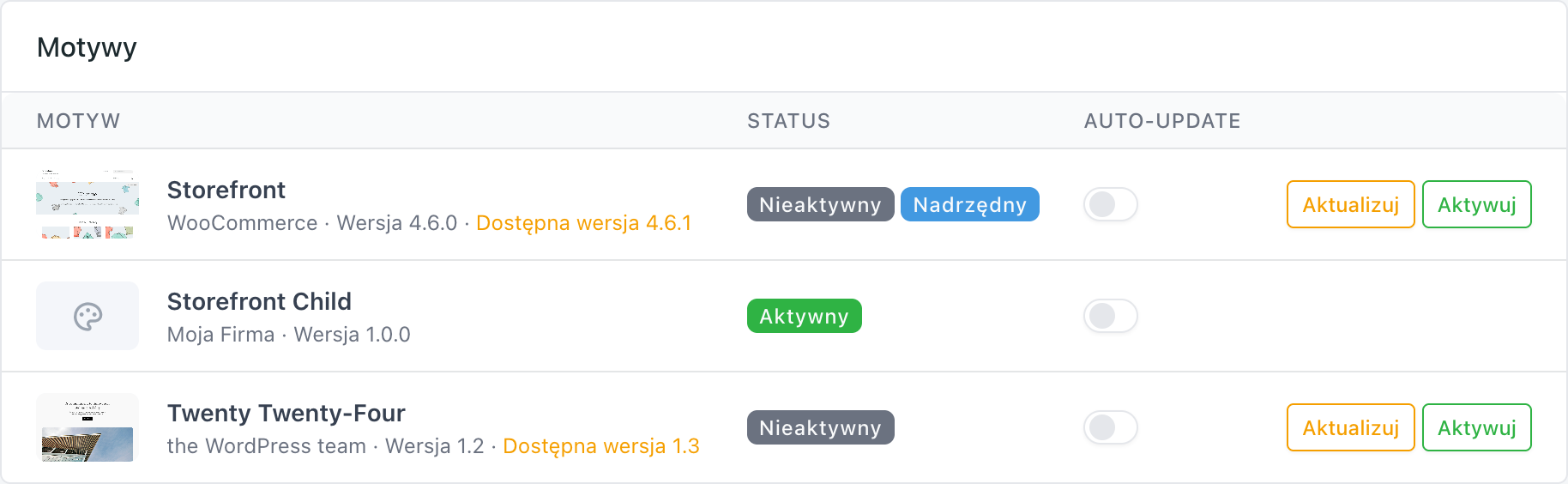
- Przewiń do tabeli Motywy. Motyw nadrzędny będzie oznaczony plakietką Nadrzędny, a Twój motyw potomny znajdziesz na liście obok.
- Przy motywie potomnym kliknij Aktywuj.
Najczęstsze problemy
Po aktywacji strona wygląda „goło", bez stylów. Najczęściej brakuje wczytania stylów nadrzędnych. Sprawdź, czy functions.php zawiera kod z sekcji wyżej i czy plik nie ma literówek.
Motyw potomny nie pojawia się na liście. Upewnij się, że katalog leży w wp-content/themes/, a style.css ma poprawny nagłówek z linią Template.
Nie widzę plakietki Nadrzędny. Pojawia się tylko wtedy, gdy motyw potomny wskazuje istniejący motyw nadrzędny. Sprawdź wartość Template w style.css.