
Chcesz ukryć stronę przed niepowołanymi osobami, np. na czas budowy albo dla wersji testowej? Najlepiej zrobisz to bez żadnej wtyczki: przez Basic Auth w panelu. Przeglądarka zapyta o login i hasło, zanim ktokolwiek zobaczy stronę.
Metoda zalecana: Basic Auth w panelu
Basic Auth działa na poziomie serwera i blokuje dostęp, zanim żądanie w ogóle dotrze do WordPressa. Nie obciąża strony, nie wymaga wtyczki i chroni też pliki (np. zdjęcia), a hasło jest przechowywane wyłącznie w formie zahashowanej.
-
Zaloguj się do panel.jdm.pl → Hosting → przy stronie kliknij Zarządzaj → zakładka Bezpieczeństwo → karta Basic Auth.
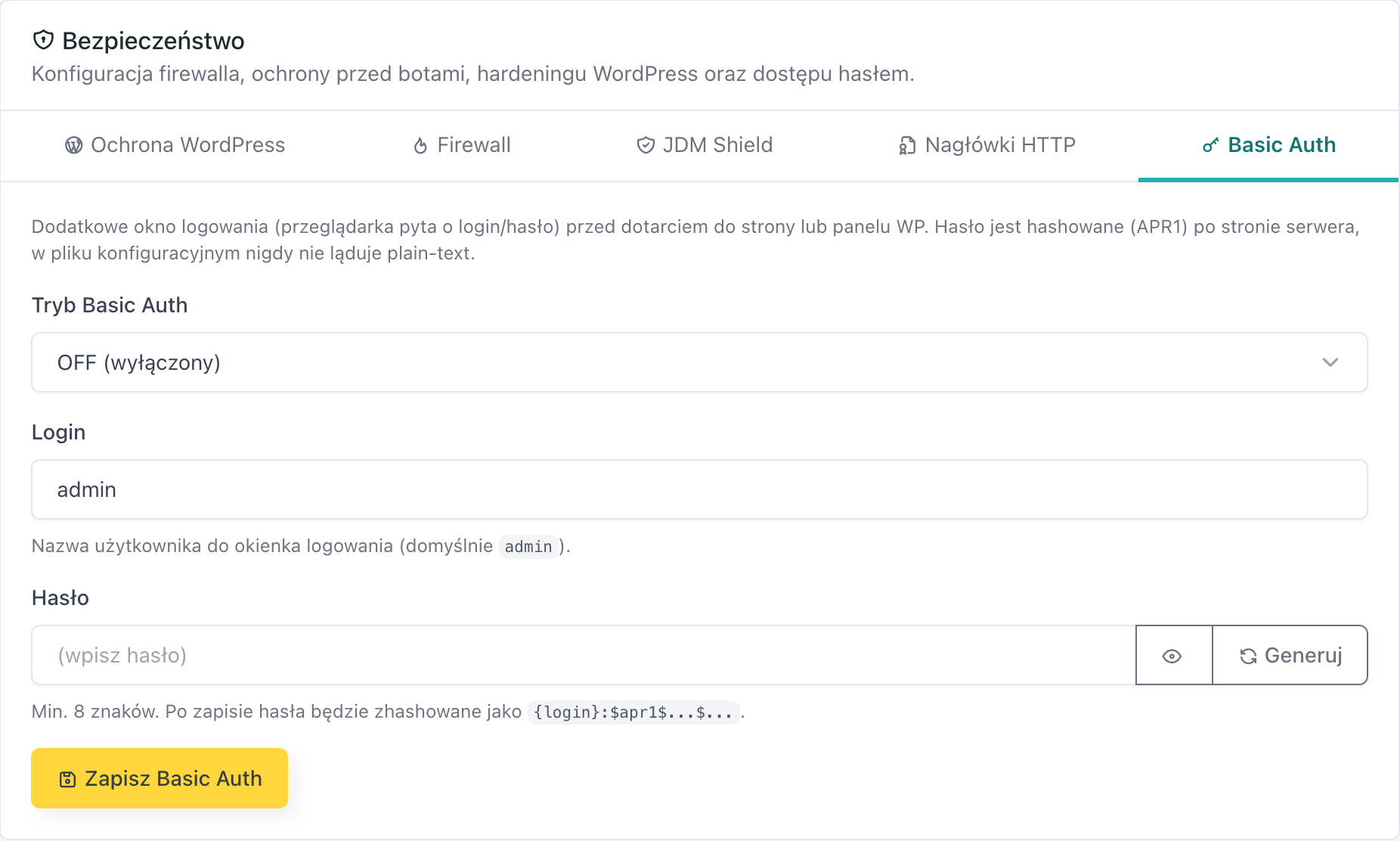
-
W polu Tryb Basic Auth wybierz:
- OFF (wyłączony): brak ochrony hasłem,
- WP (tylko wp-admin / wp-login.php): dodatkowe hasło tylko przed panelem WordPressa; strona pozostaje publiczna. Dobre jako stała, dodatkowa warstwa ochrony logowania,
- ON (cała strona): hasło wymagane przy wejściu na każdą podstronę. Wybierz ten tryb, aby ukryć całą stronę.
-
Ustaw Login (domyślnie
admin) i Hasło (minimum 8 znaków). Kliknij Generuj, aby panel wylosował silne hasło (zapisz je sobie, np. w menedżerze haseł). -
Kliknij Zapisz Basic Auth. Ochrona działa od razu. Przy wejściu na stronę przeglądarka pokaże okno logowania.
Aby wyłączyć ochronę, wybierz tryb OFF (wyłączony) i ponownie kliknij Zapisz Basic Auth.
Alternatywa: wtyczka Password Protected
Jeśli wolisz rozwiązanie po stronie WordPressa (np. z ładniejszym ekranem logowania zamiast okna przeglądarki), możesz użyć wtyczki Password Protected:
- Zaloguj się do wp-admin → Wtyczki → Dodaj nową → wyszukaj „Password Protected" → zainstaluj i aktywuj.
- Przejdź do Ustawienia → Password Protected i włącz ochronę hasłem.
- Wpisz hasło dostępu. Opcjonalnie zezwól na dostęp bez hasła administratorom i zalogowanym użytkownikom.
- Kliknij Zapisz zmiany.
Pamiętaj, że wtyczka chroni tylko strony generowane przez WordPressa, a bezpośrednie linki do plików (np. zdjęć w /uploads) pozostają dostępne. Basic Auth z panelu nie ma tego ograniczenia.
Najczęstsze problemy
- Zapomniałem hasła Basic Auth. W karcie Basic Auth wpisz nowe hasło (lub kliknij Generuj) i zapisz, a stare zostanie nadpisane. Pole pozostawione puste zachowuje obecne hasło.
- Ukryta strona a pozycjonowanie. Z włączonym trybem ON (cała strona) roboty wyszukiwarek nie zaindeksują strony. To zaleta na czas budowy, ale pamiętaj o wyłączeniu ochrony przy starcie.
- Czy Basic Auth zablokuje WP-Cron lub WooCommerce? Tryb WP (tylko wp-admin / wp-login.php) nie wpływa na działanie strony ani sklepu. Przy trybie ON (cała strona) zewnętrzne usługi (np. bramki płatności) nie dostaną się do strony, więc używaj go tylko na stronach w budowie.