
Masz włączony cache, a strona i tak działa wolno? Wbudowany Test działania cache sprawdzi jako anonimowy gość, czy Twoje podstrony faktycznie serwowane są z cache, i wskaże powód, jeśli tak nie jest. To najszybszy sposób, żeby złapać wtyczkę, która po cichu wyłącza buforowanie na całej stronie.
Gdzie go znajdziesz
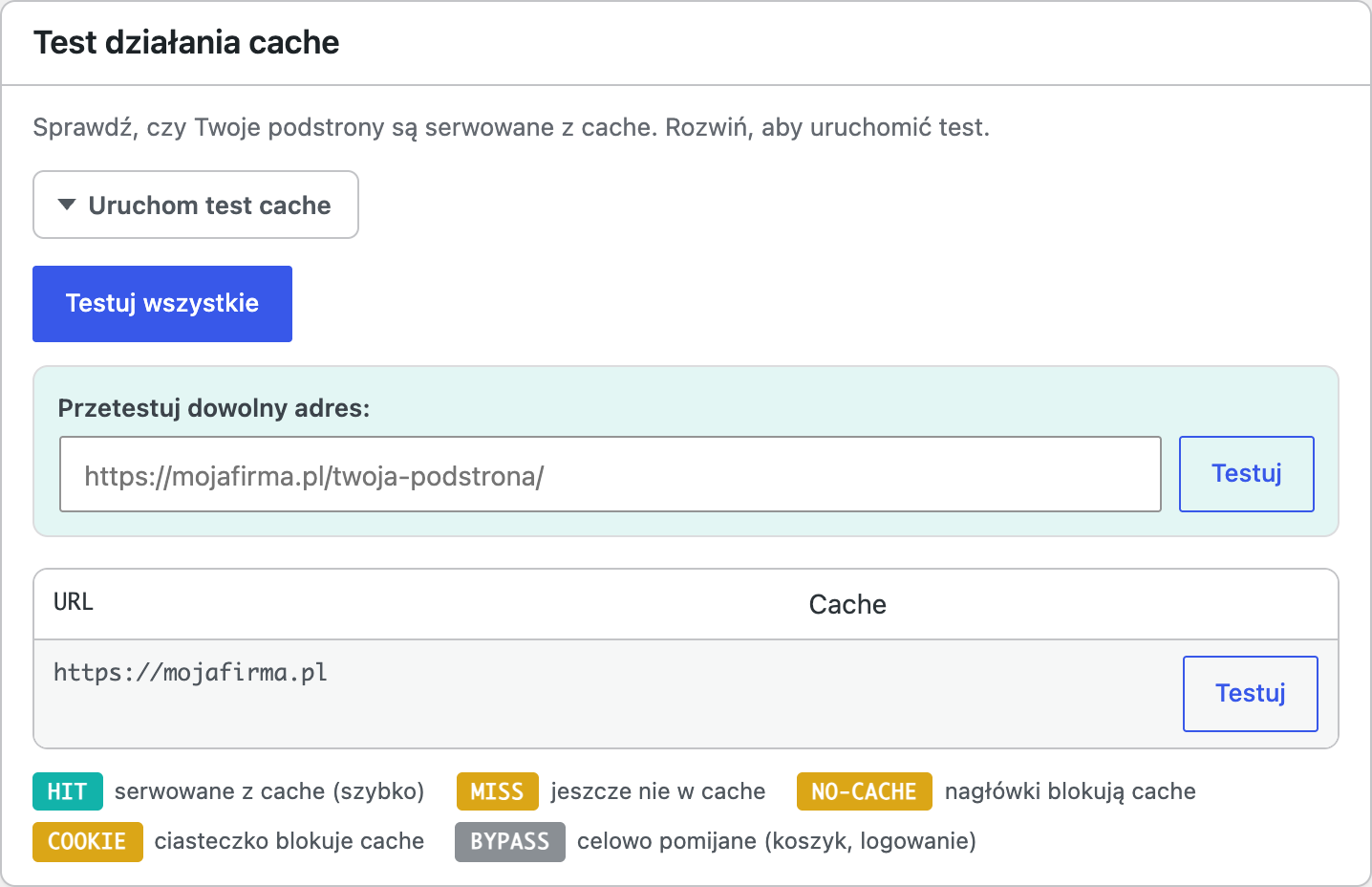
Zaloguj się do wp-admin, w menu bocznym otwórz Hosting JDM → Pulpit, a następnie rozwiń kartę Test działania cache. Pod nazwą zobaczysz krótki opis („Sprawdź, czy Twoje podstrony są serwowane z cache. Rozwiń, aby uruchomić test") oraz przycisk Uruchom test cache.
Jak działa test
Test pobiera Twoje strony tak, jak zobaczy je zwykły odwiedzający, czyli bez zalogowania. Dla każdego adresu analizuje nagłówki odpowiedzi HTTP (X-Cache, Set-Cookie, Cache-Control) i na tej podstawie ustala, czy odpowiedź przyszła z cache, czy z „żywego" WordPressa.
Sprawdzane są: strona główna oraz do 8 wpisów i 8 produktów WooCommerce. Masz dwie możliwości uruchomienia:
- Testuj wszystkie: sprawdza cały wybrany zestaw adresów naraz.
- Przetestuj dowolny adres: wklej konkretny URL z Twojej strony i sprawdź tylko jego (adres musi należeć do tej witryny).
Co znaczą statusy
Każdy adres dostaje jeden z poniższych statusów. Kolejność odpowiada temu, co widzisz najczęściej:
- HIT: serwowane z cache (szybko). Komunikat: „Serwowane z cache". To docelowy, poprawny stan.
- MISS: jeszcze nie w cache. Komunikat: „Jeszcze nie w cache (MISS). Odśwież, powinno zmienić się na HIT". Pojedyncze MISS-y są normalne, bo pierwsze wejście buduje cache. Duża liczba MISS-ów to sygnał, że coś przeszkadza buforowaniu.
- COOKIE: ciasteczko blokuje buforowanie. Komunikat: „Strona ustawia ciasteczko (nazwa), więc nginx nie cache'uje tej odpowiedzi". W nawiasie podana jest nazwa ciasteczka, która najczęściej wskazuje winowajcę.
- NO-CACHE: nagłówki blokują buforowanie. Dwa warianty komunikatu: „Nagłówek Cache-Control blokuje cache: ..." albo „Brak nagłówka X-Cache, więc żądanie nie przeszło przez cache nginx (cache może być wyłączony dla tego adresu)".
- BYPASS: celowo pomijane (koszyk, logowanie). Komunikat: „Żądanie wykluczone z cache (BYPASS)". Dla koszyka, kasy czy panelu konta to zachowanie prawidłowe, te strony mają być zawsze świeże.
- ERROR: nie udało się pobrać strony. Komunikat: „Nie udało się pobrać strony: ..." z treścią błędu. Sprawdź, czy adres jest dostępny publicznie.
Przycisk Szczegóły
Przy każdym wyniku masz przycisk Szczegóły. Otwiera on surowe nagłówki HTTP odpowiedzi, dokładnie tak, jak zwrócił je serwer. To przydatne, gdy chcesz zobaczyć pełną wartość nagłówka Set-Cookie albo Cache-Control i samodzielnie ustalić, co blokuje cache.
Scenariusz: strona wolna mimo cache
Najczęstsza sytuacja to włączony cache, a mimo to wolne ładowanie. Test rozwiązuje ją w kilku krokach:
- Otwórz Hosting JDM → Pulpit → Test działania cache i kliknij Testuj wszystkie.
- Jeśli większość adresów ma status COOKIE, rozwiń Szczegóły i odczytaj nazwę ciasteczka z komunikatu.
- Nazwa ciasteczka zwykle wskazuje wtyczkę, która je ustawia na każdej odsłonie (na przykład wtyczka do analityki, testów A/B albo popupów). To ona wyłącza buforowanie dla wszystkich odwiedzających.
- Wyłącz tę wtyczkę albo skonfiguruj ją tak, żeby nie ustawiała ciasteczka dla gości. Jeśli to niemożliwe, ogranicz jej działanie do zalogowanych.
- Uruchom test ponownie. Adresy powinny zmienić status na HIT.
Najczęstsze problemy
Wszystkie adresy pokazują MISS, nawet po odświeżeniu. Sprawdź, czy w panelu, w zakładce Cache, włączony jest Cache Dynamiczny. Zajrzyj też do reguł wykluczeń, bo zbyt szeroka reguła nocache może wyłączać buforowanie całej strony.
Koszyk i konto mają BYPASS. To poprawne. Strony dynamiczne WooCommerce są celowo pomijane, żeby nie pokazywać cudzej zawartości koszyka.
Test wskazuje COOKIE, ale nie poznaję nazwy ciasteczka. Rozwiń Szczegóły i sprawdź pełny nagłówek Set-Cookie. Jeśli nazwa nic Ci nie mówi, wyłączaj wtyczki po kolei i po każdej uruchamiaj test, aż status wróci do HIT.