
Biały ekran (WSOD), komunikat „Odpowiedź nie jest prawidłową odpowiedzią JSON" albo niedziałający panel wp-admin to zwykle skutki jednej wadliwej wtyczki lub niezgodnej wersji PHP. W tym artykule udzielisz stronie pierwszej pomocy krok po kroku, korzystając z panelu.
Co oznaczają te błędy
- Biały ekran (WSOD): strona lub panel ładuje pustą białą stronę bez treści. Zwykle winna jest wtyczka albo motyw, który zatrzymał wykonywanie kodu PHP.
- „Odpowiedź nie jest prawidłową odpowiedzią JSON": pojawia się przy zapisie wpisu w edytorze. Najczęściej wynika z problemu z REST API (WP-JSON), błędnego adresu strony albo konfliktu wtyczki.
- Niedziałający wp-admin: nie możesz zalogować się do kokpitu lub ten pokazuje błąd, choć front strony częściowo działa.
Diagnostykę prowadź od najmniej ryzykownego kroku. Po każdym sprawdzeniu odśwież stronę i zobacz, czy problem zniknął.
Krok 1: sprawdź logi
- Zaloguj się do panel.jdm.pl, wejdź w Hosting i przy stronie kliknij Zarządzaj.
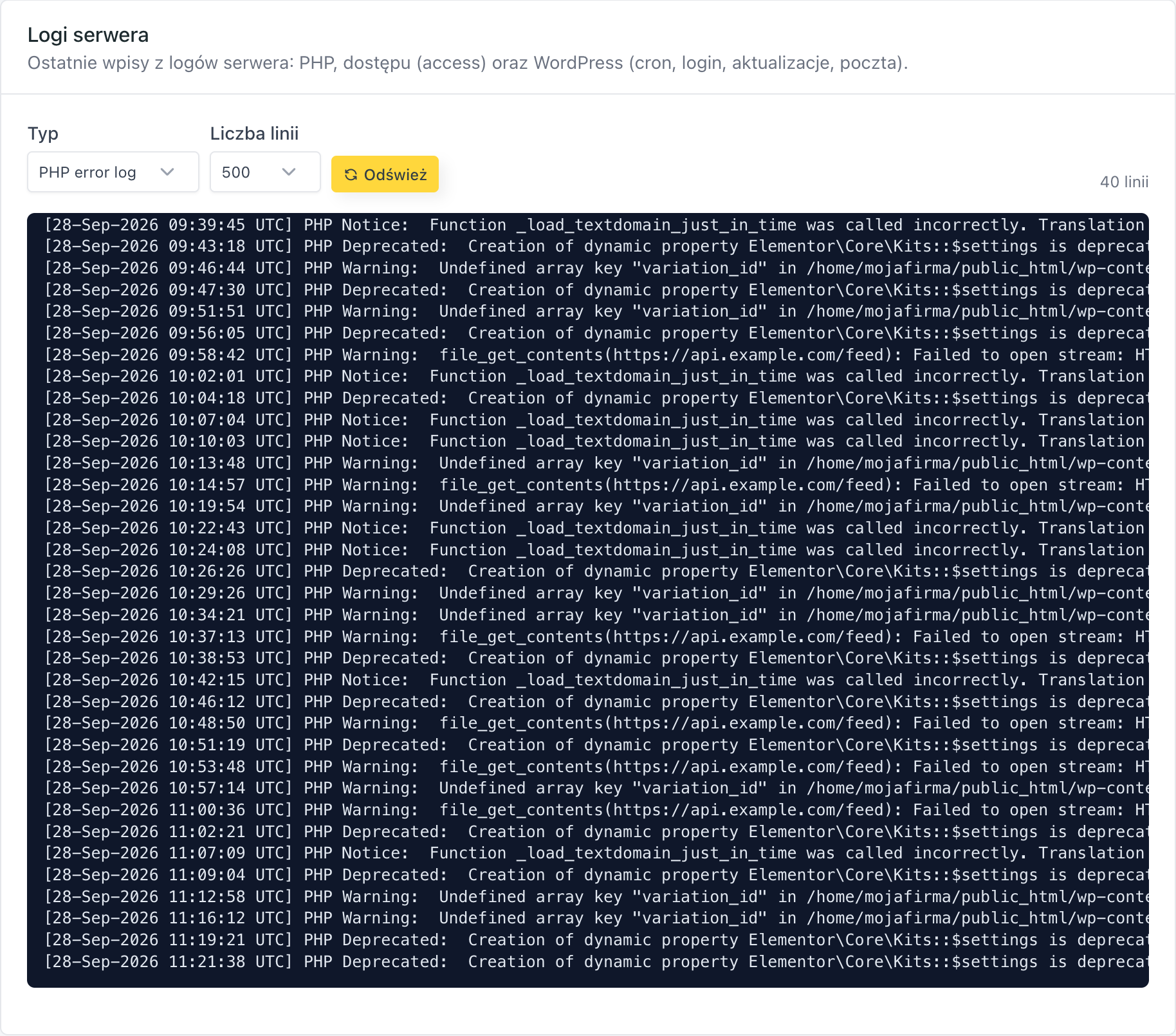
- Otwórz zakładkę Logi i wybierz typ PHP error log.
- Przejrzyj ostatnie linie. Wpis z nazwą pliku wtyczki lub motywu wskaże winowajcę.
Krok 2: wyłącz ostatnio zmienianą wtyczkę
Jeśli błąd pojawił się po instalacji lub aktualizacji wtyczki, wyłącz ją z panelu, bez wchodzenia do wp-admin.
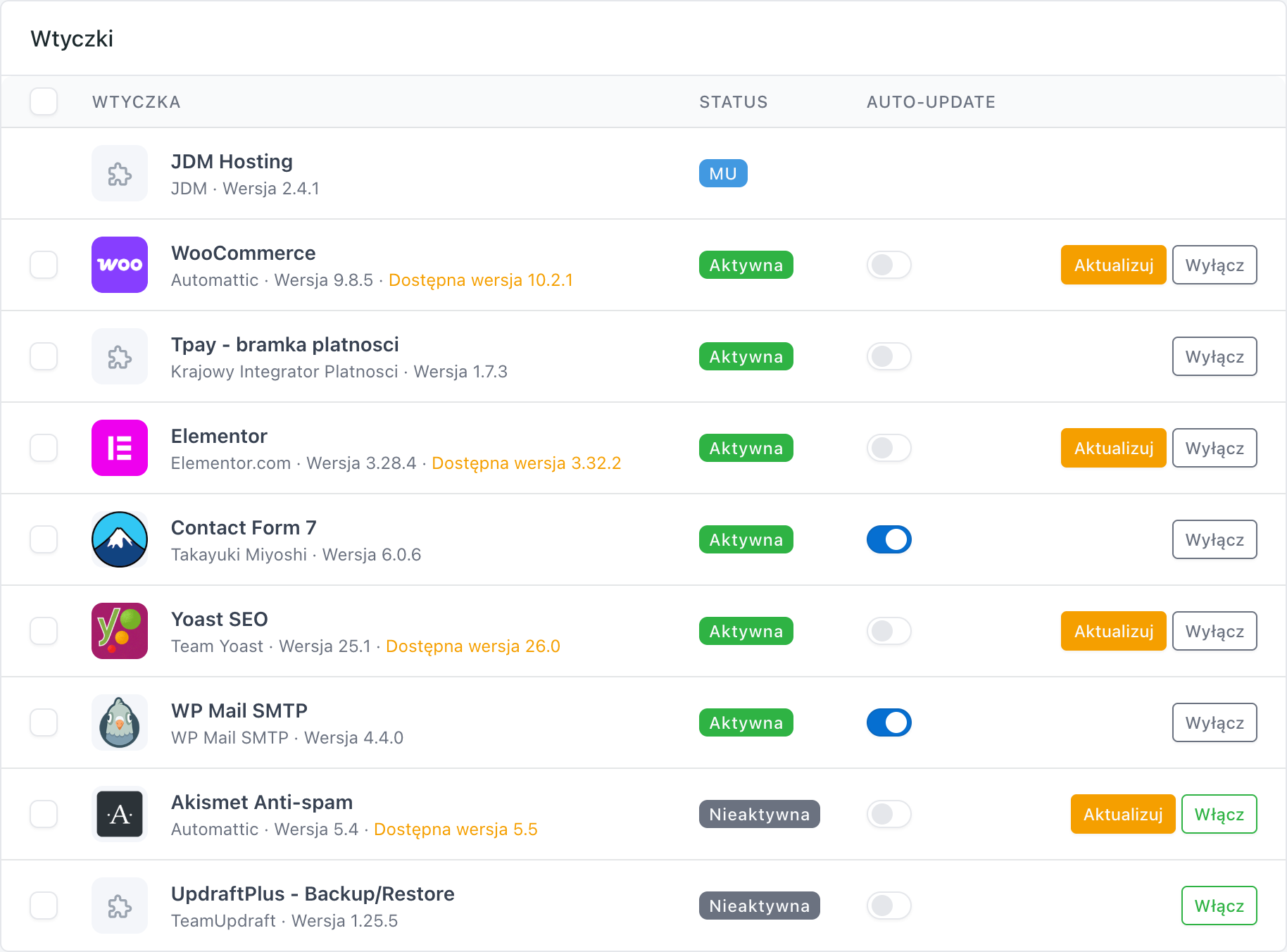
- W zakładce WordPress znajdź tabelę Wtyczki.
- Przy podejrzanej wtyczce (tej z logu lub ostatnio zmienianej) kliknij Wyłącz.
- Odśwież stronę. Jeśli błąd zniknął, znasz przyczynę.
Krok 3: zmień wersję PHP
Biały ekran bywa skutkiem niezgodności wtyczki albo motywu z aktualną wersją PHP.
- Wejdź w zakładkę PHP.
- W Ustawienia PHP wybierz inną wersję (np. o jedną niższą) i kliknij Zapisz ustawienia PHP.
- Odśwież stronę.
Krok 4: przywróć snapshot
Jeśli powyższe kroki nie pomogły, a przed awarią masz snapshot, przywróć stan sprzed problemu.
- Wejdź w zakładkę Kopie.
- Przy snapshocie sprzed awarii kliknij Przywróć.
- W oknie Przywróć snapshot zaznacz, co ma zostać przywrócone (Pliki strony, Baza danych), wpisz adres strony, aby potwierdzić, i kliknij Przywróć snapshot.
Najczęstsze problemy
Wyłączyłem wtyczkę, ale błąd JSON dalej jest. Sprawdź w zakładce Bezpieczeństwo, karta Ochrona WordPress, czy nie jest włączona blokada WP-JSON (REST API). Ta blokada potrafi wyłączać zapis w edytorze i formularze. Wyłącz ją i kliknij Zapisz ochronę WordPress.
Nie mam żadnego snapshotu. Skorzystaj z kopii dziennej. W zakładce Kopie znajdź wiersz Backup z dnia sprzed awarii, kliknij Przywróć, wybierz zakres, wpisz adres strony i potwierdź przyciskiem Przywróć.
Nie wiem, która wtyczka jest winna. Wyłącz wszystkie wtyczki operacją masową w tabeli Wtyczki, sprawdź, czy strona działa, a potem włączaj je pojedynczo, aż błąd wróci. Ostatnia włączona to winowajca.