
Błąd 404 Not Found oznacza, że serwer nie znalazł strony pod podanym adresem. Sama strona działa, problem dotyczy konkretnego adresu URL. W WordPressie najczęstszą przyczyną są zepsute bezpośrednie odnośniki i wtedy naprawa zajmuje kilkanaście sekund. Poniżej znajdziesz kolejność sprawdzania od najprostszej przyczyny.
Typowe przyczyny 404
- Zepsute bezpośrednie odnośniki (permalinki): najczęstszy przypadek. Wszystkie podstrony poza stroną główną zwracają 404, choć wcześniej działały. Zwykle po zmianie ustawień, aktualizacji albo migracji.
- Usunięta lub przeniesiona treść: wpis czy podstrona zostały skasowane albo zmieniły adres, a stary link nadal krąży w sieci lub w menu.
- Literówka w adresie: prosty błąd w URL, także w linku wewnętrznym na stronie.
- 404 po migracji: adresy w bazie nie zgadzają się z nową strukturą albo permalinki nie zostały odświeżone po przeniesieniu.
Krok 1: odśwież bezpośrednie odnośniki
To rozwiązuje większość przypadków 404 na całej stronie.
- Zaloguj się do kokpitu WordPress (wp-admin).
- Wejdź w Ustawienia → Bezpośrednie odnośniki.
- Nic nie zmieniając, kliknij Zapisz zmiany. WordPress przebuduje reguły adresów.
- Odśwież stronę, która zwracała 404.
Krok 2: sprawdź adres i treść
- Upewnij się, że w adresie nie ma literówki ani zbędnych znaków.
- Sprawdź w kokpicie, czy podstrona lub wpis nadal istnieje i jest opublikowany.
- Jeśli treść celowo zmieniła adres, przejdź do kroku 3.
Krok 3: ustaw przekierowanie 301 na nowy adres
Gdy stary adres ma już nie działać, ale nadal prowadzą do niego linki, przekieruj go na nowy adres kodem 301. Dzięki temu odwiedzający i Google trafią we właściwe miejsce. Regułę ustawisz wprost z wp-adminu, bez edycji plików serwera. Sposób opisaliśmy we wpisie Przekierowania URL we wtyczce: reguły 301 dla starych adresów.
Krok 4: sprawdź Access log
Jeśli nie wiesz, które adresy zwracają 404 i skąd przychodzą, zajrzyj do logów.
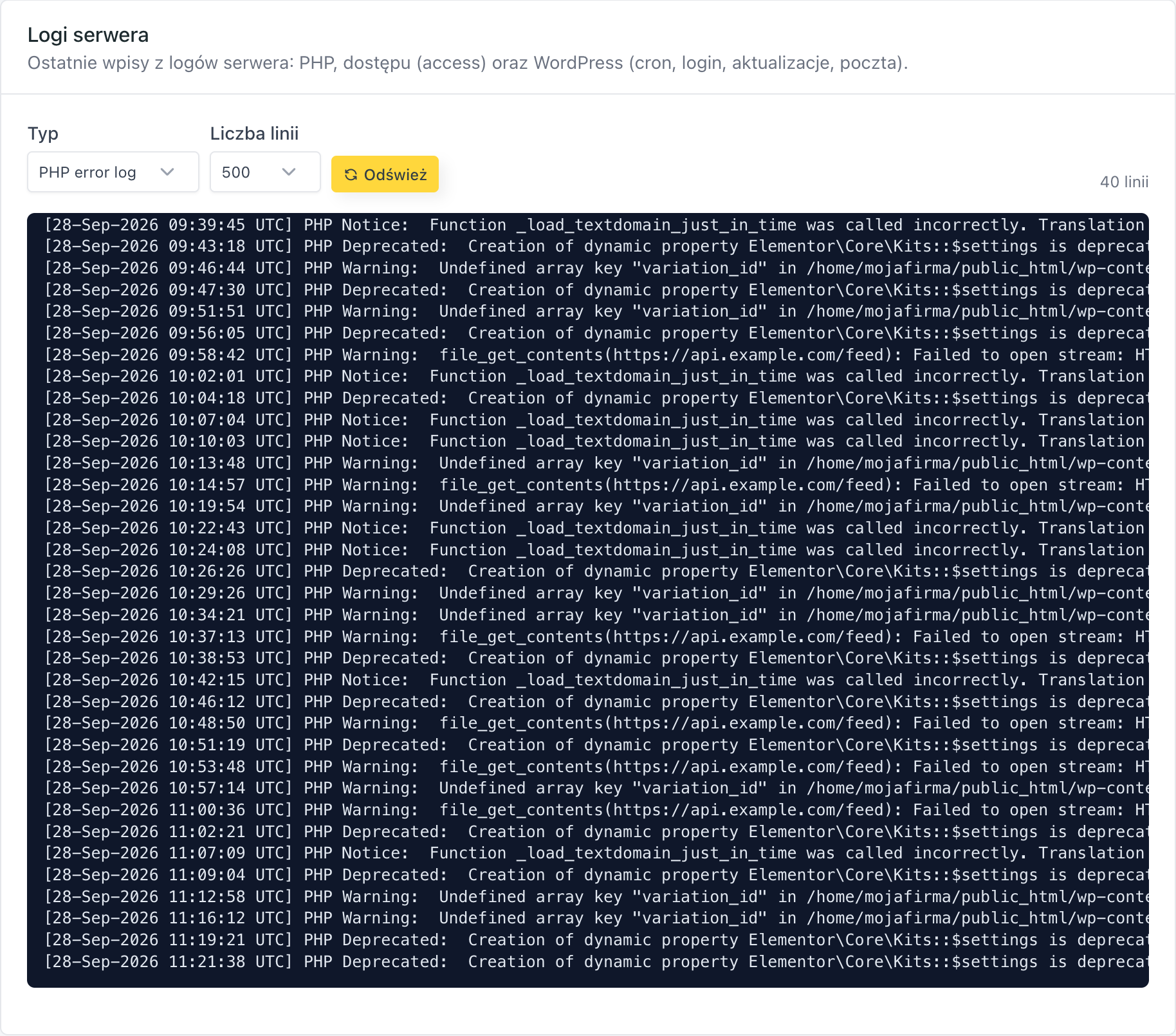
- Zaloguj się do panel.jdm.pl → Hosting → przy stronie kliknij Zarządzaj → zakładka Logi.
- Wybierz typ Access log i kliknij Odśwież. Wpisy z kodem 404 pokażą Ci, pod jakimi adresami odwiedzający trafiają w pustkę.
Najczęstsze problemy
Wszystkie podstrony zwracają 404, tylko strona główna działa. To klasyczny objaw zepsutych bezpośrednich odnośników. Zapisz je ponownie w Ustawienia → Bezpośrednie odnośniki.
404 pojawiło się zaraz po migracji. Najpierw odśwież bezpośrednie odnośniki. Jeśli strona dodatkowo ucieka na stary adres, sprawdź adres strony zapisany w bazie danych.
Pojedyncza podstrona daje 404, reszta działa. Sprawdź, czy nie została usunięta albo czy nie zmienił się jej adres. Jeśli zmienił się celowo, ustaw przekierowanie 301 na nowy URL.