
Błąd 403 Forbidden oznacza, że serwer zrozumiał żądanie, ale odmówił dostępu. Na hostingu jdm.pl to najczęściej nie awaria, tylko celowe zadziałanie ochrony. Któraś warstwa zabezpieczeń uznała żądanie za niepożądane i je zablokowała. Poniżej pokażemy, jak ustalić, która ochrona odpowiada za blokadę, i jak ją poprawić.
Skąd bierze się 403 na naszym hostingu
Najczęstsze źródła to zabezpieczenia, które sam włączasz w zakładce Bezpieczeństwo:
- Firewall 7G/8G: reguła zapory uznała żądanie za atak i je odcięła. Zdarza się przy nietypowych adresach, parametrach albo zapytaniach z wtyczek.
- JDM Shield: reguła z listy Blokowane (adres IP, kraj, sieć albo User-Agent), blokada botów AI albo ochrona logowania odrzuciła dostęp, na przykład spoza dozwolonego obszaru.
- Basic Auth: strona lub sam panel wp-admin są chronione dodatkowym oknem logowania. Brak hasła albo błędne dane dają 403.
- Blokady hardeningu (Ochrona WordPress): wyłączone ścieżki takie jak XMLRPC, WP-JSON (REST API), load-scripts.php, wykonywanie plików w /uploads czy pobieranie backupów i zrzutów bazy (Backupy i zrzuty bazy). Potrafią blokować konkretne funkcje wtyczek lub aplikacji.
Krok 1: ustal, kto i skąd dostaje 403
Zanim coś zmienisz, sprawdź zakres problemu.
- Czy 403 widzisz tylko Ty, czy wszyscy odwiedzający?
- Czy dotyczy całej strony, czy tylko wp-admin albo jednego adresu?
- Czy pojawia się z jednego kraju lub jednej sieci?
Odpowiedzi zawężają przyczynę. 403 tylko na wp-login sugeruje JDM Shield lub Basic Auth. 403 dla odwiedzających z jednego kraju to reguła dostępu w JDM Shield. 403 na dziwnym adresie z parametrami to zwykle Firewall.
Krok 2: sprawdź Access log
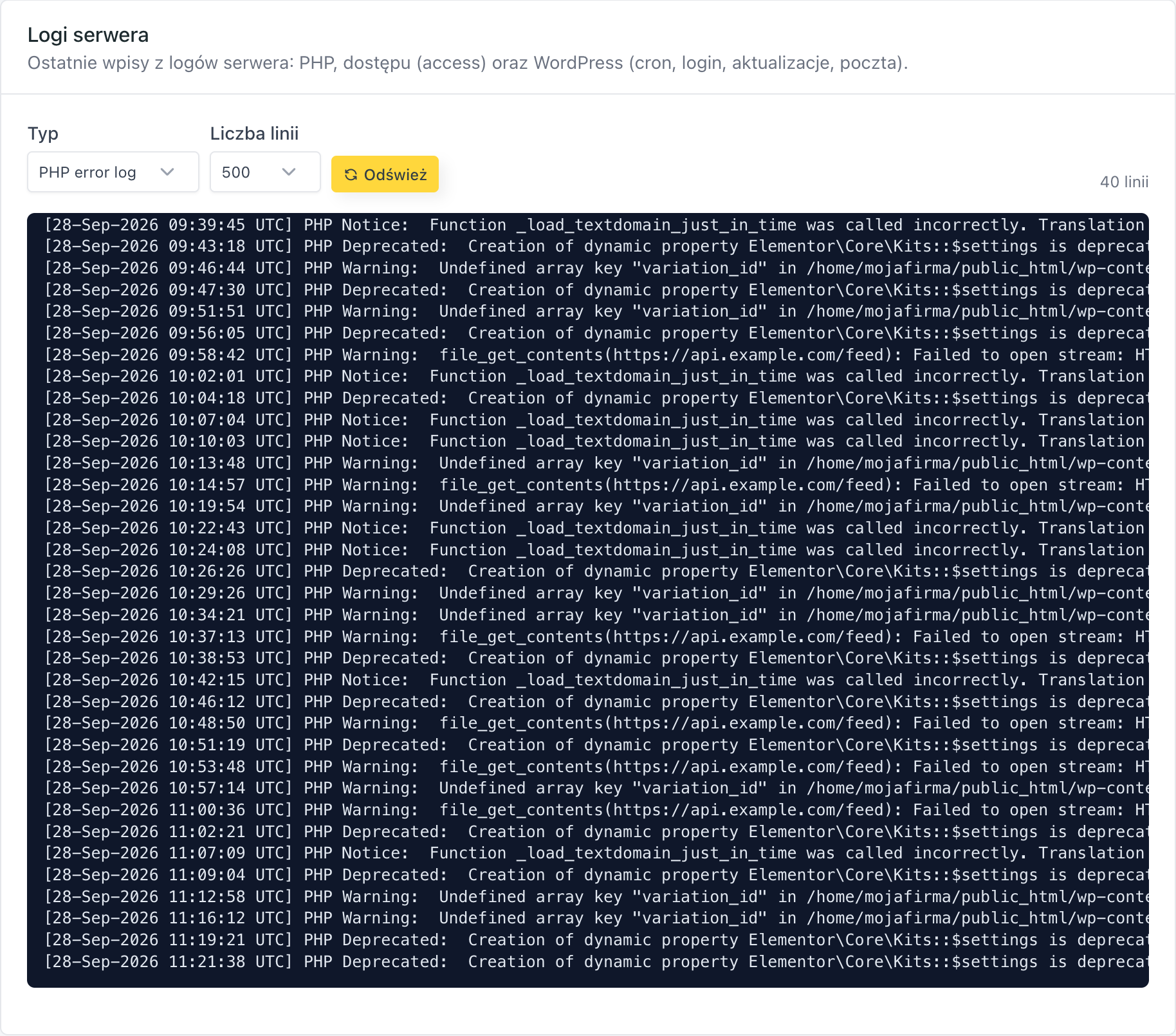
- Zaloguj się do panel.jdm.pl → Hosting → przy stronie kliknij Zarządzaj → zakładka Logi.
- Wybierz typ Access log i kliknij Odśwież. Znajdź wpisy z kodem 403 z czasu blokady. Zobaczysz, jaki adres i z jakiego IP został odrzucony.
Krok 3: przetestuj Firewall
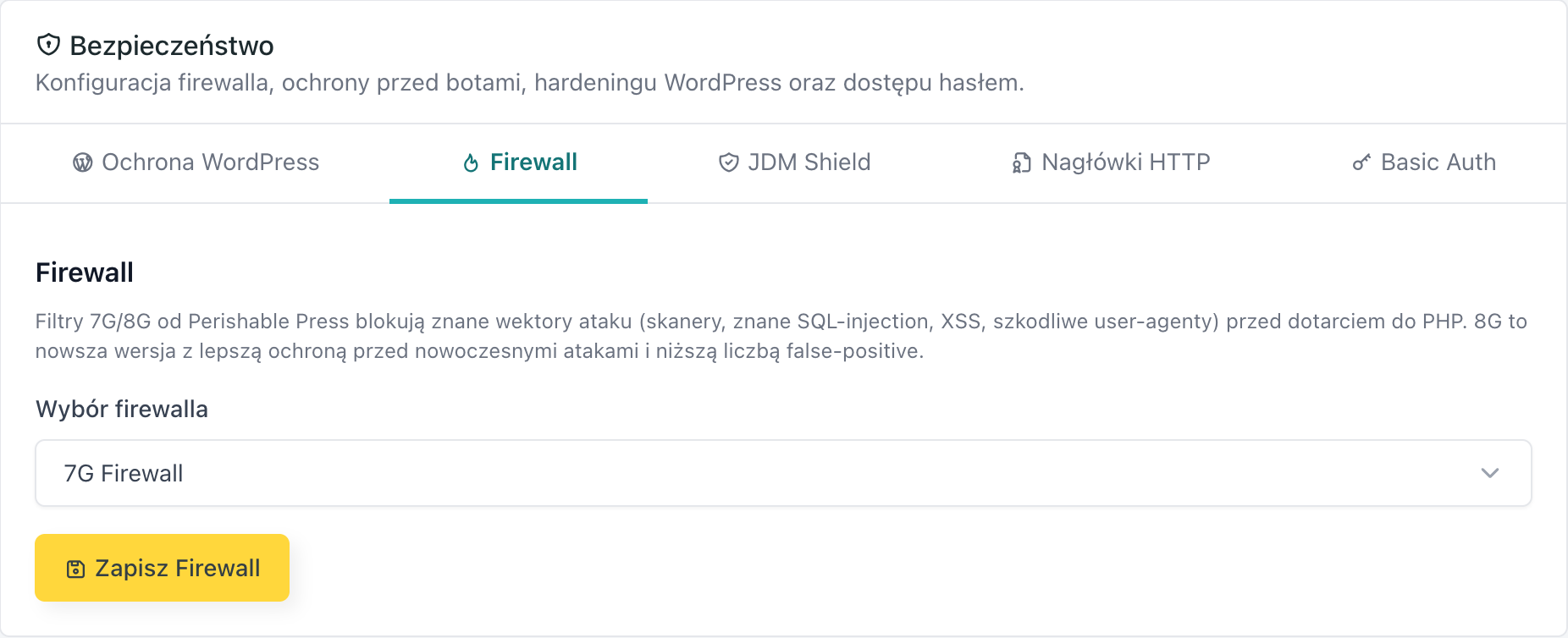
Jeśli podejrzewasz zaporę, przełącz ją testowo z 8G na 7G. Reguły 7G są łagodniejsze, więc pomoże to potwierdzić, czy to Firewall generuje 403.
- Wejdź w zakładkę Bezpieczeństwo, karta Firewall.
- W polu Wybór firewalla zmień ustawienie z 8G Firewall (zalecane) na 7G Firewall i kliknij Zapisz Firewall.
- Sprawdź, czy błąd zniknął. Jeśli tak, przyczyną była reguła zapory.
Krok 4: sprawdź JDM Shield i Basic Auth
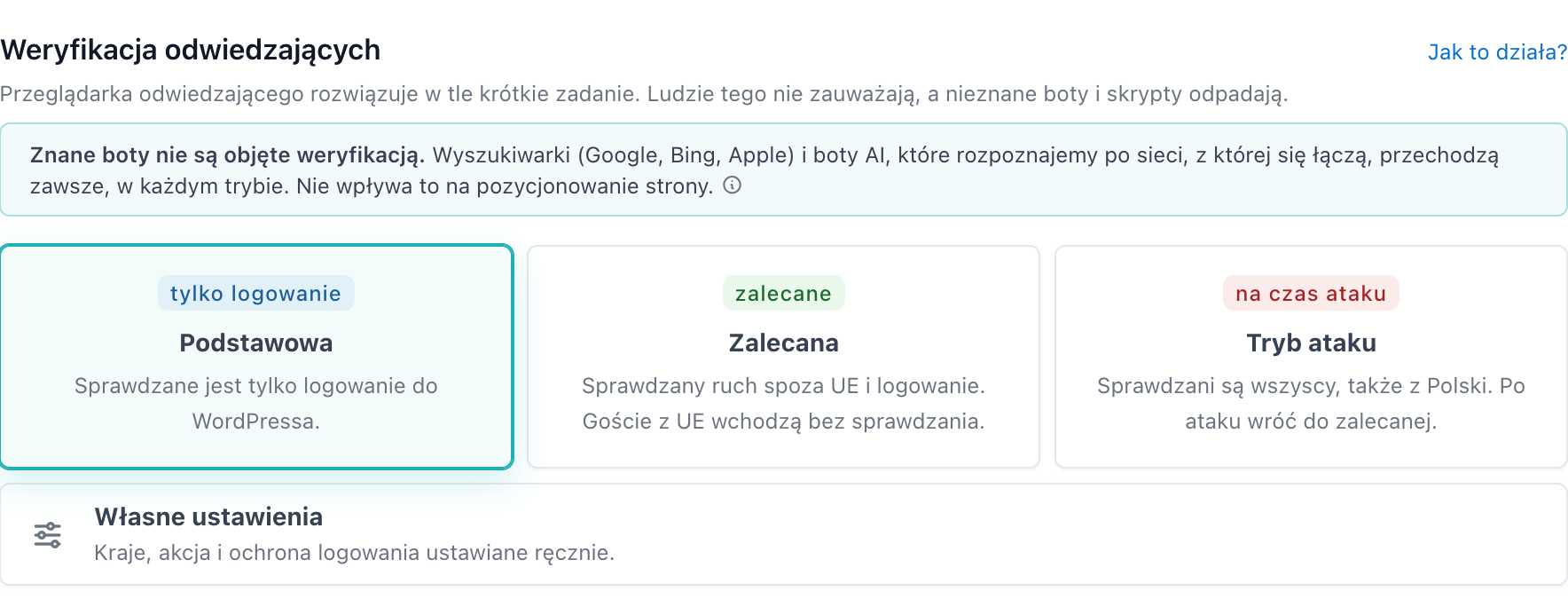
- W zakładce Bezpieczeństwo otwórz kartę JDM Shield. Sprawdź w Reguły dostępu, czy na liście Blokowane nie ma Twojego adresu IP albo kraju. Jeśli strona ma Własne ustawienia, sprawdź też, czy ochrona logowania nie jest zbyt restrykcyjna (pełna blokada albo dostęp tylko z UE).
- Sprawdź kartę Basic Auth. Jeśli jest włączona, upewnij się, że wpisujesz właściwy login i hasło. Więcej o obu ochronach znajdziesz we wpisie JDM Shield: ochrona WordPress przed botami i atakami na logowanie.
Najczęstsze problemy
403 dostaje tylko część odwiedzających. Sprawdź w JDM Shield listę Blokowane w Reguły dostępu oraz wybrany poziom weryfikacji. Jeśli blokujesz konkretny obszar, właśnie stamtąd zobaczą 403.
403 na wp-admin, choć znam hasło. To zwykle ochrona logowania w JDM Shield albo osobne okno Basic Auth. Sprawdź obie karty w zakładce Bezpieczeństwo.
Wtyczka lub aplikacja zgłasza 403 przy łączeniu z API. Sprawdź w karcie Ochrona WordPress, czy nie jest włączona blokada WP-JSON (REST API) lub XMLRPC. Wyłącz tę, której potrzebuje Twoje narzędzie, i kliknij Zapisz ochronę WordPress.