
Zmieniłeś coś na stronie, a odwiedzający (albo Ty) wciąż widzą starą wersję? To prawie zawsze cache. Na jdm.pl każda strona WordPress ma wbudowany cache serwera (NGINX), który działa domyślnie w każdym pakiecie, więc Twoja strona jest buforowana w kilku warstwach. Żeby zmiany były widoczne, trzeba wyczyścić właściwą z nich. Poniżej masz je po kolei, od najczęstszej.
Trzy warstwy pamięci podręcznej
Nowa treść może być przetrzymywana w trzech miejscach naraz:
- NGINX Cache na serwerze buforuje gotowe strony. To najczęstsza przyczyna „starej wersji".
- Redis (Object Cache) buforuje wyniki zapytań do bazy. Dotyczy stron i sklepów z włączonym Redisem (wyższe pakiety).
- Pamięć podręczna przeglądarki trzyma kopie plików (obrazki, CSS, JS) na Twoim komputerze.
Wyczyść je w tej kolejności, sprawdzając po każdym kroku, czy zmiany już widać.
Krok 1: wyczyść cache serwera
Najszybciej zrobisz to bez wychodzenia z WordPressa, przez naszą wtyczkę Hosting JDM:
- W wp-admin, na górnej belce administratora, rozwiń menu Wyczyść Cache.
- Kliknij Wyczyść wszystko. Jedno kliknięcie czyści NGINX Cache, a przy aktywnym Redisie także object cache.

Wszystkie opcje tego menu opisaliśmy w Wtyczka Hosting JDM w wp-adminie: przewodnik.
To samo zrobisz z panelu klienta:
- Zaloguj się do panel.jdm.pl → Hosting → przy stronie kliknij Zarządzaj → zakładka Cache.
- Na karcie NGINX Cache kliknij Wyczyść Cache.
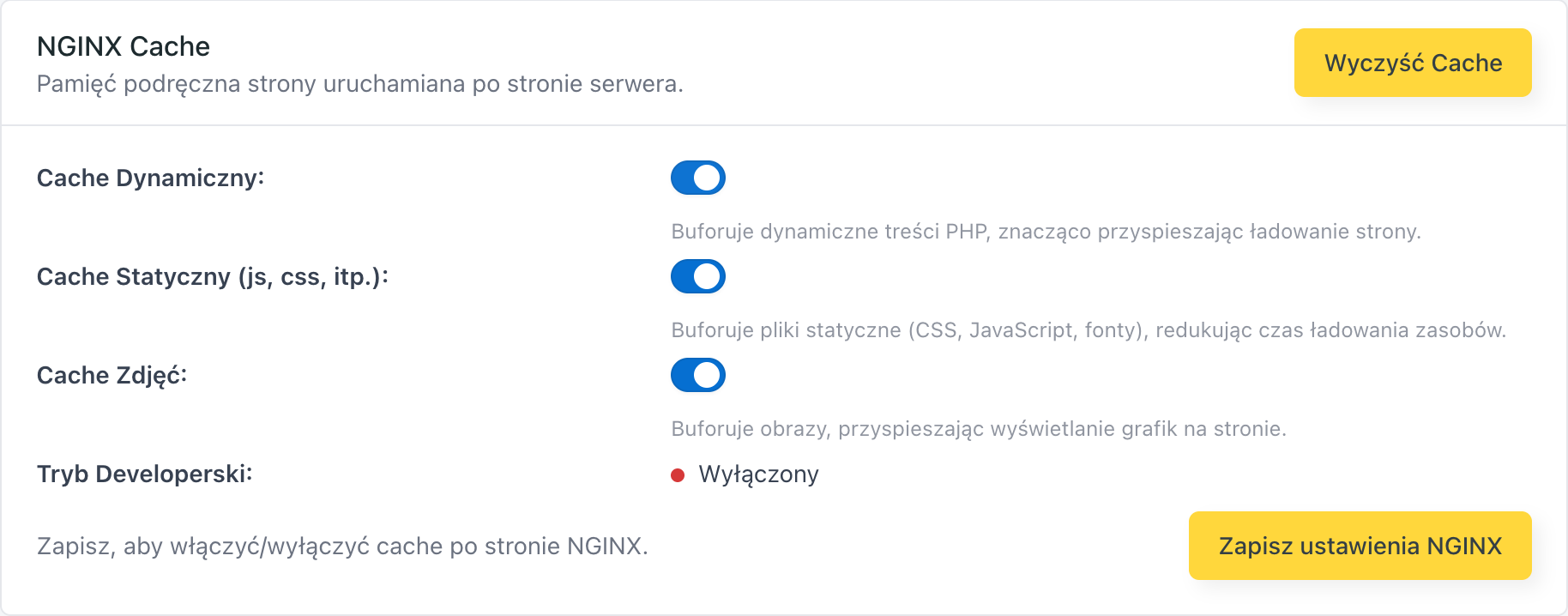
W większości przypadków to wystarcza. Odśwież stronę i sprawdź, czy zmiany są już widoczne.
Krok 2: wyczyść Redis (jeśli go używasz)
Jeśli masz włączony Redis, a zmieniałeś dane pobierane z bazy (np. ceny lub opisy produktów w sklepie), wyczyść też object cache. Po Wyczyść wszystko z wtyczki masz to już z głowy; w menu wtyczki jest też osobna pozycja Wyczyść Redis. Z panelu klienta:
- W tej samej zakładce Cache przewiń do karty Object Cache (REDIS).
- Kliknij Wyczyść REDIS.
Krok 3: wyczyść cache przeglądarki
Jeśli po wyczyszczeniu cache serwera nadal widzisz starą wersję tylko na swoim komputerze, to przeglądarka trzyma stare pliki. Odśwież stronę z pominięciem jej pamięci:
- Windows/Linux:
Ctrl+Shift+R - Mac:
Cmd+Shift+R
To wymusza pobranie świeżych plików z serwera.
Pracujesz nad stroną? Włącz Tryb Developerski
Jeśli dopiero wprowadzasz wiele zmian i nie chcesz czyścić cache po każdej z nich, skorzystaj z Trybu Developerskiego. Gdy jest włączony, buforowanie NGINX jest tymczasowo wstrzymane, więc każde odświeżenie pokazuje aktualny stan strony. Jego stan widzisz w panelu na karcie NGINX Cache w zakładce Cache.
Tryb włączasz z wp-admina wtyczką Hosting JDM: na górnej belce masz pozycję Wyczyść cache, a w jej menu włączysz Tryb programistyczny (w panelu widoczny jako Tryb Developerski) na 30 minut, 1, 2 lub 3 godziny. Prowadzimy przez to krok po kroku w poradniku Tryb programistyczny WordPress: wyłącz cache na czas prac nad stroną.
Najczęstsze problemy
Wyczyściłem NGINX Cache, a i tak widzę starą wersję.
Odśwież stronę przez Ctrl+Shift+R, bo to może być cache przeglądarki. Jeśli używasz Redisa, kliknij dodatkowo Wyczyść REDIS.
Zmiany widzą inni, ale nie ja (albo odwrotnie).
Gdy różnica jest tylko na jednym urządzeniu, to pamięć podręczna przeglądarki. Zrób twarde odświeżenie Ctrl+Shift+R na tym urządzeniu.
Mam wtyczkę cache w WordPressie. Czy to ona przetrzymuje stronę?
Możliwe, jeśli włączyłeś w niej buforowanie stron. Na jdm.pl buforowaniem zajmuje się NGINX Cache, więc w takiej wtyczce wyłącz cache stron, a używaj jej tylko do optymalizacji JS i CSS.
Ciągle muszę czyścić cache przy pracy nad stroną.
Włącz tryb programistyczny we wtyczce Hosting JDM (w panelu widoczny jako Tryb Developerski). Na czas jego działania buforowanie jest wstrzymane.