
Skonfigurujesz skrzynkę pocztową JDM w nowym Microsoft Outlook. Połączenie ustawiamy w trybie IMAP, który zdecydowanie zalecamy. Nie polecamy starego protokołu POP3, bo nie pozwala wygodnie synchronizować wiadomości między wieloma urządzeniami.
Jak dodać konto
-
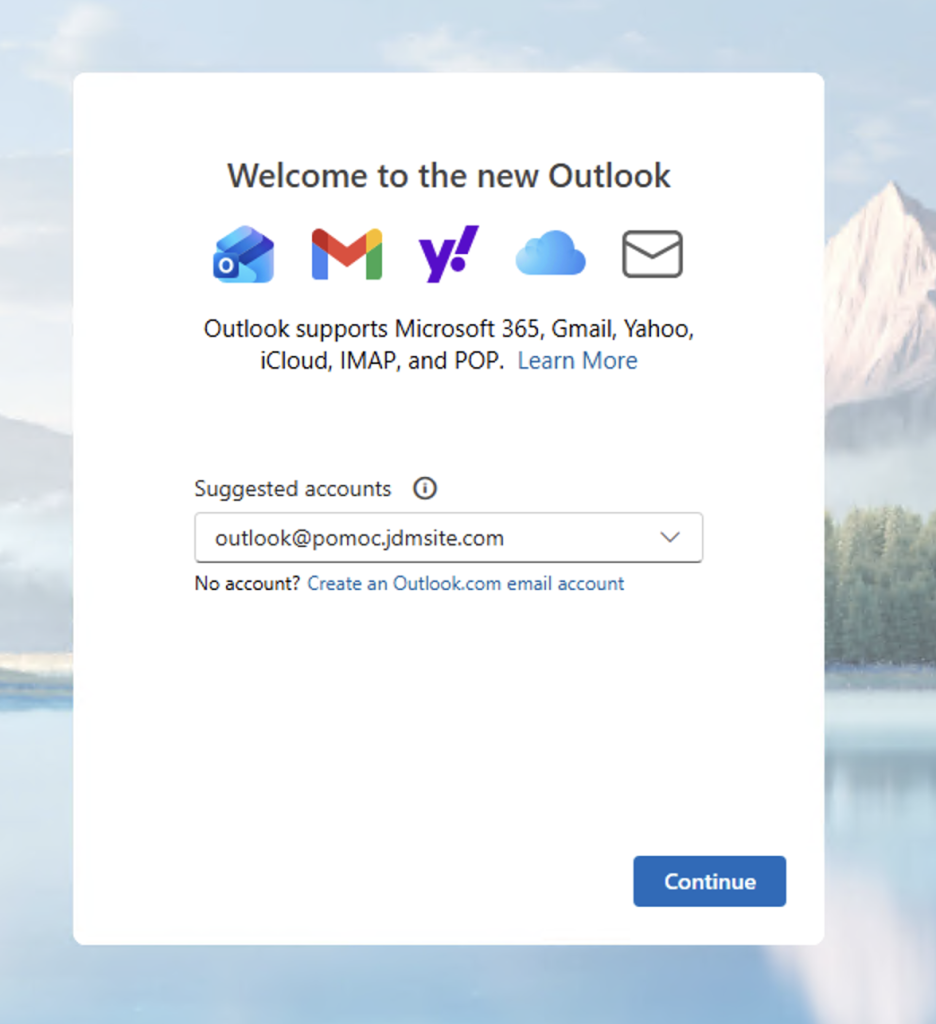
Otwórz Microsoft Outlook. Jeśli uruchamiasz go po raz pierwszy, od razu wpisz swój pełny adres e-mail.
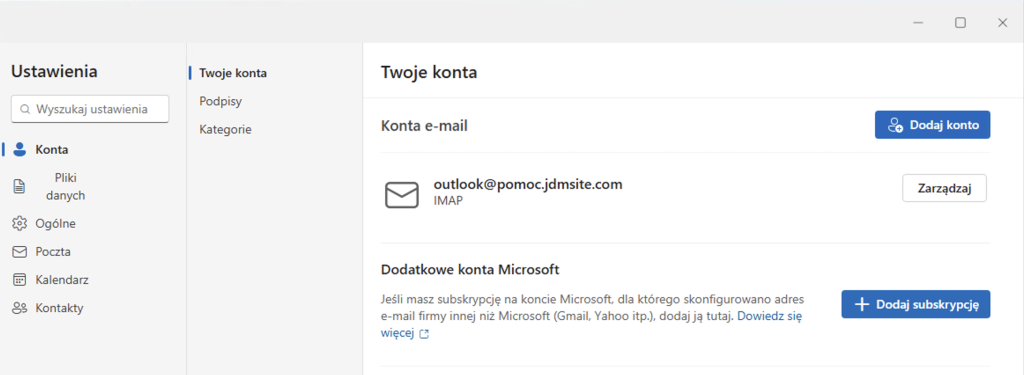
Jeśli masz już dodaną inną skrzynkę, wejdź w Ustawienia (ikona koła zębatego) → Konta i kliknij Dodaj konto.
-
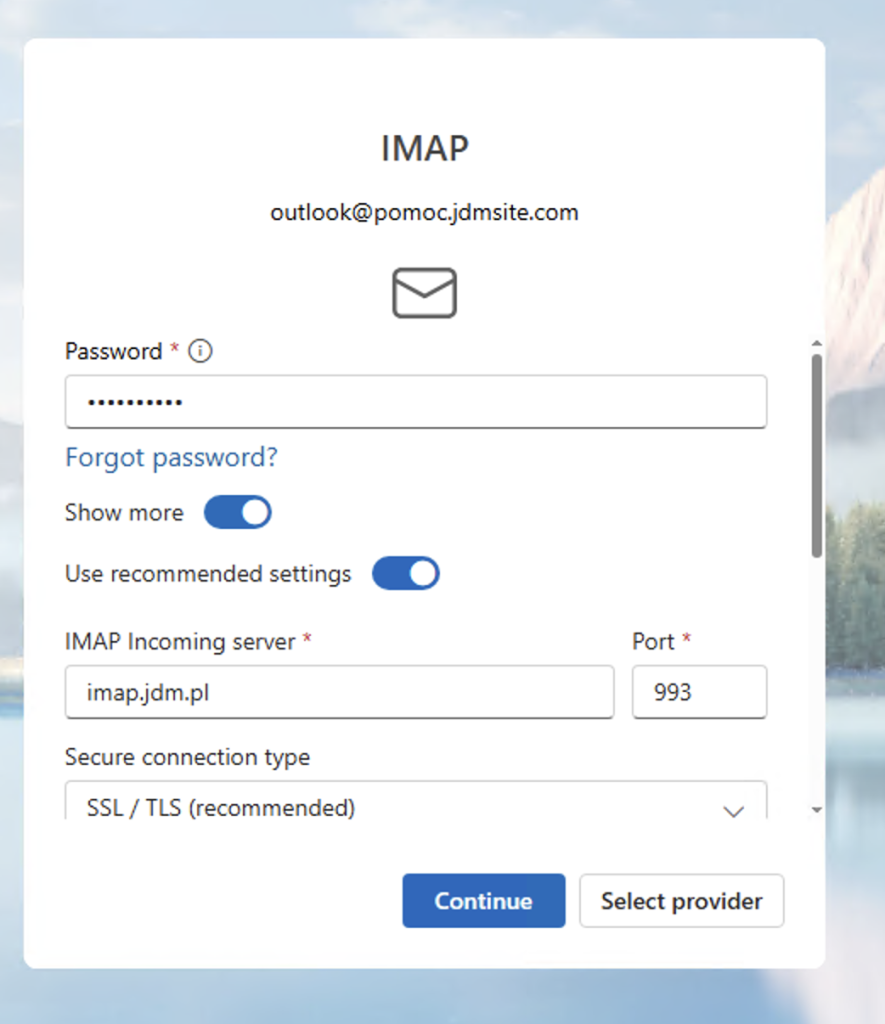
Wpisz hasło do swojego konta e-mail i zaznacz Pokaż więcej, aby rozwinąć ustawienia serwera.
-
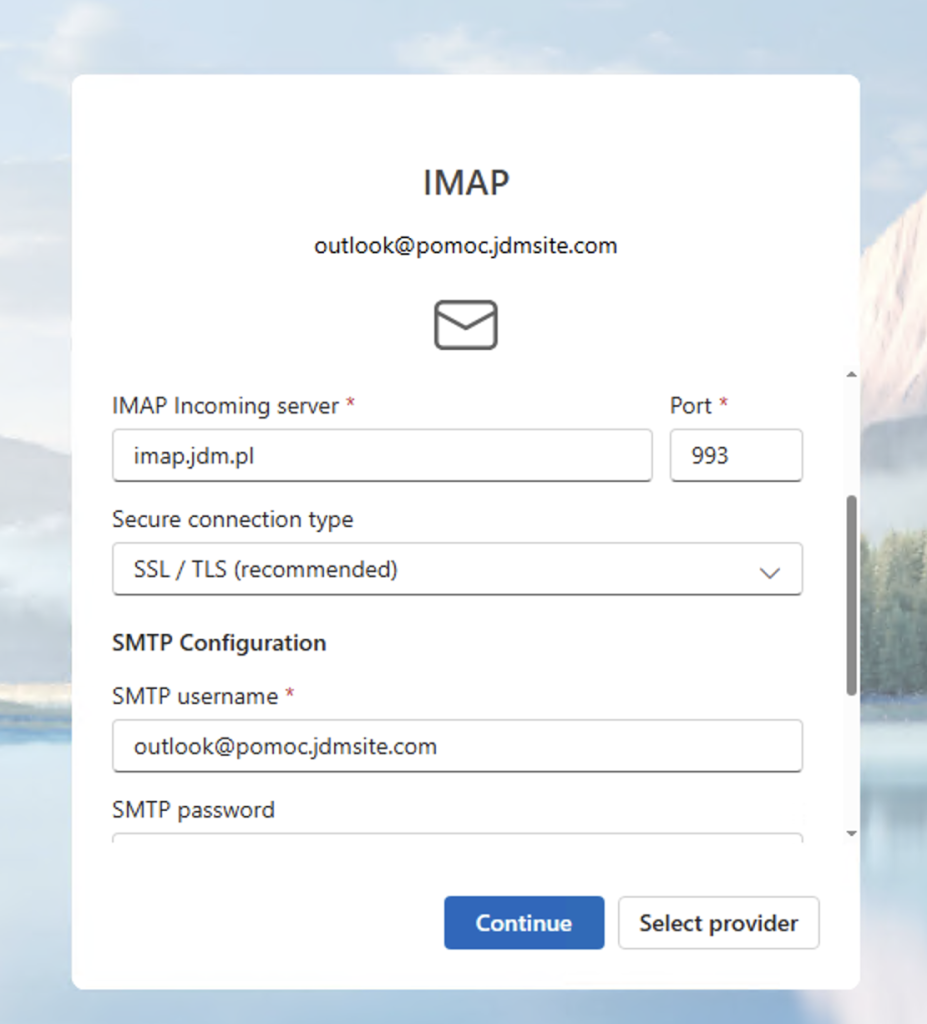
Wprowadź dane naszych serwerów pocztowych, wybierając zalecany protokół IMAP:
- Serwer poczty przychodzącej:
imap.jdm.pl, port993, szyfrowanie SSL/TLS. - Serwer poczty wychodzącej:
smtp.jdm.pl, port465, szyfrowanie SSL/TLS (możesz też użyć portu587ze STARTTLS).
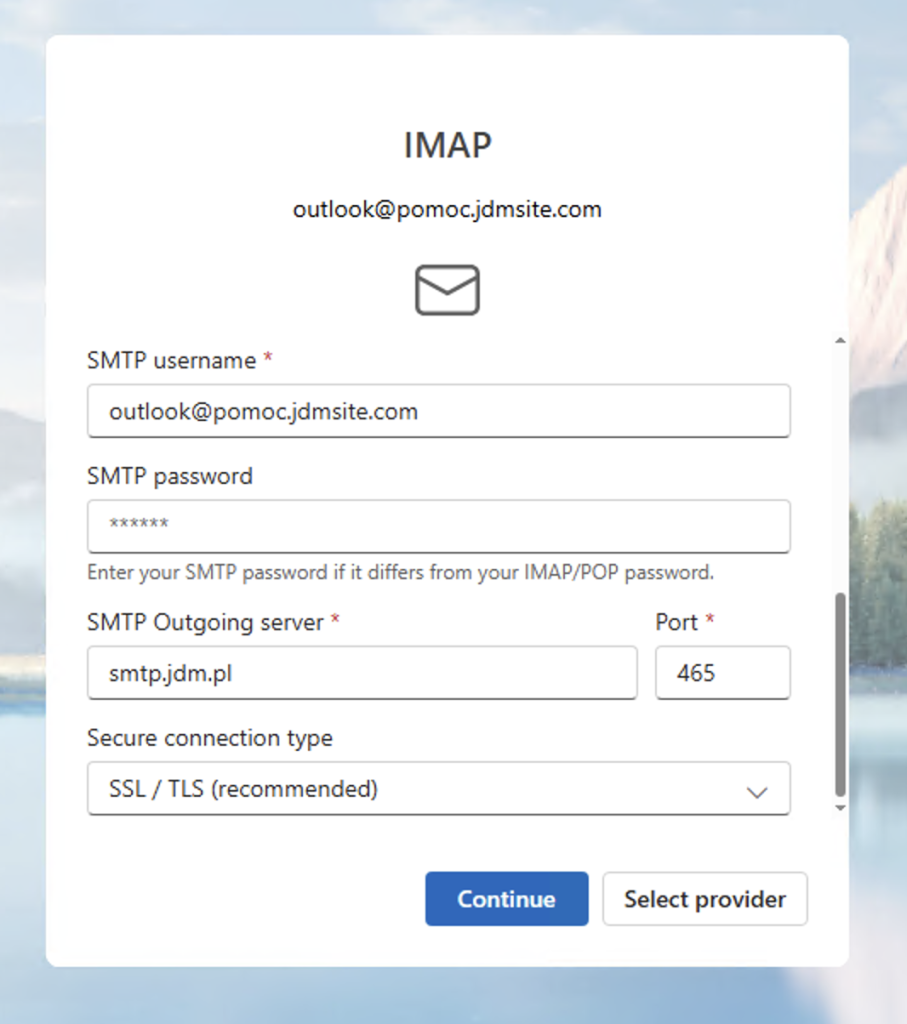
- Serwer poczty przychodzącej:
-
Kliknij Dalej. Konto jest skonfigurowane i gotowe do pracy.
Co zrobić, jeśli Outlook nie chce się połączyć?
Jeśli program zgłasza błąd, najczęściej przyczyna tkwi w drobnej literówce. Zanim napiszesz do supportu, sprawdź te trzy rzeczy:
Pełny adres e-mail jako login.
W polu nazwy użytkownika zawsze wpisuj cały adres, np. biuro@twojadomena.pl. Samo słowo przed małpą nie zadziała.
Spacje przy kopiowaniu hasła.
Jeśli kopiujesz hasło, upewnij się, że nie łapiesz na początku lub na końcu niewidocznej spacji. Outlook uzna ją za część hasła.
Test przez webmail.
Gdy masz wątpliwości co do hasła, spróbuj zalogować się nim do poczty poczta.jdm.pl w przeglądarce. Jeśli tam działa, błąd w Outlooku tkwi w numerach portów albo literówce w nazwie serwera.