
Każdej nocy automatycznie wykonujemy pełną kopię zapasową Twojej strony WordPress: plików i bazy danych. Na jdm.pl masz to wbudowane w każdy pakiet, bez konfiguracji i bez instalowania wtyczek backupowych. W panelu znajdziesz ją w zakładce Kopie jako Backup. W tym artykule dowiesz się, jak przywrócić kopię i czym backup różni się od snapshotu.
Jak działa kopia nocna
- Kopia wykonywana jest codziennie przez system w godzinach nocnych.
- Obejmuje zawsze pliki strony i bazę danych.
- Kopie przechowujemy przez 30 dni, więc możesz wrócić do stanu strony z dowolnego dnia z ostatniego miesiąca.
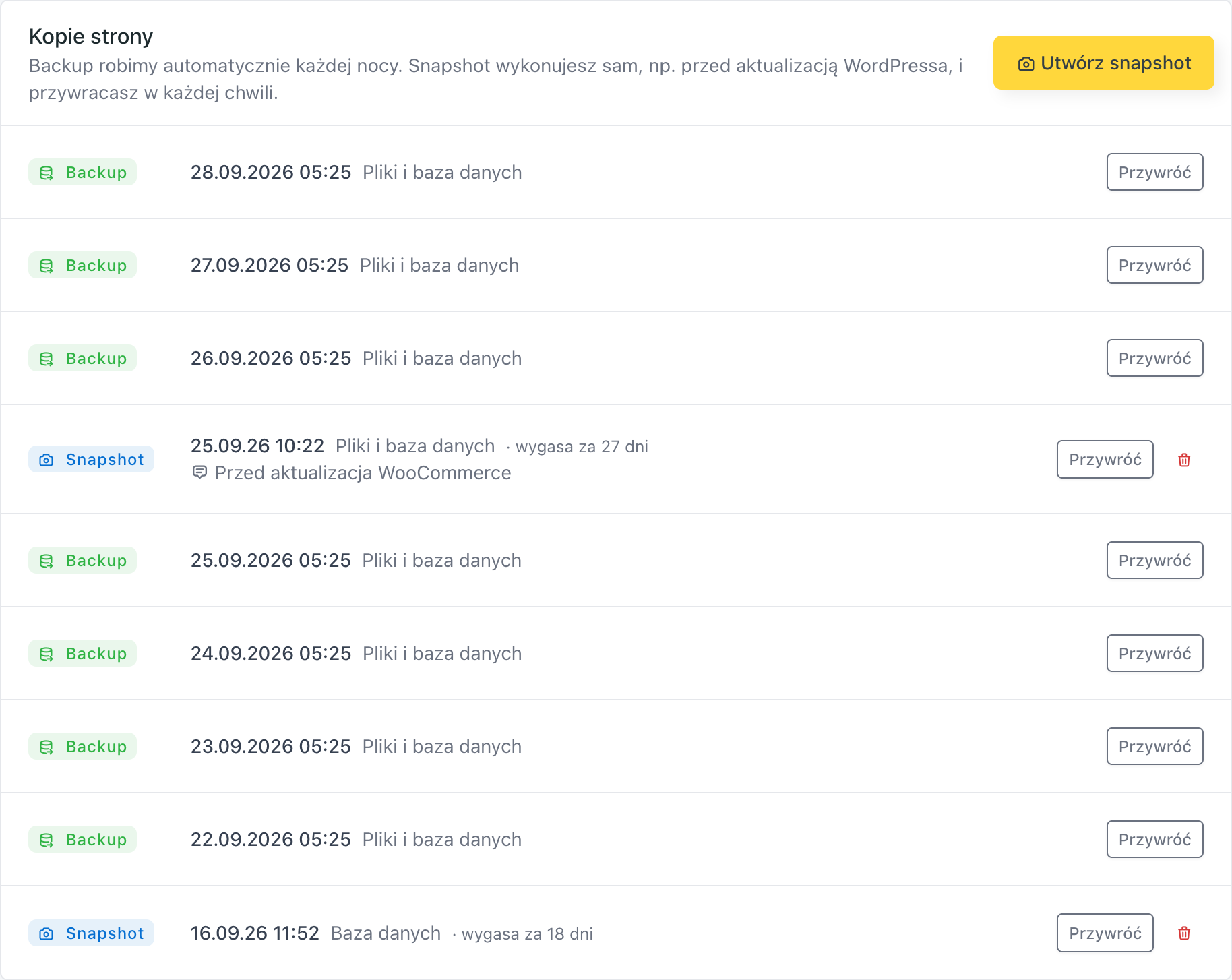
Listę kopii znajdziesz w panelu: zaloguj się do panel.jdm.pl → Hosting → przy stronie kliknij Zarządzaj → zakładka Kopie (grupa Kopie i limity). Na jednej liście widzisz backupy z nocy (plakietka Backup) i Twoje snapshoty (plakietka Snapshot). Przy każdej kopii jest data wykonania, zakres (np. Pliki i baza danych) i przycisk Przywróć.
Datę ostatniej kopii widać też na kaflu Ostatnia kopia w Przeglądzie strony.
Jak przywrócić kopię
- W zakładce Kopie znajdź backup z dnia, do którego chcesz wrócić.
- Kliknij Przywróć w jego wierszu.
- W oknie Przywróć backup, w sekcji Co ma zostać przywrócone?, zaznacz Pliki strony i/lub Baza danych.
- W polu Wpisz adres strony, aby potwierdzić wpisz adres swojej strony (np.
mojafirma.pl). Możesz użyć linku Skopiuj adres. - Kliknij Przywróć.
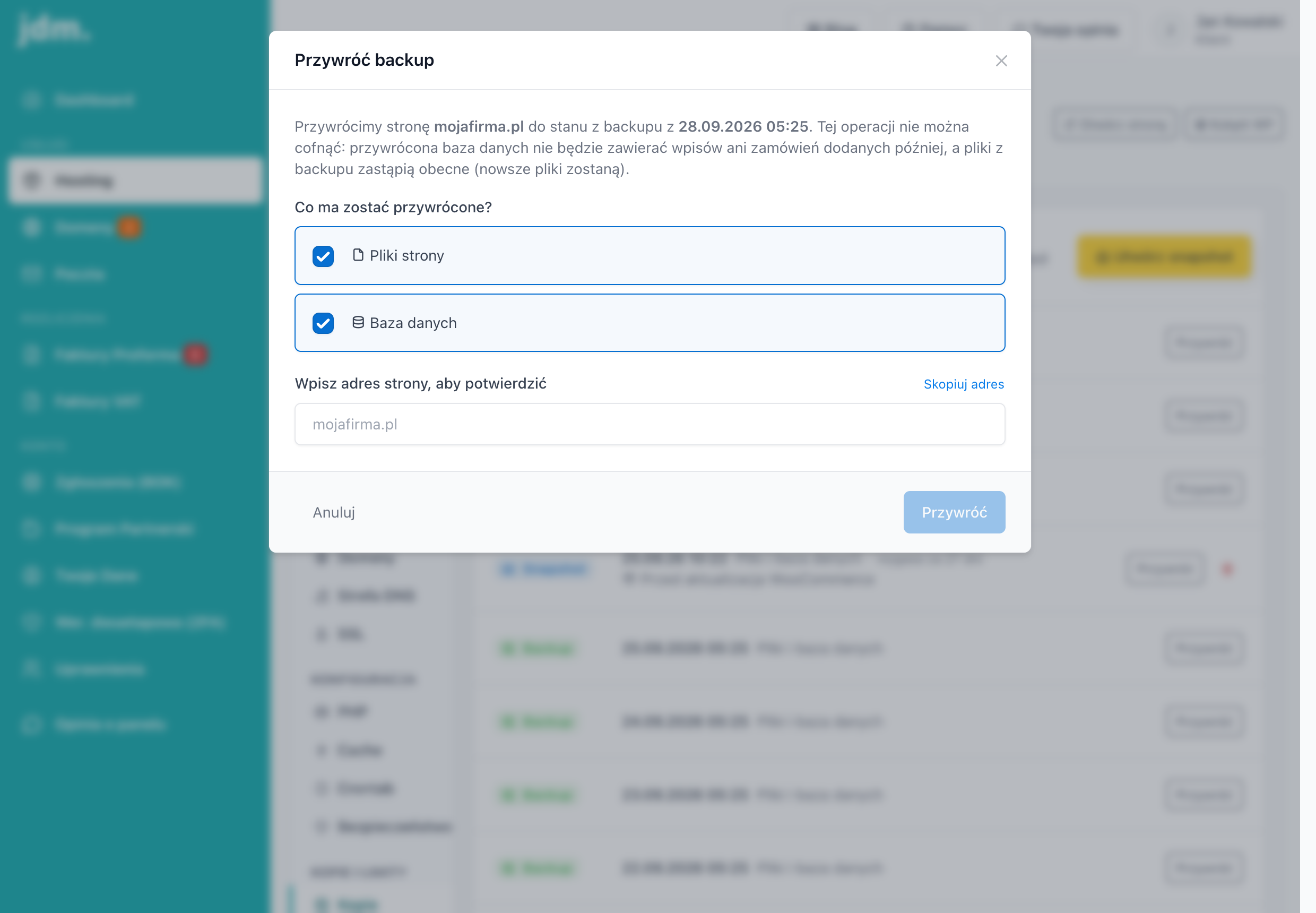
Przywrócenie realizuje system i nie jest natychmiastowe. Zlecenie trafia do kolejki, a cały proces może zająć od kilku minut do kilku godzin. Postęp widzisz w karcie Zadania na górze strony.
Snapshot czy Backup: różnice
| Snapshot | Backup | |
|---|---|---|
| Kiedy powstaje | na Twoje żądanie, przyciskiem Utwórz snapshot (także automatycznie przed aktualizacją WordPressa z panelu) | automatycznie, co noc |
| Zakres | do wyboru: pliki i baza / tylko pliki / tylko baza | zawsze pliki i baza danych |
| Ile kopii | najwyżej 5 na stronę, każdy przechowywany 7 dni | kopie z ostatnich 30 dni |
| Przywracanie | Przywróć w zakładce Kopie | Przywróć w zakładce Kopie |
| Typowe użycie | tuż przed aktualizacją lub zmianami | powrót do stanu sprzed kilku dni |
Przed planowanymi zmianami wykonaj snapshot. Wtedy masz kopię dokładnie z chwili sprzed zmiany. Backup to Twoja siatka bezpieczeństwa, gdy problem zauważysz po fakcie. Więcej o snapshotach w poradniku Snapshot WordPress: kopia strony na żądanie.
Najczęstsze problemy
Jak szybko strona zostanie przywrócona?
Zlecenie realizuje system, więc trwa to od kilku minut do kilku godzin, zależnie od rozmiaru strony. Nie zlecaj przywrócenia wielokrotnie. Jeśli przywracanie już trwa, panel nie pozwoli uruchomić kolejnego.
Czy mogę przywrócić samą bazę danych?
Tak. W oknie Przywróć backup zaznacz tylko Baza danych.
Potrzebuję kopii starszej niż 30 dni.
Kopie przechowujemy 30 dni, więc starsze nie są dostępne. Przed dużymi zmianami rób snapshoty.
Czy potrzebuję wtyczki backupowej w WordPressie?
Nie. Wtyczki backupowe dublują kopię dzienną i snapshoty, a niepotrzebnie obciążają stronę i zajmują miejsce.