
Skonfigurujesz skrzynkę pocztową JDM w Microsoft Outlook 2010. Połączenie ustawiamy w trybie IMAP, który zdecydowanie zalecamy. Stanowczo odradzamy starszy protokół POP3.
Jak dodać konto
-
Uruchom Microsoft Outlook 2010.
-
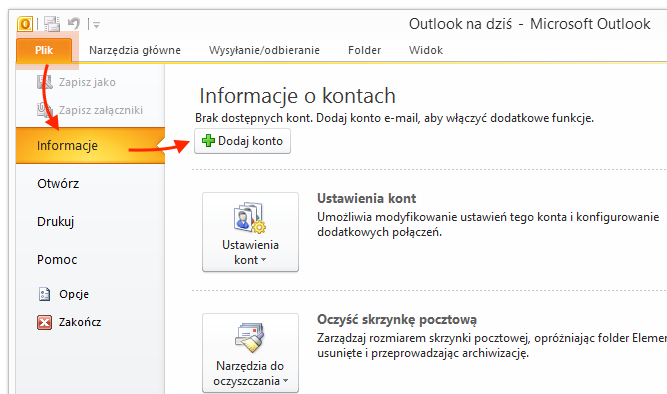
Przejdź do zakładki Plik w lewym górnym rogu.
-
W sekcji Informacje kliknij Dodaj konto.
-
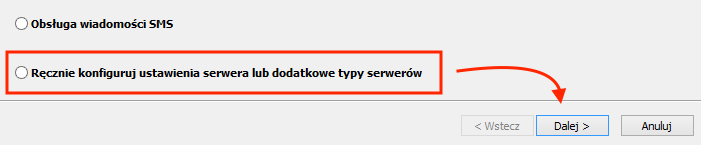
Wybierz Ręcznie konfiguruj ustawienia serwera lub dodatkowe typy serwerów i przejdź dalej.
-
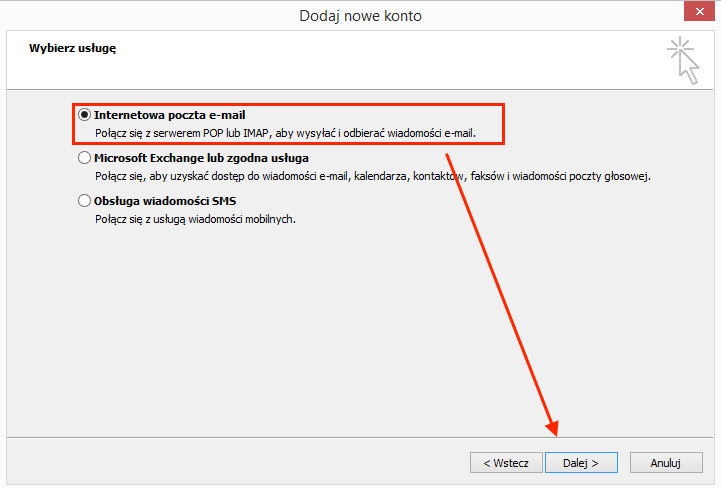
Zaznacz usługę Internetowa poczta e-mail (POP lub IMAP).
-
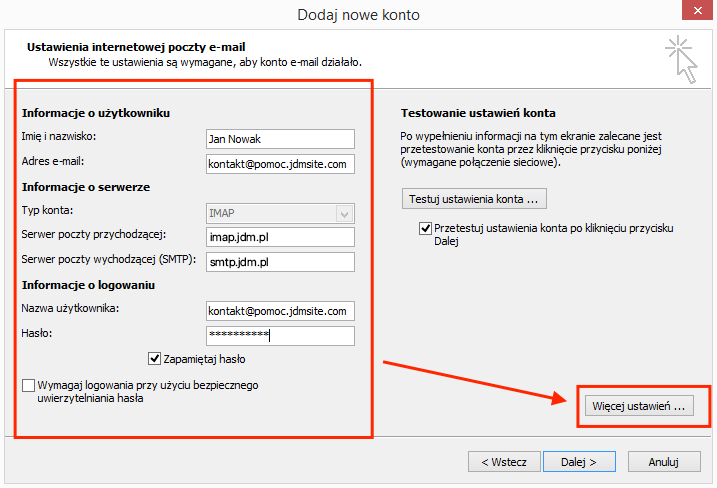
Wypełnij dane, pamiętając o wybraniu zalecanego typu IMAP:
- Imię i nazwisko: Twoje imię i nazwisko lub nazwa firmy.
- Adres e-mail: pełny adres Twojej skrzynki.
- Typ konta: IMAP.
- Serwer poczty przychodzącej:
imap.jdm.pl. - Serwer poczty wychodzącej:
smtp.jdm.pl. - Nazwa użytkownika: pełny adres Twojej skrzynki.
- Hasło: hasło do skrzynki.
Po wypełnieniu pól kliknij Więcej ustawień.
-
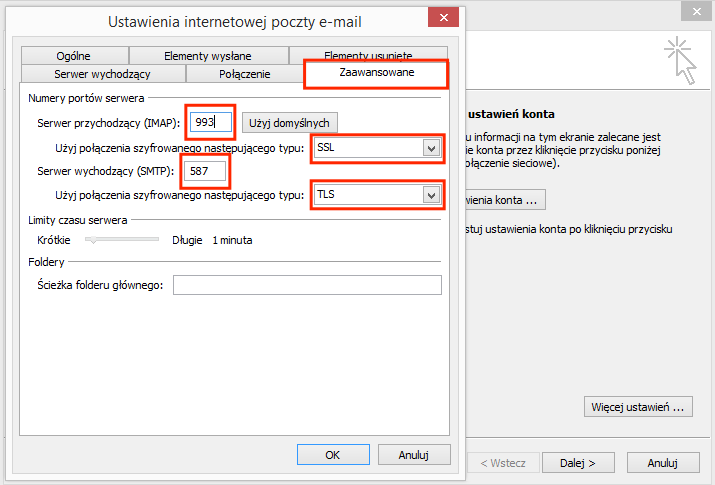
W nowym oknie przejdź na zakładkę Zaawansowane i ustaw parametry połączenia:
- Serwer przychodzący (IMAP):
993, szyfrowanie SSL. - Serwer wychodzący (SMTP):
587, szyfrowanie TLS.
- Serwer przychodzący (IMAP):
-
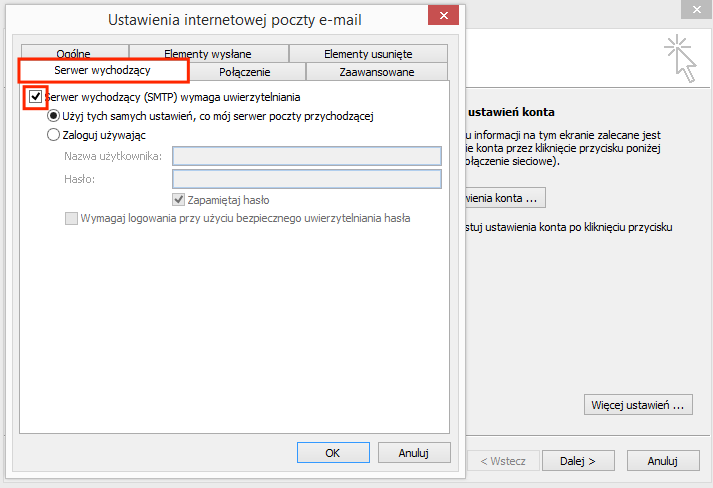
Przejdź na zakładkę Serwer wychodzący, zaznacz Serwer wychodzący (SMTP) wymaga uwierzytelniania i upewnij się, że zaznaczone jest Użyj tych samych ustawień, co mój serwer poczty przychodzącej.
-
Zatwierdź wszystko przyciskiem OK, a w poprzednim oknie kliknij Dalej, aby zakończyć konfigurację.
Co zrobić, jeśli Outlook nie chce się połączyć?
Jeśli program zgłasza błąd, najczęściej przyczyna tkwi w drobnej literówce. Zanim napiszesz do supportu, sprawdź te trzy rzeczy:
Pełny adres e-mail jako login.
W polu nazwy użytkownika zawsze wpisuj cały adres, np. biuro@twojadomena.pl. Samo słowo przed małpą nie zadziała.
Spacje przy kopiowaniu hasła.
Jeśli kopiujesz hasło, upewnij się, że nie łapiesz na początku lub na końcu niewidocznej spacji. Outlook uzna ją za część hasła.
Test przez webmail.
Gdy masz wątpliwości co do hasła, spróbuj zalogować się nim do poczty poczta.jdm.pl w przeglądarce. Jeśli tam działa, błąd w Outlooku tkwi w numerach portów albo literówce w nazwie serwera.