
W tym wpisie przeniesiesz istniejącą stronę WordPress na serwer jdm.pl samodzielnie: pliki przez SFTP, bazę przez phpMyAdmin, test i dopiero na końcu przełączenie DNS.
Zanim zaczniesz: nie musisz robić tego sam. Nasz zespół przeniesie stronę bezpłatnie, o czym przeczytasz w artykule bezpłatne przeniesienie strony. Poniższa instrukcja jest dla Ciebie, jeśli wolisz mieć pełną kontrolę nad procesem.
Najpierw utwórz stronę w panelu (z docelową domeną), co opisuje artykuł tworzenie nowej strony w panelu.
Krok 1: Wykonaj kopię zapasową starej strony
Pobierz z obecnego hostingu wszystkie pliki strony oraz zrzut (eksport) bazy danych. Zapisz też dane z pliku wp-config.php: nazwę bazy, użytkownika i prefiks tabel ($table_prefix). Kopię trzymaj do czasu zakończenia migracji.
Krok 2: Wgraj pliki przez SFTP
- Dane dostępowe znajdziesz w panelu: Hosting → przy stronie kliknij Zarządzaj → zakładka SFTP i SSH: Host, Port 2233, Login i Hasło (pokażesz je ikoną oka). Jeśli chcesz nowe hasło, kliknij Wygeneruj nowe hasło. Zobaczysz je w panelu i dostaniesz e-mailem.
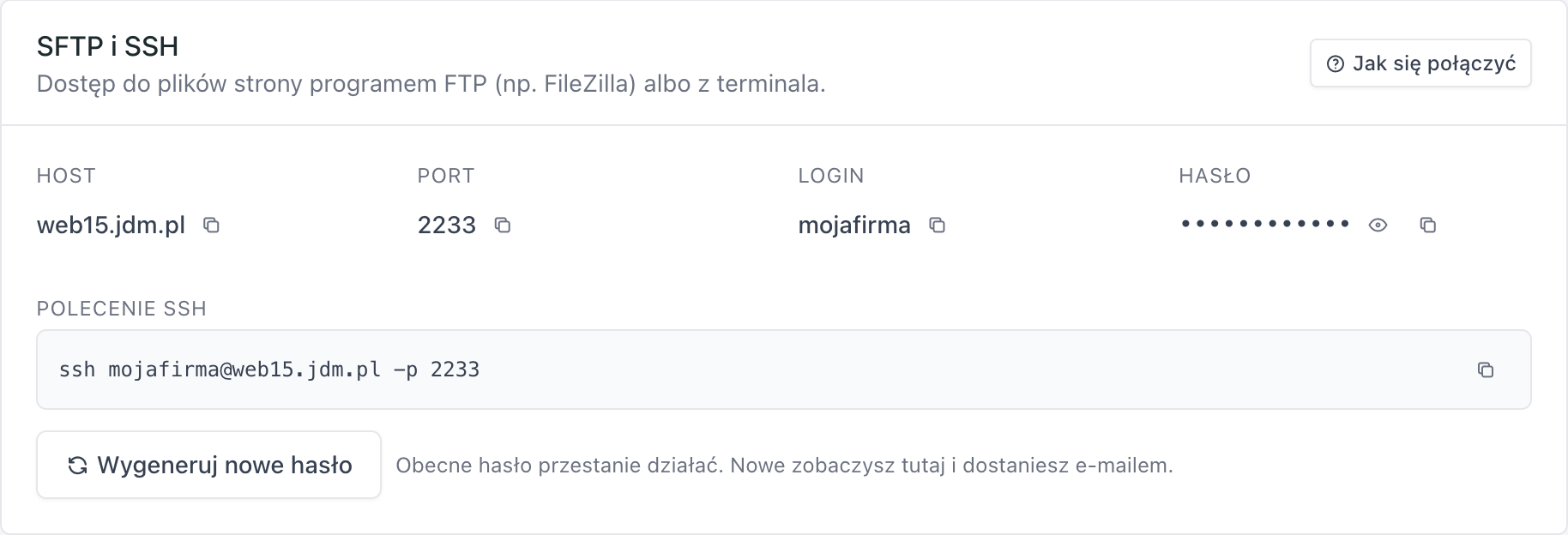
- Połącz się klientem SFTP (np. FileZilla, WinSCP, Cyberduck) i wgraj pliki strony do katalogu
public_html, nadpisując wstępną instalację WordPress.
Krok 3: Zaimportuj bazę danych
- W zakładce Baza danych kliknij Otwórz phpMyAdmin, a otworzy się pma.jdm.pl. Login i hasło do bazy są w tej samej zakładce. Jeśli chcesz nowe hasło, kliknij Wygeneruj nowe hasło (panel zapisze je też w
wp-config.php).
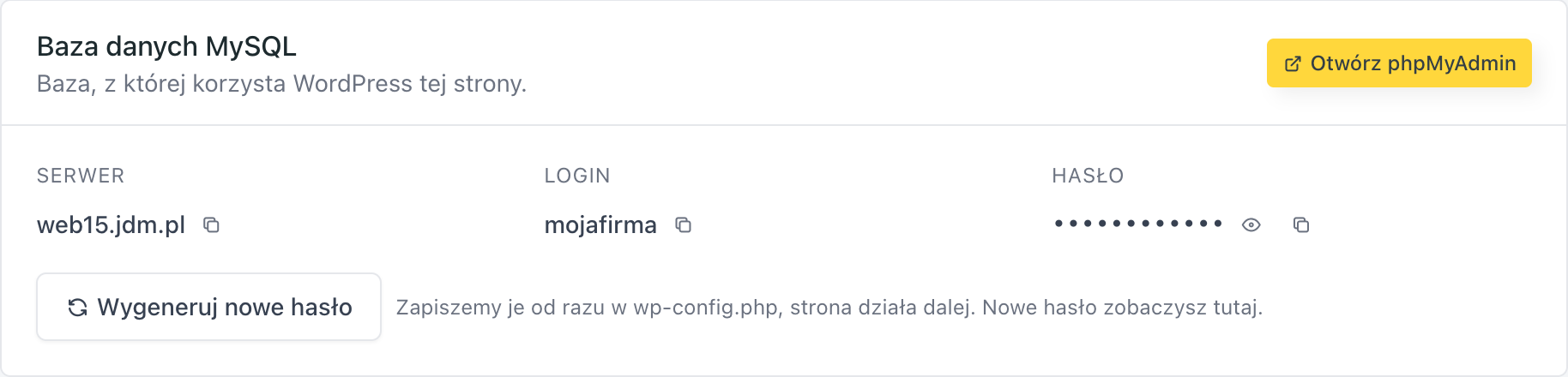
- W phpMyAdmin wybierz swoją bazę i zaimportuj zrzut ze starego serwera (zakładka Import).
- Przy dużych bazach import przez przeglądarkę może się nie udać. Wtedy zaimportuj bazę przez SSH (port 2233) poleceniem
mysql, korzystając z danych dostępowych z panelu.
Krok 4: Zaktualizuj wp-config.php
W pliku wp-config.php na naszym serwerze ustaw dane bazy z zakładki Baza danych (serwer, login, hasło) oraz prefiks tabel taki, jak w starej bazie.
Krok 5: Przetestuj stronę przed przełączeniem DNS
Aby to zrobić:
- Dodaj do pliku
hostsna swoim komputerze wpis z adresem IP naszego serwera i swoją domeną (Windows:C:WindowsSystem32driversetchosts, macOS/Linux:/etc/hosts). Adres IP panel pokazuje w podsumowaniu po utworzeniu strony oraz na liście stron w Hosting, dopóki domena nie wskazuje na nasz serwer (sekcja Alternatywa · rekord A). - Otwórz stronę w przeglądarce i sprawdź podstrony, logowanie do
/wp-admin, formularze. - Po testach usuń wpis z pliku
hosts.
Krok 6: Przełącz DNS
Gdy wszystko działa, skieruj domenę na nasze serwery: u rejestratora ustaw jola.ns.jdm.pl i darek.ns.jdm.pl albo zaktualizuj rekord A. Szczegóły i różnice między metodami: skierowanie domeny na serwery jdm.pl. Po propagacji wygeneruj certyfikat w zakładce SSL (Aktywuj SSL).
Najczęstsze problemy
Strona po migracji pokazuje błąd bazy danych. Sprawdź w wp-config.php dane bazy i prefiks tabel. Muszą zgadzać się z zaimportowaną bazą.
Import bazy w phpMyAdmin przerywa się. Baza jest za duża na import przez przeglądarkę. Zaimportuj ją przez SSH albo napisz przez Zgłoszenia (BOK), a pomożemy.
Strona działa, ale wygląda inaczej (brak stylów). Zwykle to adres strony z http/https lub www. Upewnij się, że siteurl i home w bazie wskazują docelowy adres.
Miałem wtyczki cache i backup na starym hostingu. Wtyczki backupowe wyłącz, kopie robimy po stronie serwera (backup i snapshot w zakładce Kopie). We wtyczkach cache wyłącz buforowanie stron, bo tym zajmuje się NGINX Cache; do optymalizacji JS/CSS możesz ich dalej używać.