
Uszkodzona tabela w bazie danych potrafi zablokować część strony albo cały panel WordPress. Najczęściej wystarczy jedno kliknięcie w phpMyAdmin, aby ją naprawić. W tym artykule rozpoznasz objawy i wykonasz naprawę bezpiecznie.
Objawy
Tabela wymaga naprawy, jeśli widzisz komunikaty takie jak:
- „Table is marked as crashed and should be repaired",
- „Table is marked as crashed and last (automatic?) repair failed",
- „Error establishing a database connection", które wraca mimo poprawnych danych dostępowych,
- częściowo działająca strona: front się ładuje, ale np. sklep, komentarze albo logowanie zgłaszają błąd bazy.
Naprawa przez phpMyAdmin
-
Zaloguj się do panel.jdm.pl, wejdź w Hosting i przy stronie kliknij Zarządzaj.
-
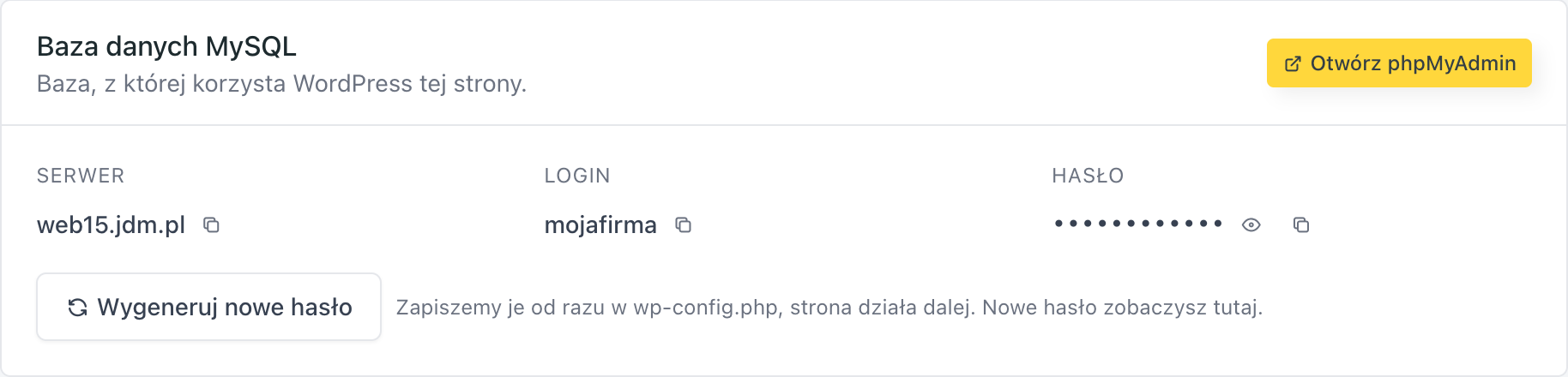
Wejdź w zakładkę Baza danych (grupa Dostęp) i kliknij Otwórz phpMyAdmin.
-
Po lewej stronie kliknij nazwę swojej bazy. Zobaczysz listę tabel.
-
Zaznacz uszkodzoną tabelę (albo zaznacz wszystkie, klikając Zaznacz wszystkie pod listą).
-
W menu Zaznaczone na dole wybierz Napraw tabelę.
-
phpMyAdmin wykona naprawę i pokaże wynik dla każdej tabeli. Status OK oznacza, że tabela jest sprawna.
Wariant dla WordPressa: WP_ALLOW_REPAIR
WordPress ma wbudowane narzędzie naprawy bazy. Uruchamiasz je, dodając jedną linię do pliku wp-config.php przez SFTP:
define( 'WP_ALLOW_REPAIR', true );
Po zapisaniu pliku wejdź w przeglądarce na adres:
https://twojadomena.pl/wp-admin/maint/repair.php
Kliknij Repair Database (lub Repair and Optimize Database). Gdy skończysz, koniecznie usuń dodaną linię z wp-config.php. Zostawiona na stałe pozwala uruchomić naprawę każdemu, bez logowania.
Najczęstsze problemy
Naprawa się nie powiodła (status Error). W zakładce Kopie przywróć wcześniejszy snapshot albo nocny backup przyciskiem Przywróć (wystarczy zaznaczyć Baza danych). Jeśli to nie pomoże, opisz sytuację w Zgłoszenia (BOK) i podaj treść błędu.
Nie widzę przycisku phpMyAdmin. Przycisk Otwórz phpMyAdmin znajdziesz w zakładce Baza danych wybranej strony (Hosting → Zarządzaj), a nie w menu głównym panelu. Link do phpMyAdmin jest też na Przeglądzie strony, w sekcji Dostęp.
Błąd wraca po kilku dniach. Powtarzające się uszkodzenia tej samej tabeli mogą oznaczać głębszy problem. Zgłoś to przez Zgłoszenia (BOK), podając nazwę tabeli i daty wystąpienia błędu.