
Basic Auth to dodatkowe okno logowania wyświetlane przez przeglądarkę, zanim ktokolwiek zobaczy Twoją stronę lub panel WordPressa. Idealne, gdy strona jest w budowie albo chcesz dołożyć drugą warstwę ochrony zaplecza.
Jak włączyć
-
Zaloguj się do panel.jdm.pl → Hosting → przy stronie kliknij Zarządzaj → zakładka Bezpieczeństwo → karta Basic Auth.
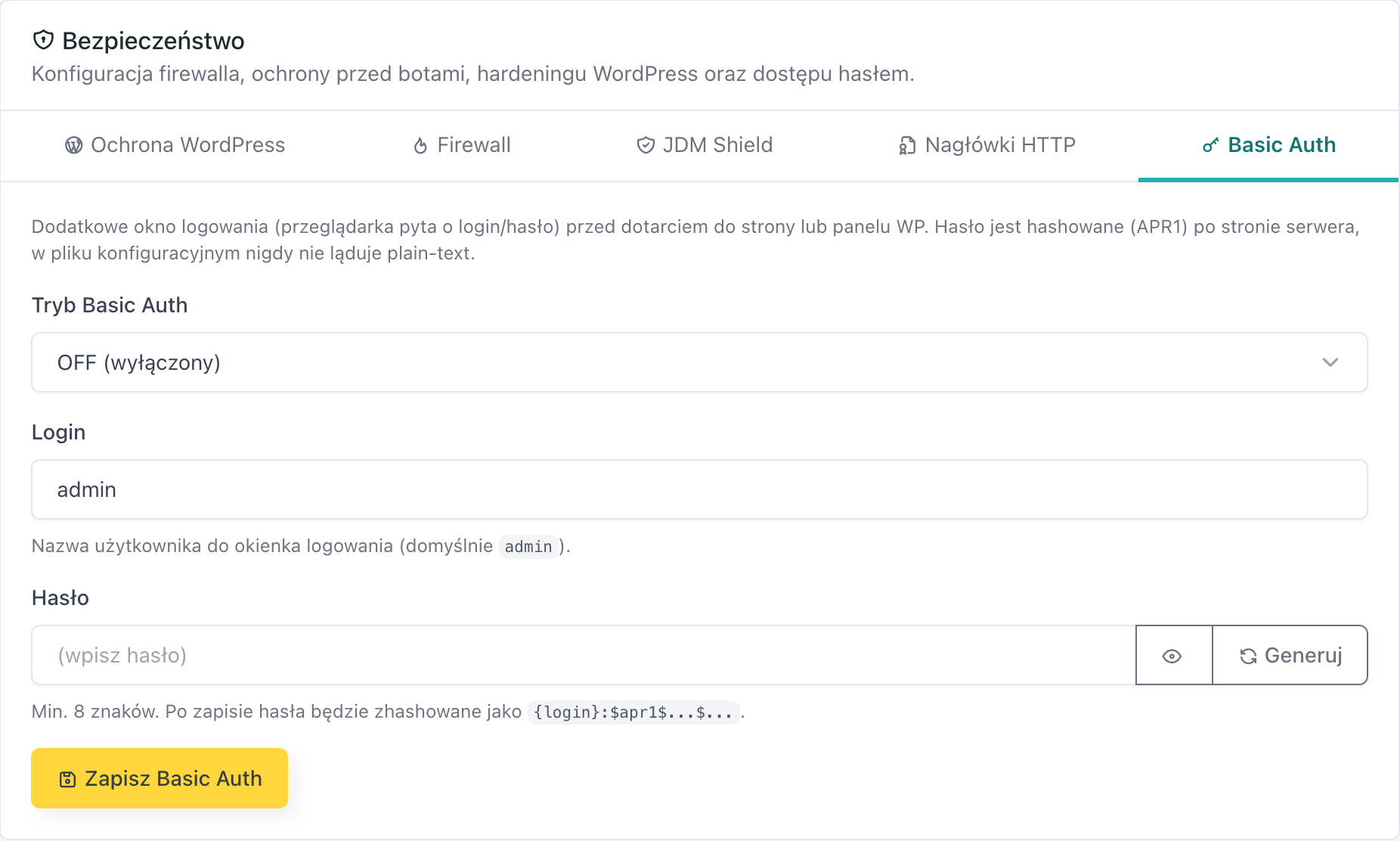
-
Wybierz Tryb Basic Auth:
- OFF (wyłączony): bez dodatkowego logowania.
- WP (tylko wp-admin / wp-login.php) chroni hasłem tylko zaplecze WordPressa. Strona dla odwiedzających działa normalnie.
- ON (cała strona) wymaga loginu i hasła od każdego odwiedzającego. To tryb dla stron w budowie i wersji testowych.
-
Ustaw login (domyślnie
admin) i hasło liczące co najmniej 8 znaków. Możesz kliknąć Generuj, aby otrzymać losowe, mocne hasło. Zapisz je sobie od razu. -
Kliknij Zapisz Basic Auth.
Od tej pory przeglądarka przy wejściu na chroniony obszar zapyta o login i hasło. Hasło jest hashowane po stronie serwera (APR1), więc nigdy nie leży w konfiguracji czystym tekstem.
Kiedy którego trybu użyć
Strona w budowie. Ustaw ON (cała strona). Klient lub współpracownicy zobaczą stronę po podaniu hasła, a wyszukiwarki i przypadkowi goście już nie. Po starcie przełącz na OFF (wyłączony).
Ochrona zaplecza. Ustaw WP (tylko wp-admin / wp-login.php). Boty atakujące wp-login.php odbijają się od okna logowania serwera, zanim w ogóle dotrą do WordPressa. Świetnie łączy się z ochroną z karty JDM Shield.
Czym to się różni od wtyczki typu Password Protected?
- Basic Auth działa na poziomie serwera WWW, więc żądanie bez poprawnego hasła jest odrzucane, zanim uruchomi się PHP i WordPress. Wtyczka działa w PHP, więc każde żądanie i tak przechodzi przez cały WordPress. Przy ruchu botów to realna różnica w obciążeniu.
- Basic Auth chroni wszystkie pliki, także te, które wtyczka by pominęła (np. bezpośrednie adresy plików czy skryptów).
- Działa nawet wtedy, gdy WordPress jest zepsuty lub w trakcie prac. Wtyczka wymaga za to działającego WordPressa.
- Wtyczka ma za to więcej opcji „kosmetycznych" (własny wygląd strony logowania). Basic Auth pokazuje systemowe okienko przeglądarki.
Najczęstsze problemy
Zapomniałem hasła Basic Auth.
W karcie Basic Auth wpisz nowe hasło (lub kliknij Generuj) i kliknij Zapisz Basic Auth. Stare hasło przestanie działać. Jeśli hasło jest już ustawione, pole może zostać puste. Wtedy obecne hasło zostaje zachowane.
Włączyłem ON (cała strona). Czy to zaszkodzi SEO?
Przy dłuższym używaniu tak: wyszukiwarki nie zobaczą treści. Tryb ON (cała strona) traktuj jako tymczasowy, na czas budowy strony.
Czy Basic Auth zastępuje logowanie do WordPressa?
Nie. To dodatkowa warstwa. Po przejściu okienka Basic Auth logujesz się do WordPressa normalnie.